
A área de trabalho do Mac é a primeira coisa que você vê ao abrir o laptop e a última coisa que vê antes de fechá-lo. No entanto, a maioria das pessoas nunca altera o padrão. Em 2026, o macOS oferece mais opções de personalização do que nunca, desde widgets nativos até aplicações de camada de papel de parede. Veja como tornar sua área de trabalho verdadeiramente sua.
1. Comece com seu papel de parede
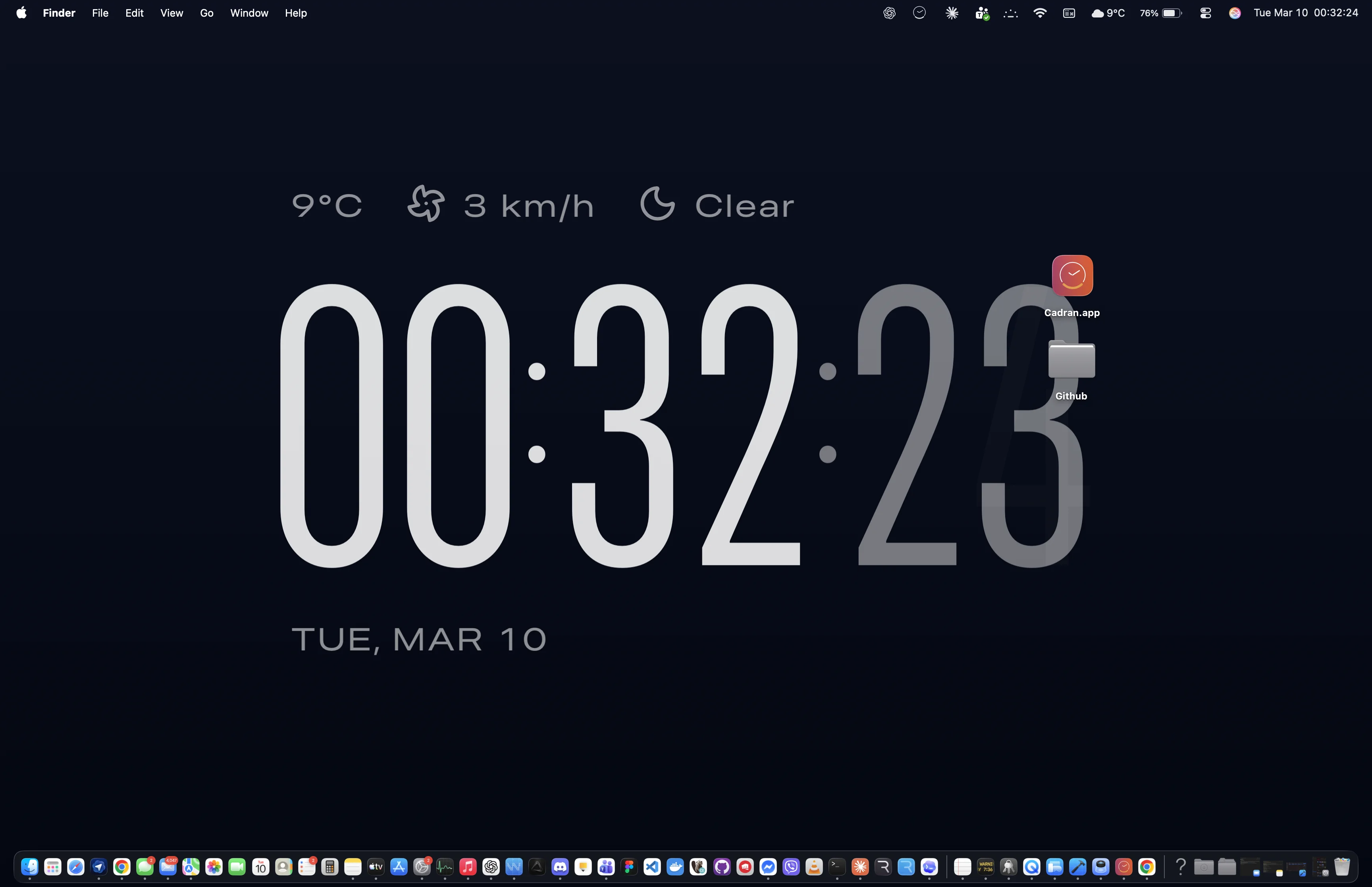
O macOS Sequoia e versões posteriores vêm com papéis de parede dinâmicos que mudam ao longo do dia, mas você pode ir mais longe. Sites como Unsplash e Pexels oferecem milhares de imagens em alta resolução. Para algo mais dinâmico, considere aplicações que renderizam conteúdo animado diretamente na camada do papel de parede, como um relógio ao vivo ou uma exibição do tempo que fica atrás dos ícones, em vez de flutuar sobre eles.
2. Use widgets de desktop com sabedoria
O macOS Sonoma introduziu widgets de área de trabalho, trazendo informações como previsão do tempo, eventos de calendário e lembretes para sua área de trabalho. A chave é a moderação: muitos widgets criam confusão. Escolha 2 a 3 que você realmente olha durante o dia e coloque-os onde não se sobreponham aos ficheiros e pastas mais usados.
3. Adicione um relógio de mesa
Um relógio na sua área de trabalho é um daqueles pequenos detalhes que fazem uma grande diferença. Em vez de olhar para a pequena barra de menus, você pode ter um mostrador de relógio lindamente projetado como parte de seu papel de parede. Aplicações como o Cadran renderizam 22 designs de relógio diferentes diretamente na camada do papel de parede, atrás dos ícones, e não em cima deles. Está sempre visível, sem nunca atrapalhar. Alguns designs até mostram dados meteorológicos ao vivo ou mudam de cor com o céu real.
4. Configure um protetor de ecrã que corresponda
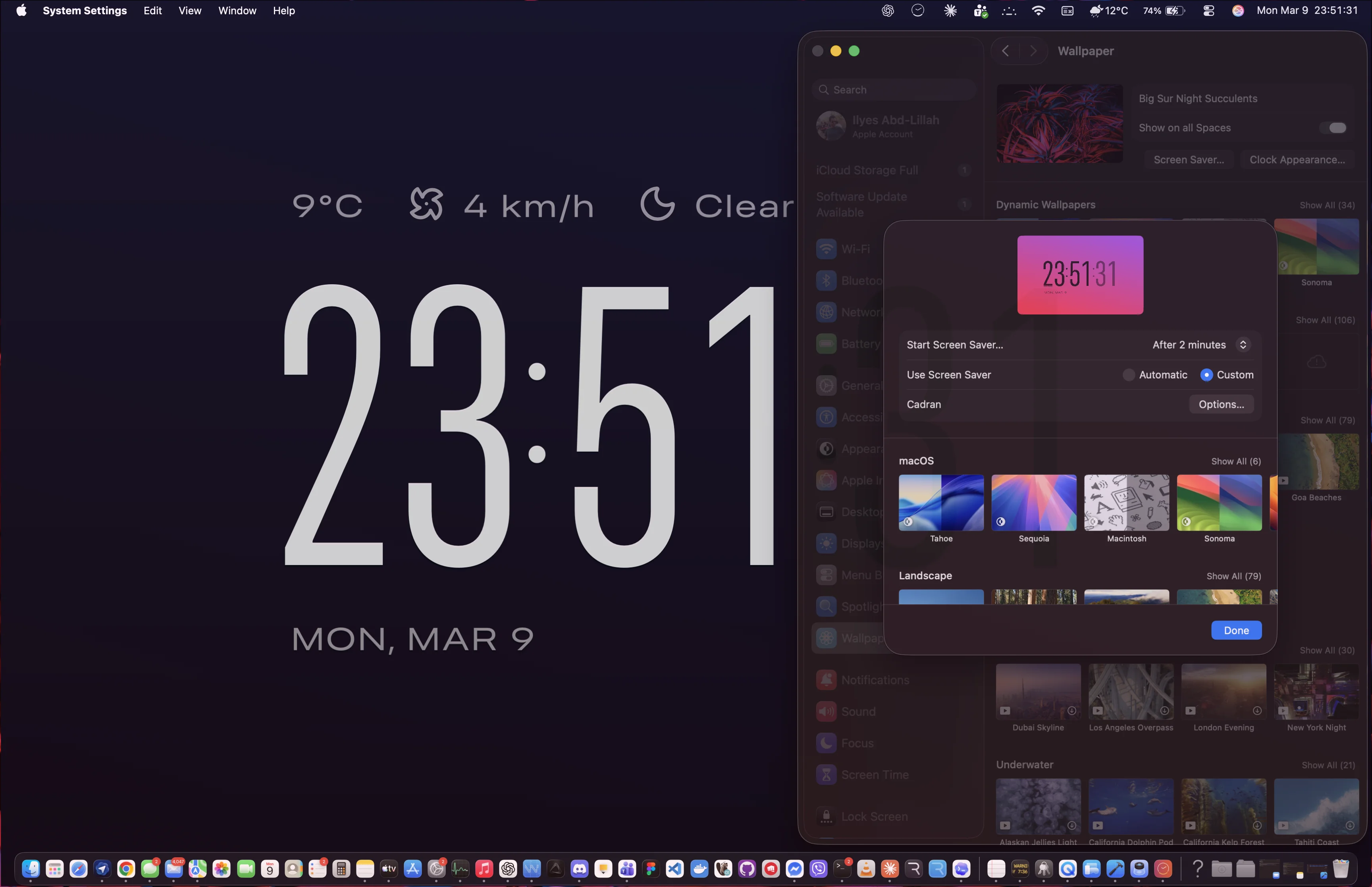
Seu protetor de ecrã é uma extensão da personalidade da sua área de trabalho. O macOS inclui algumas lindas opções integradas, mas os protetores de ecrã de terceiros podem combinar perfeitamente com o tema da sua área de trabalho. Se você usa uma aplicação de papel de parede de relógio, procure um que também funcione como protetor de ecrã. Dessa forma, seu Mac parece intencional, quer você o esteja usando ativamente ou ocioso em sua mesa.
5. Configurações de vários monitores
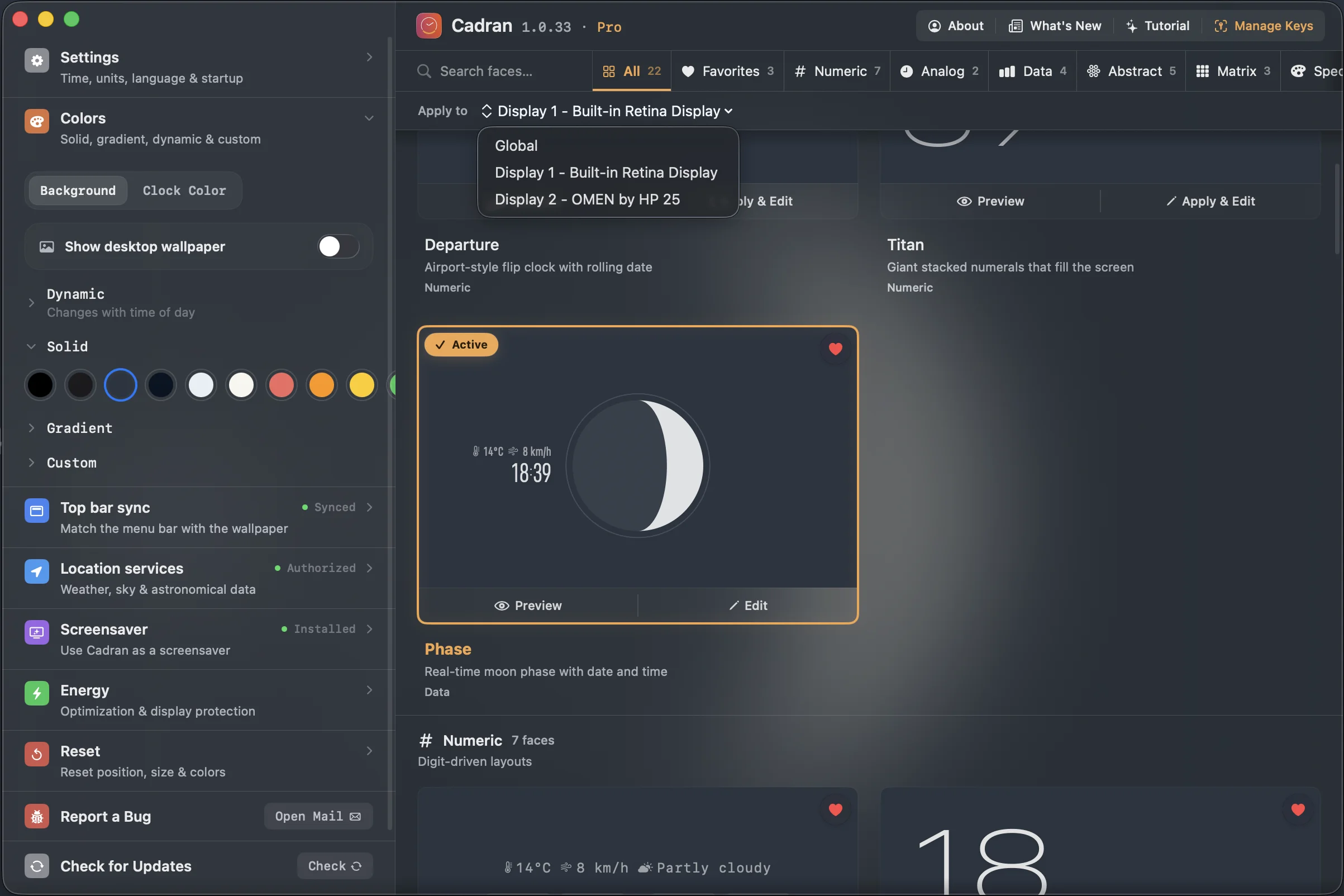
Se você usa vários monitores, não se contente com o mesmo papel de parede em todos os ecrãs. O macOS permite definir papéis de parede diferentes por ecrã nas definições do sistema. Alguns aplicações vão além. Cadran, por exemplo, permite atribuir um mostrador de relógio e uma paleta de cores diferentes para cada monitor de forma independente. Um relógio analógico mínimo no ecrã principal e um mostrador com muitos dados no monitor secundário podem fazer com que cada ecrã pareça funcional.
A melhor configuração de desktop é aquela em que você não precisa se preocupar. Simplesmente funciona e parece certo. Comece com uma mudança, veja como fica por alguns dias e depois repita. Sua área de trabalho é sua. Faça com que pareça assim.