
Macデスクトップは、ラップトップを開いたときに最初に目にし、閉じる前に最後に目にするものです。しかし、ほとんどの人はデフォルトから変更しません。2026年のmacOSは、これまで以上に多くのカスタマイズオプションを提供しています。デスクトップを本当に自分のものにする方法をご紹介します。
1. 壁紙から始める
macOS Sequoia以降には、一日を通して変化するダイナミック壁紙が付属しています。さらに動的なものをお求めなら、壁紙レイヤーにアニメーションコンテンツを直接レンダリングするアプリを検討してください。アイコンの上ではなく、後ろに配置されるライブ時計や天気表示など。
2. ウィジェットを賢く使う
macOS Sonomaでデスクトップウィジェットが導入されました。重要なのは控えめにすること。ウィジェットが多すぎると散らかります。日中実際に確認する2〜3個を選びましょう。
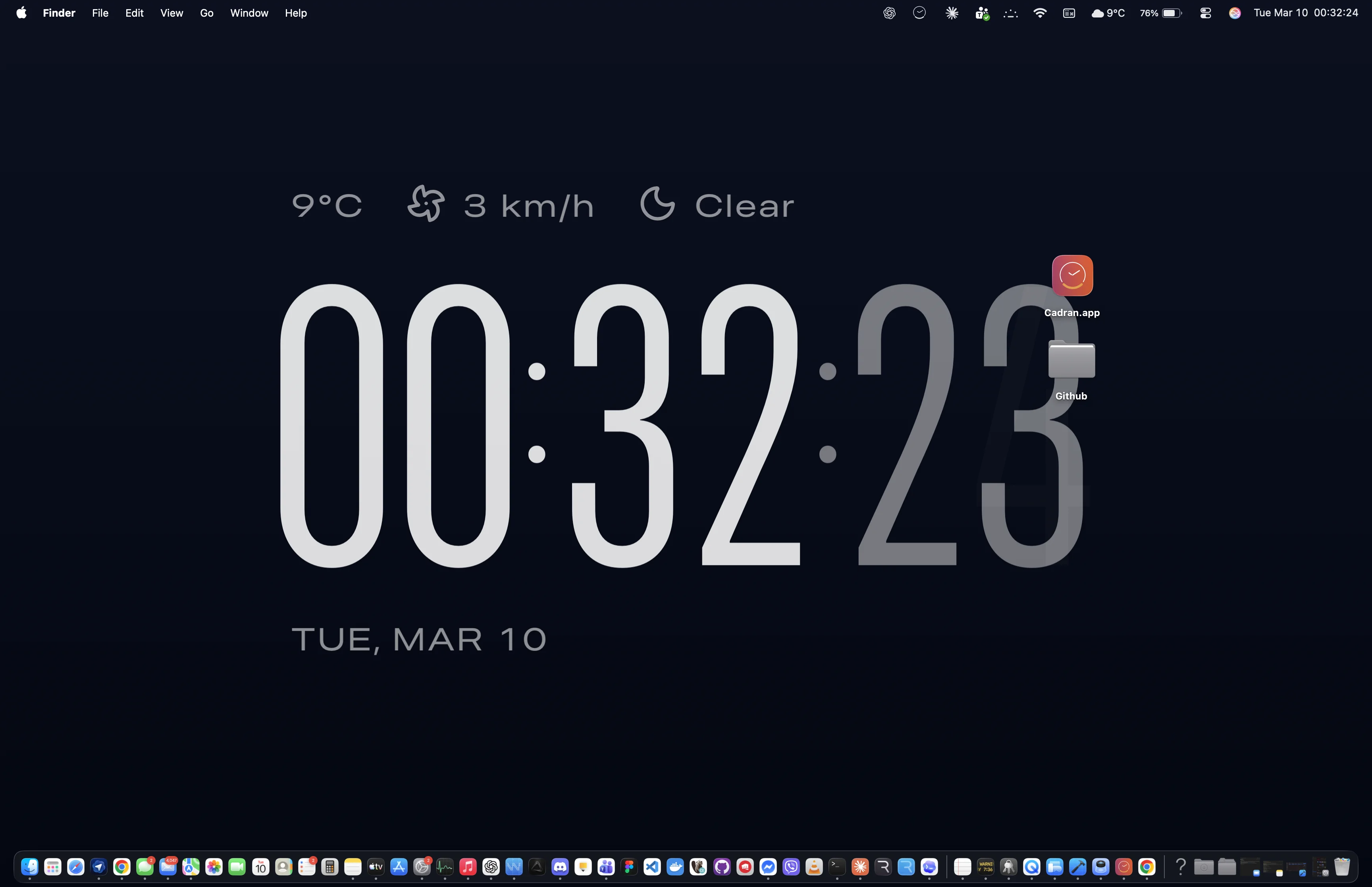
3. デスクトップ時計を追加する
デスクトップの時計は、大きな違いを生む小さなディテールの一つです。Cadranのようなアプリは、22種類の異なる時計デザインを壁紙レイヤーに直接表示します。アイコンの後ろに配置され、邪魔になりません。一部のデザインはライブ天気データも表示します。
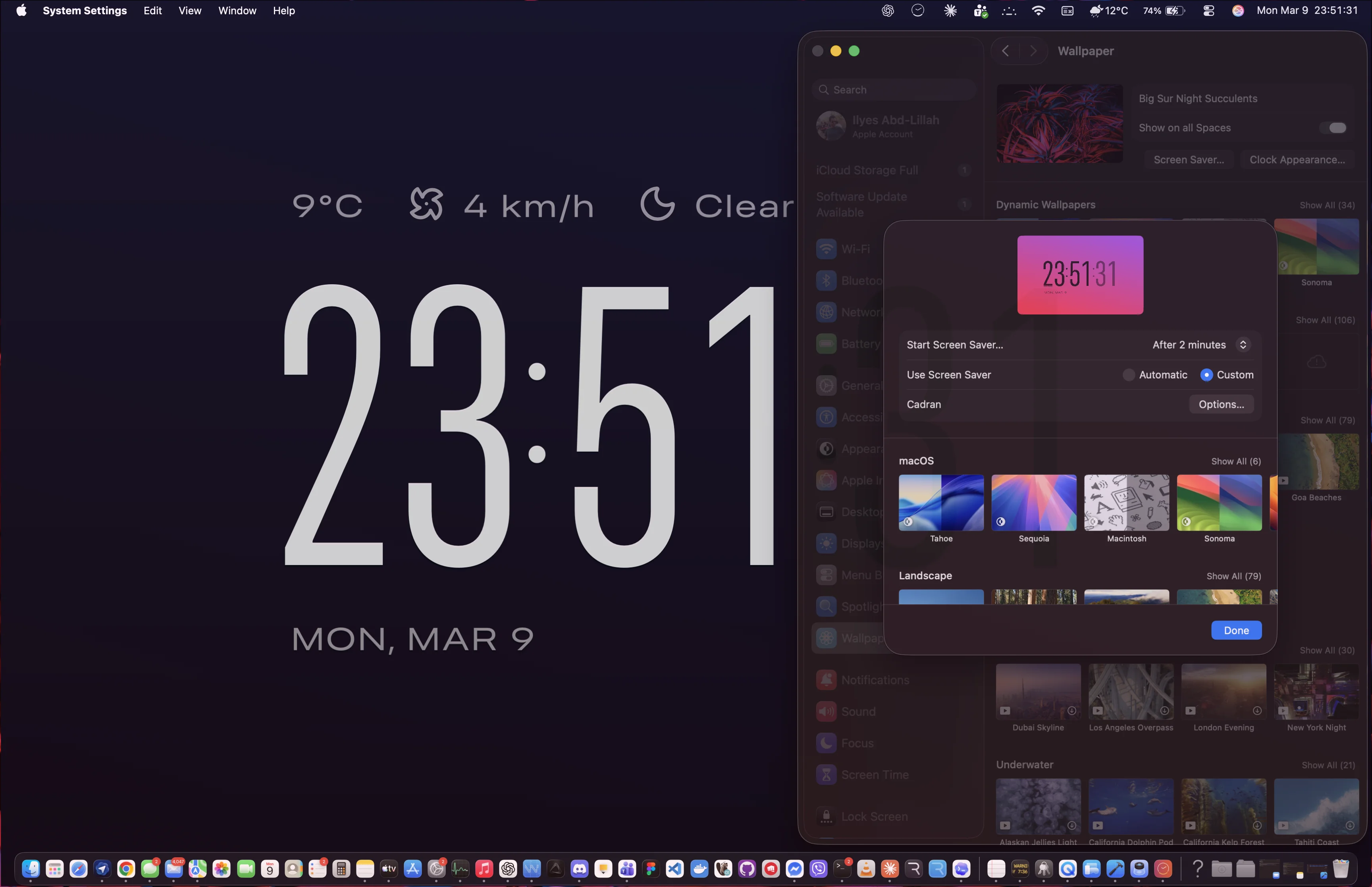
4. マッチするスクリーンセーバーを設定する
スクリーンセーバーはデスクトップの個性の延長です。時計壁紙アプリを使用している場合は、スクリーンセーバーとしても機能するものを探しましょう。
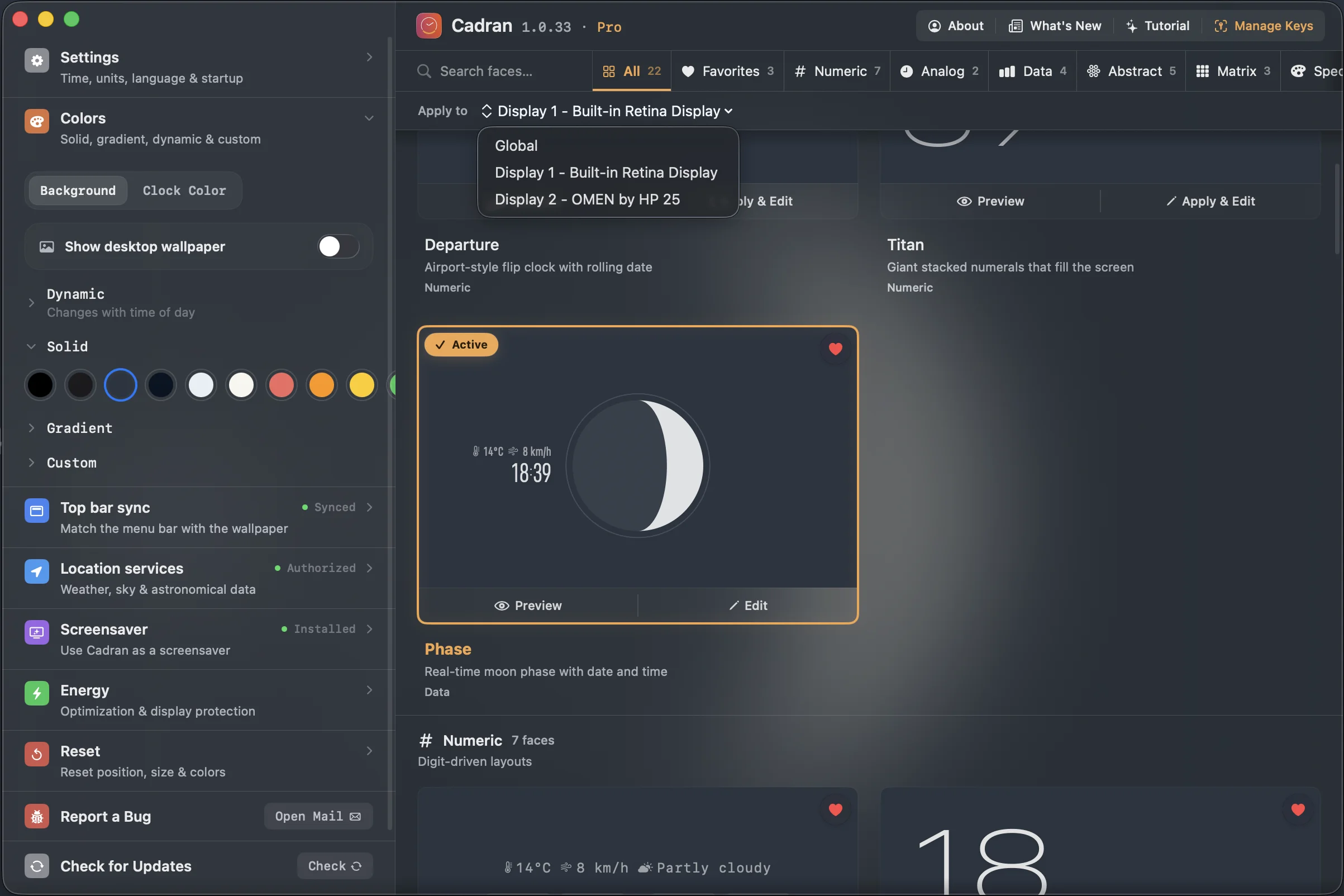
5. マルチモニター設定
複数のディスプレイを使用している場合、すべての画面に同じ壁紙を使う必要はありません。Cadranでは、各モニターに独立して異なる時計文字盤とカラーパレットを割り当てることができます。
最高のデスクトップ設定は、考える必要がないもの。うまく機能し、見た目も良い。一つの変更から始めて、数日間試してから改善しましょう。