跳至主要內容

Mac 上的時鐘螢幕保護程式。

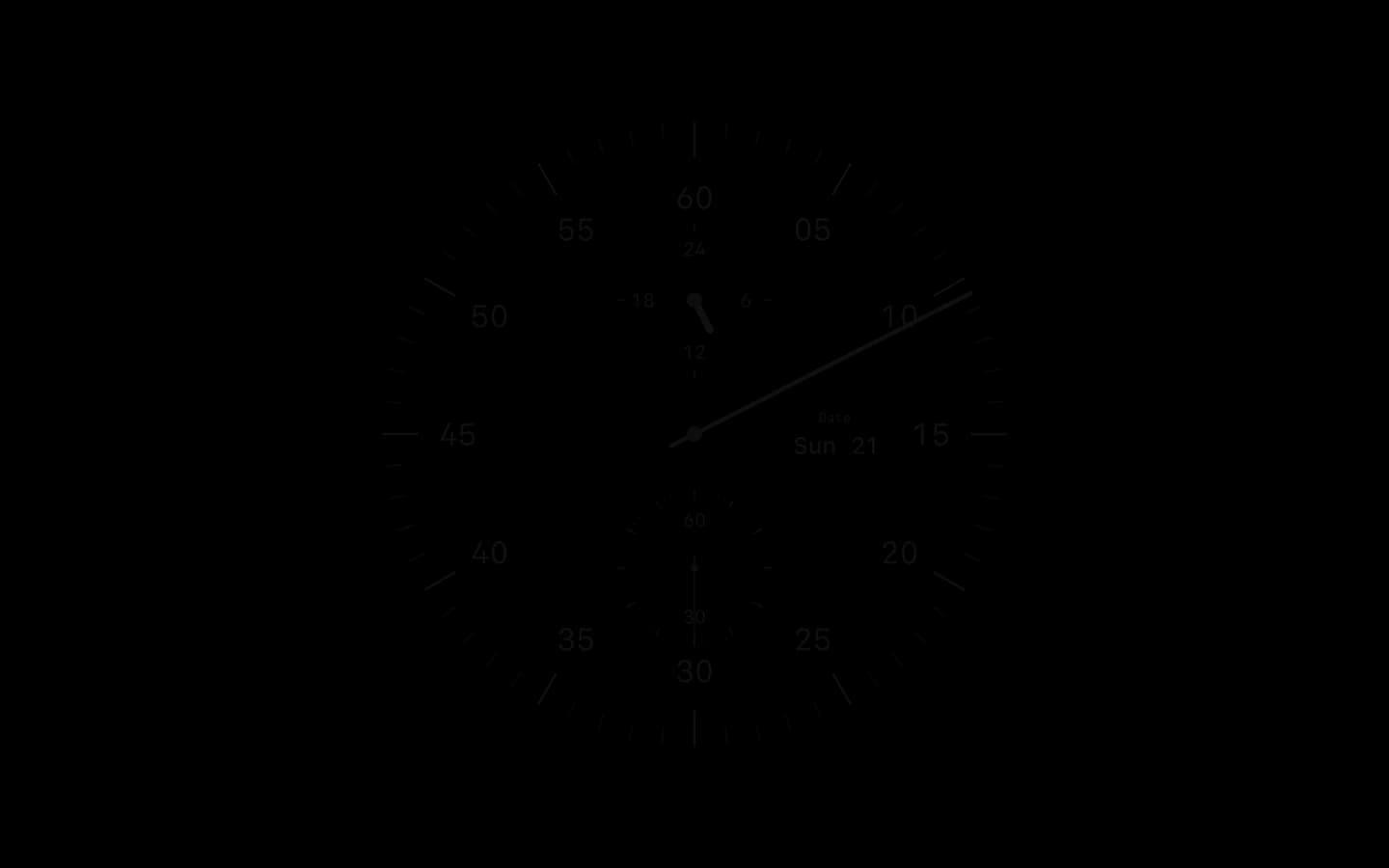
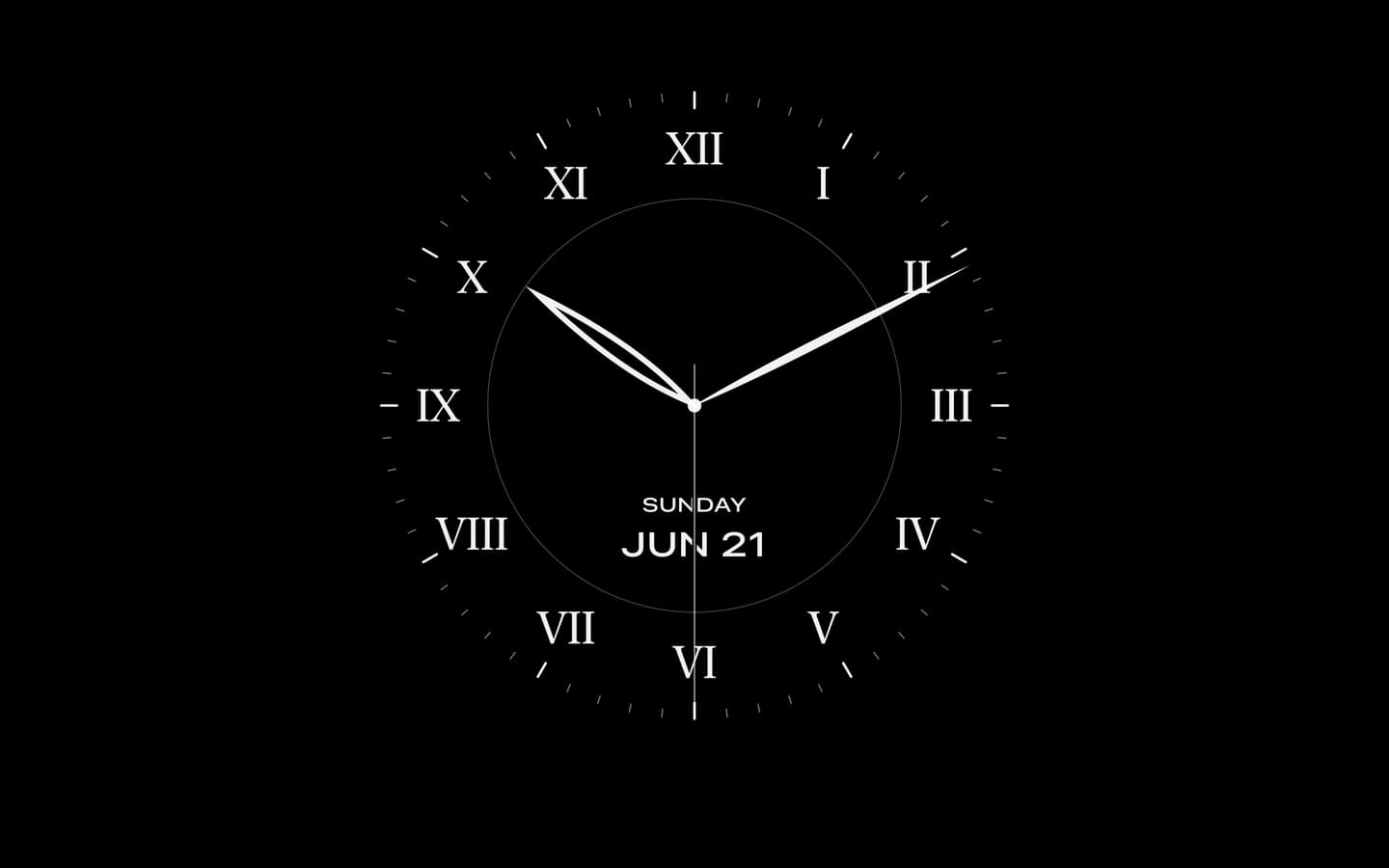
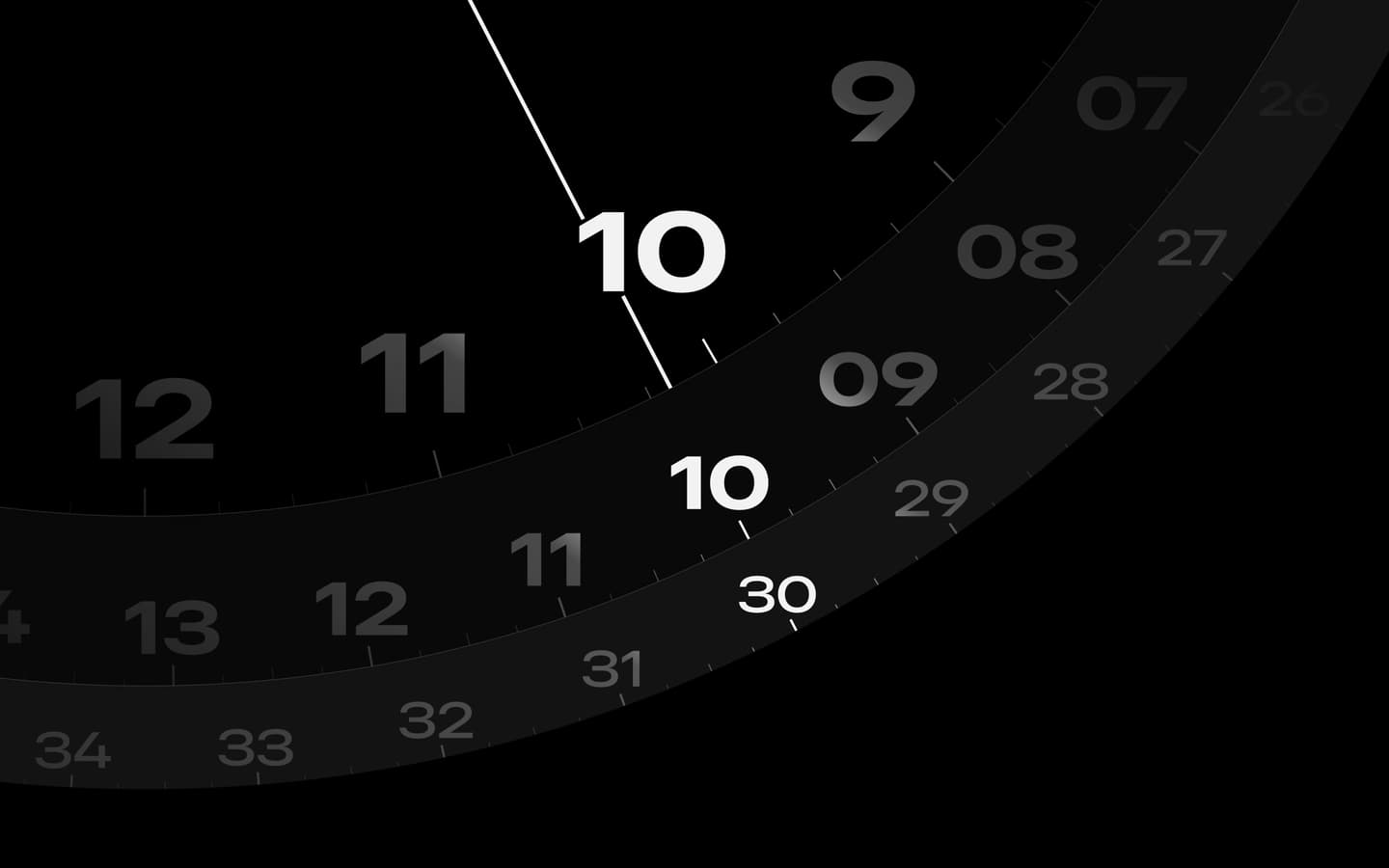
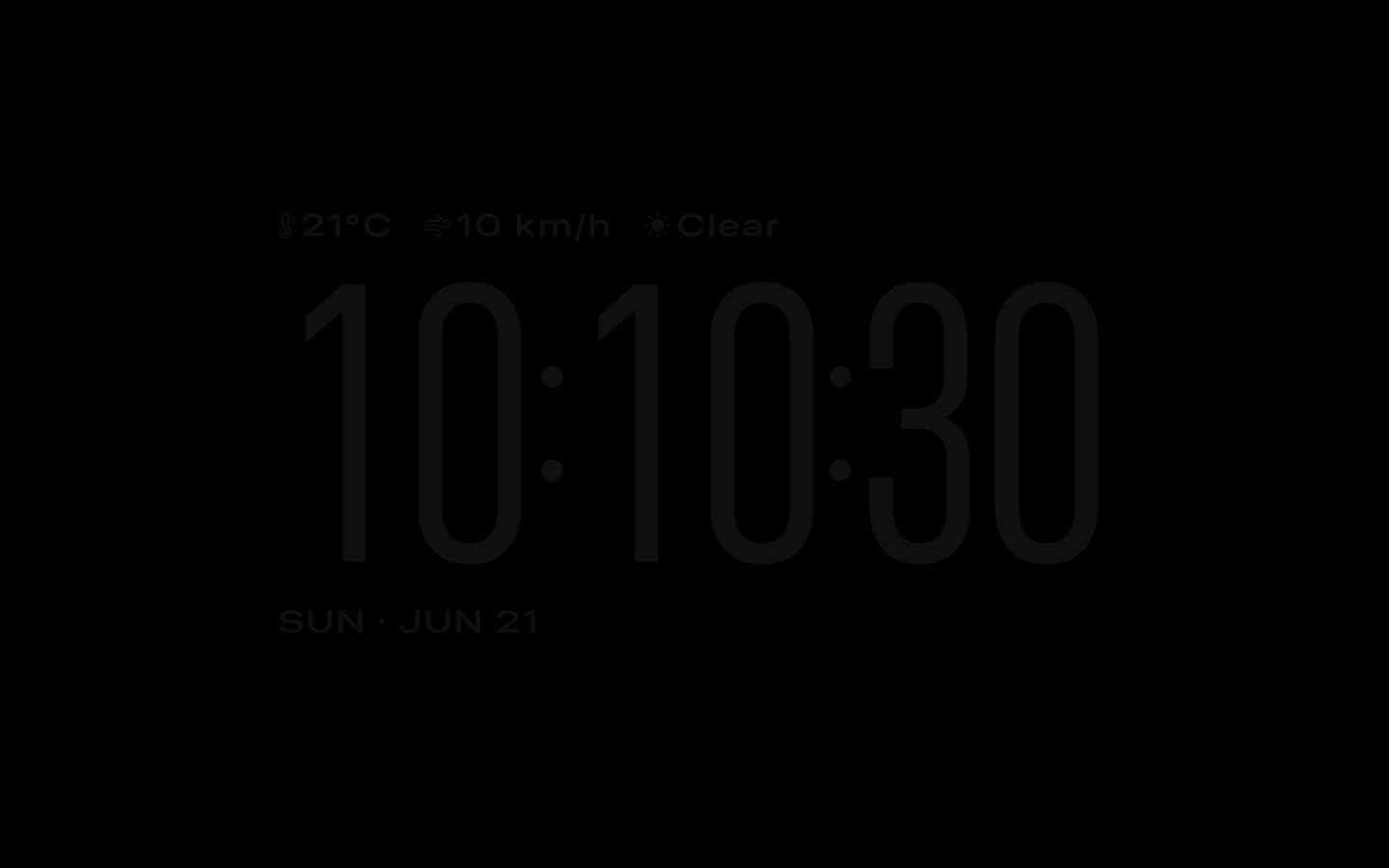
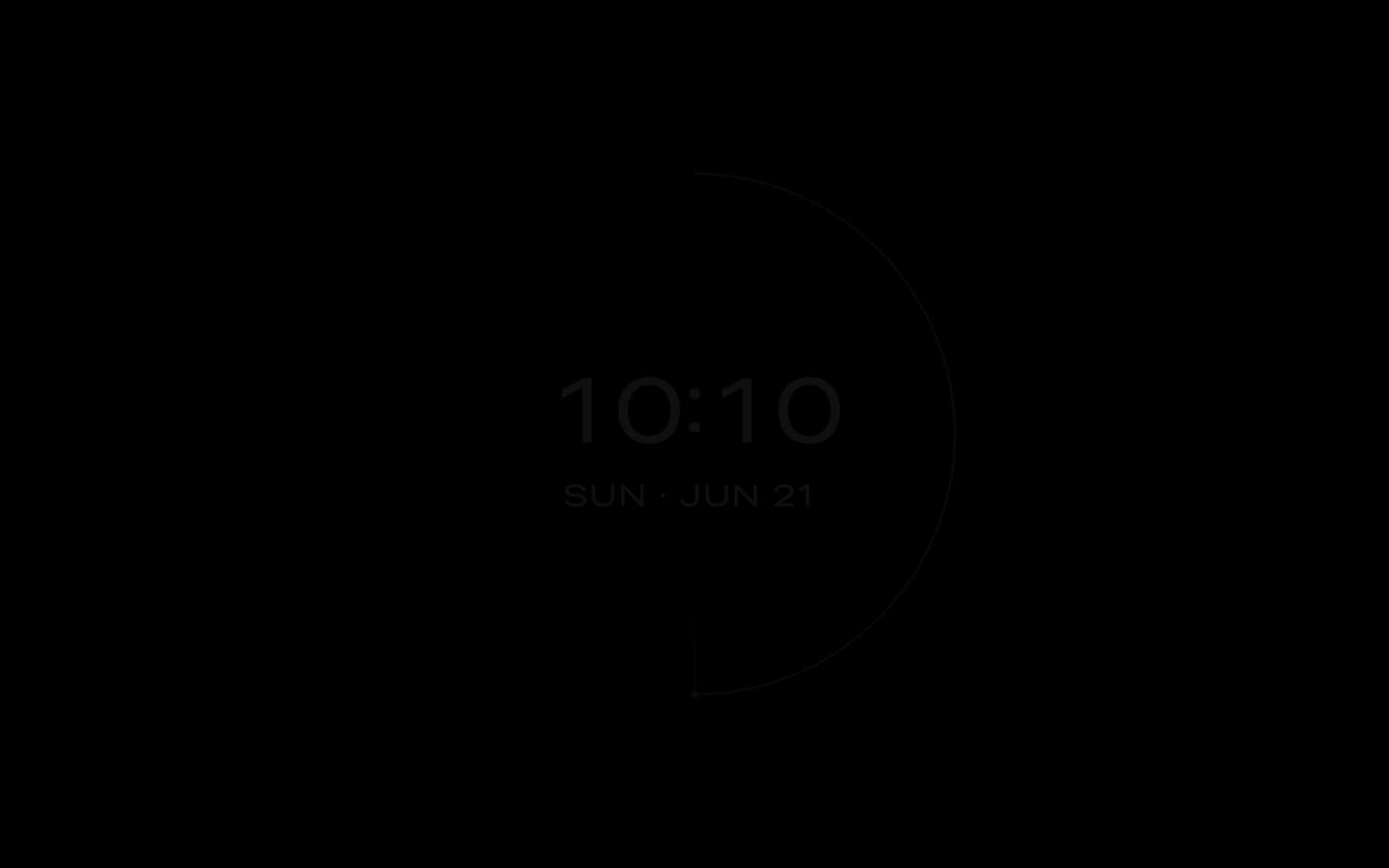
Cadran 的 25 款錶面中有 24 款可用作 macOS 原生螢幕保護程式。可以沿用桌面上的時鐘,也可以為螢幕保護程式另外設定外觀。

免費下載8,081 次下載 · v2.0.3查看 24 款錶面

免費 · macOS 14 或以上版本 · 無需帳號

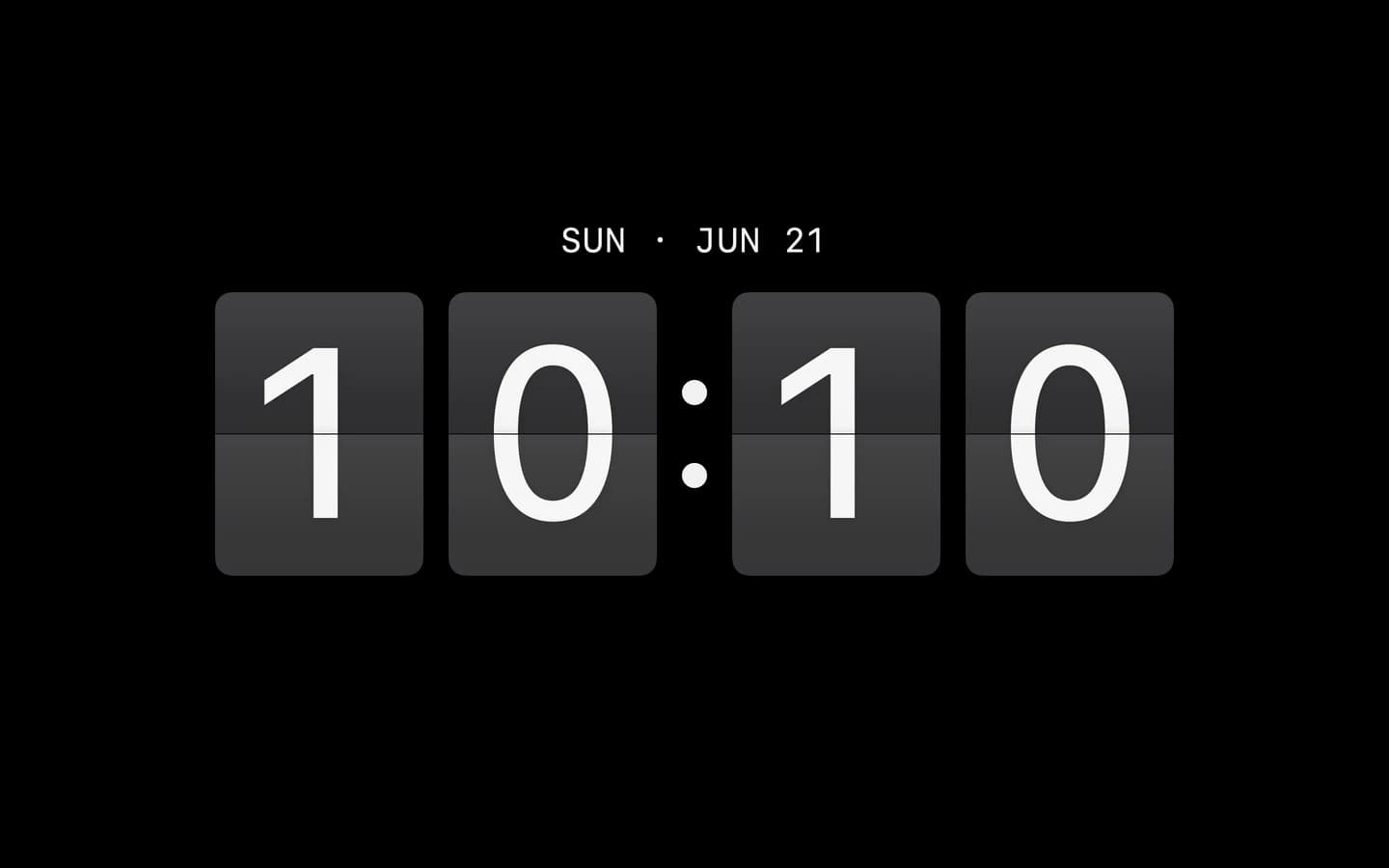
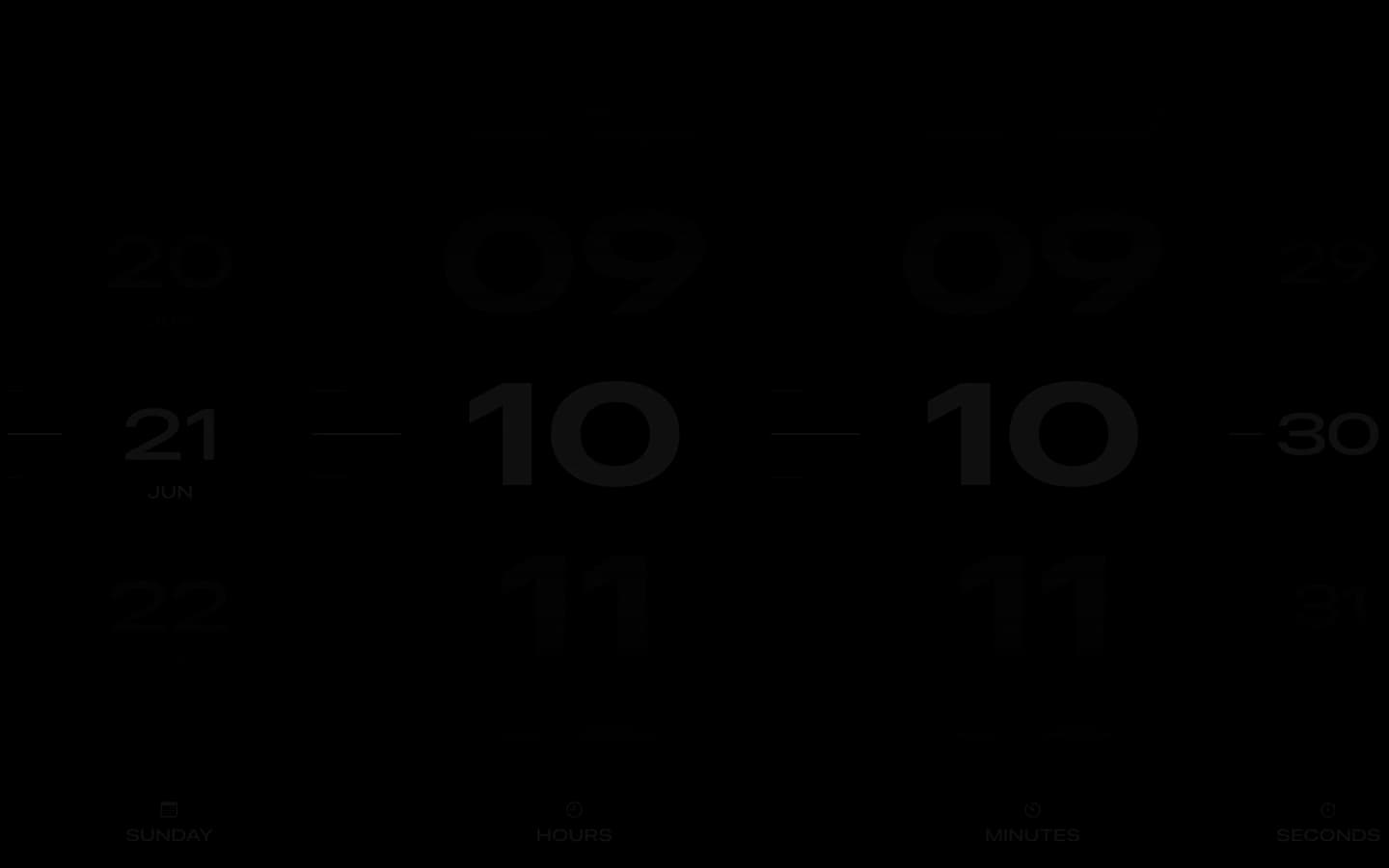
一部 MacBook Pro 以目前時間顯示 Cadran 的翻頁時鐘 Departure。在桌面上,時鐘位於視窗、圖像和選單列的後方。作為螢幕保護程式時,背景上只留下時鐘,時間下方顯示一則訊息。
Mac 顯示的內容

人離開,時鐘還在。

你工作時,Cadran 把時鐘繪製在桌布上。Mac 閒置時,螢幕保護程式可以顯示同一個時鐘。
  • 與桌面相同的時鐘開啟「與桌面相同」後,螢幕保護程式會顯示桌面上的時鐘。
  • 自己的外觀關閉「與桌面相同」後,可為螢幕保護程式設定自己的錶面、背景、訊息、字體和顏色。
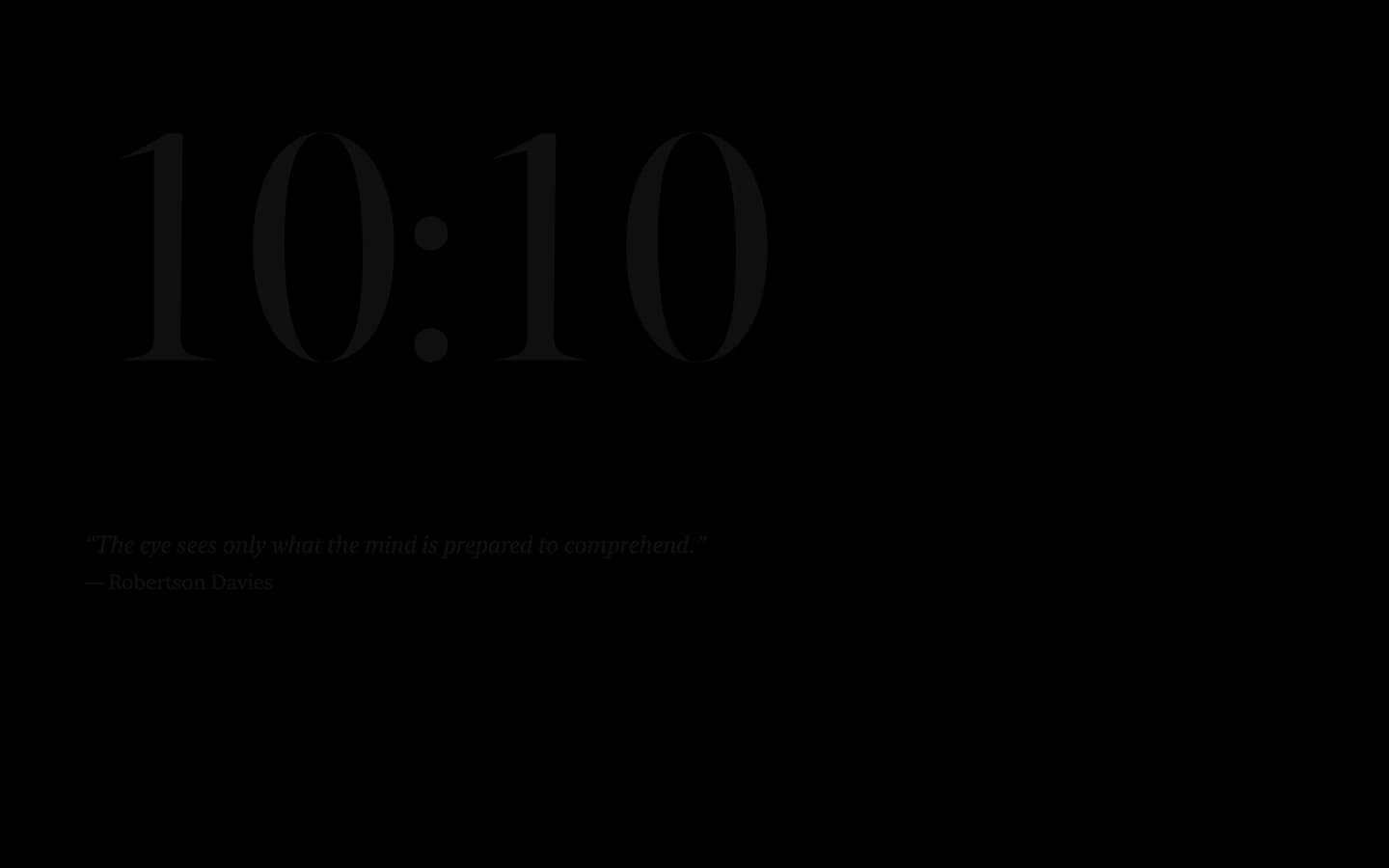
  • 你的訊息時鐘下方可以放一行簡短的文字。
  • 流動的漸層「流動漸層」讓漸層動起來,免費版也能用。
  • 多部顯示器免費版在所有顯示器上顯示同一款錶面。使用 Cadran Pro,每部顯示器可以顯示各自的錶面。
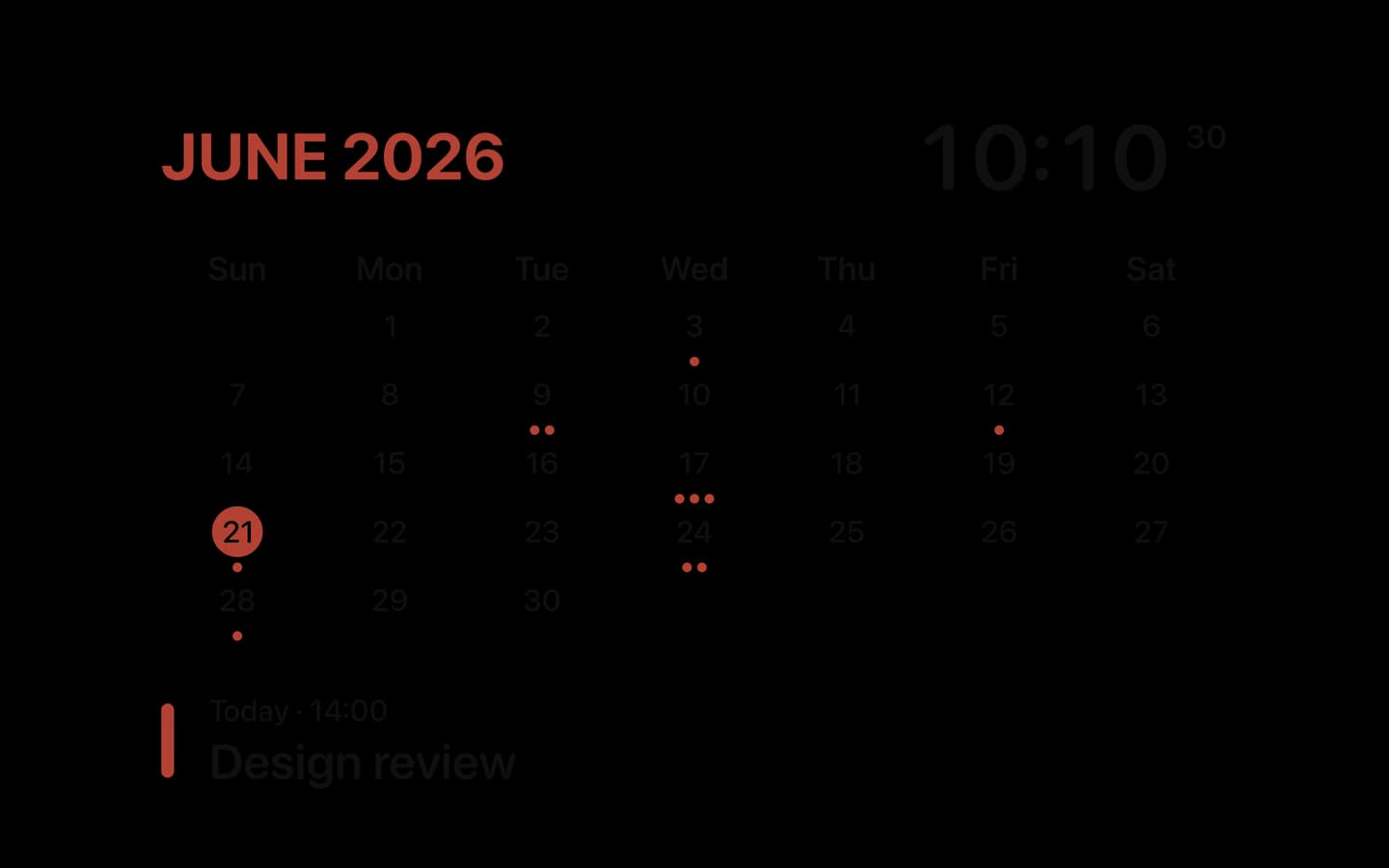
  • 行程不會外露Folio 在桌面上顯示你的下一個行程,在螢幕保護程式中則會隱藏。

24 款錶面,一個螢幕保護程式。

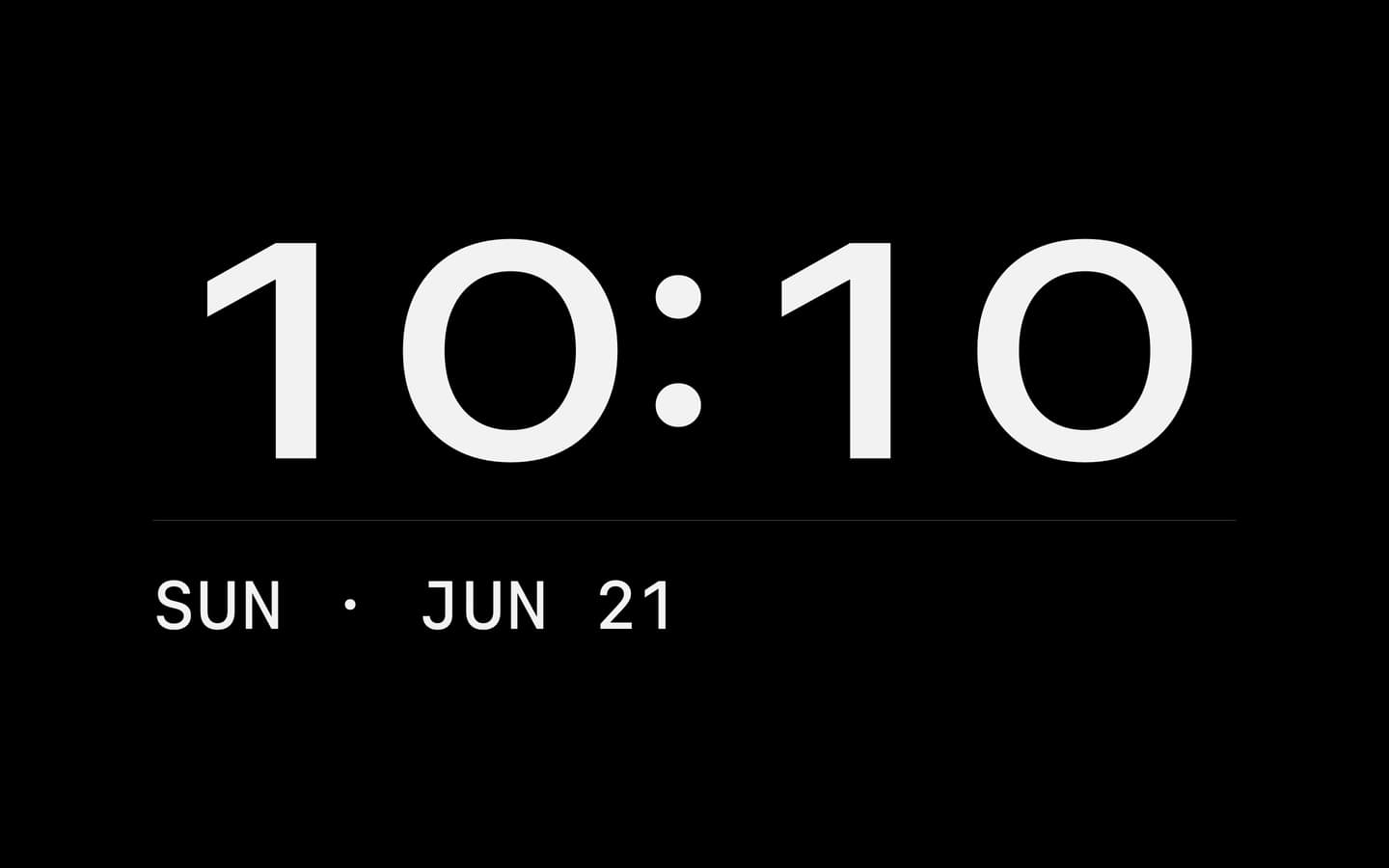
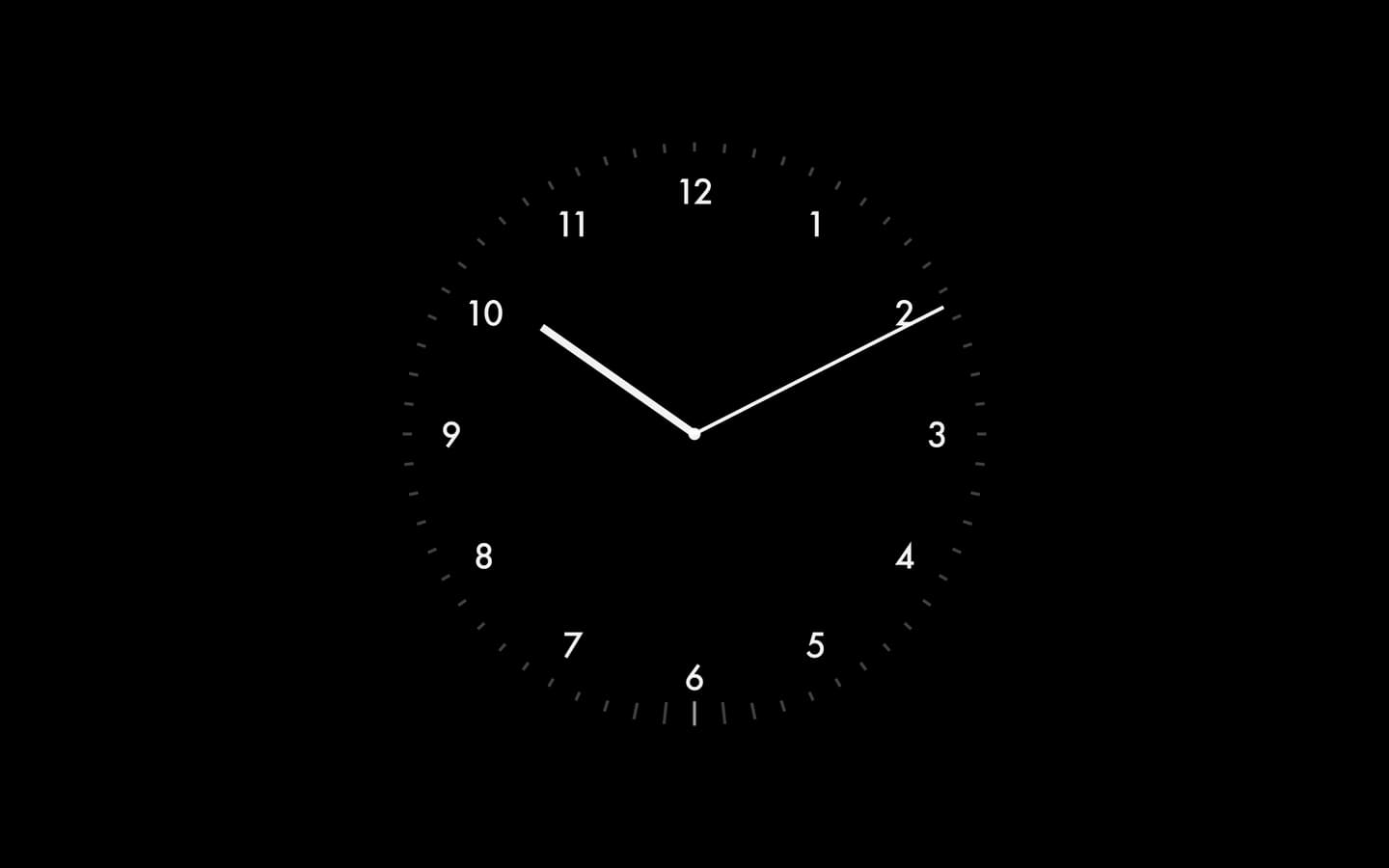
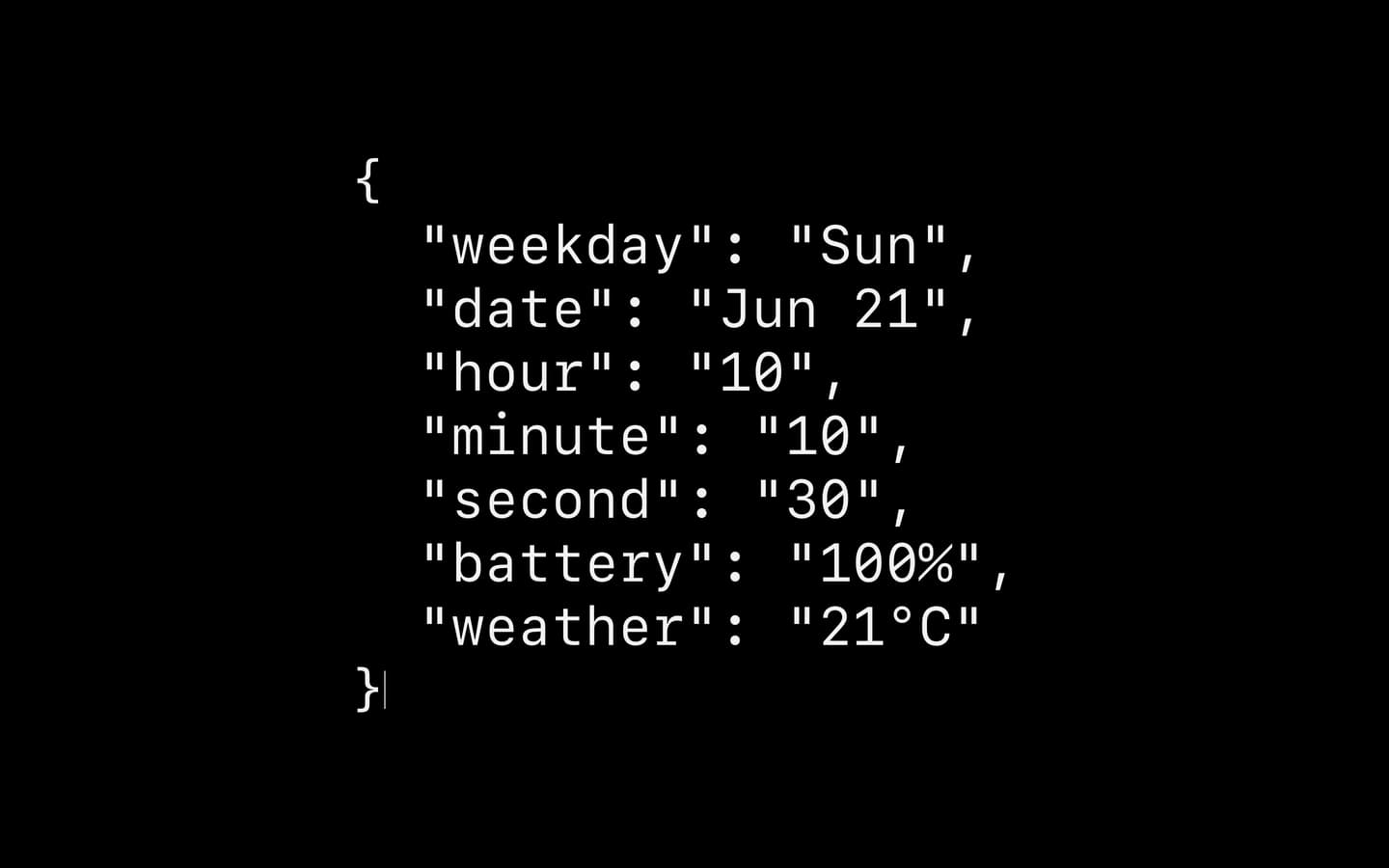
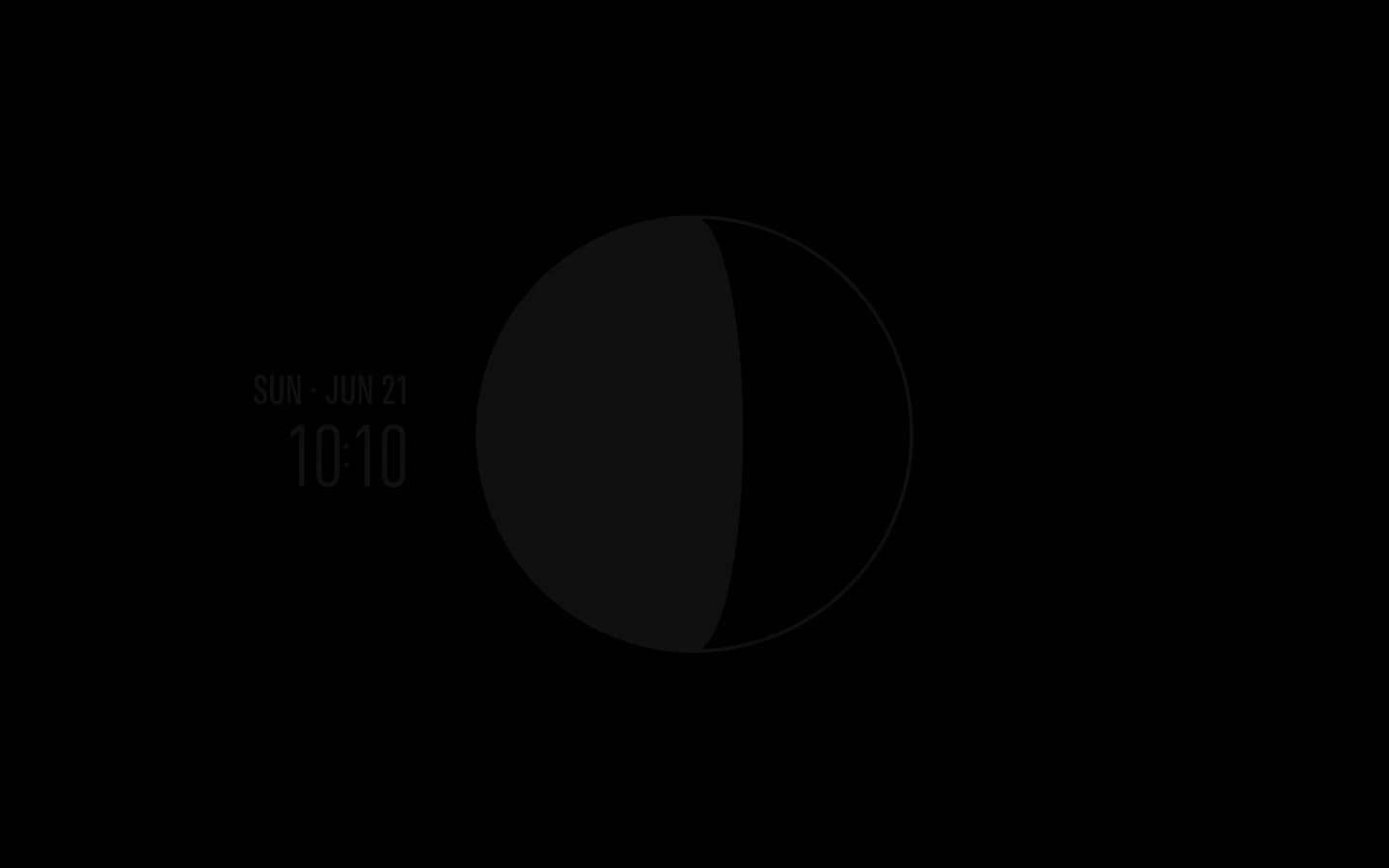
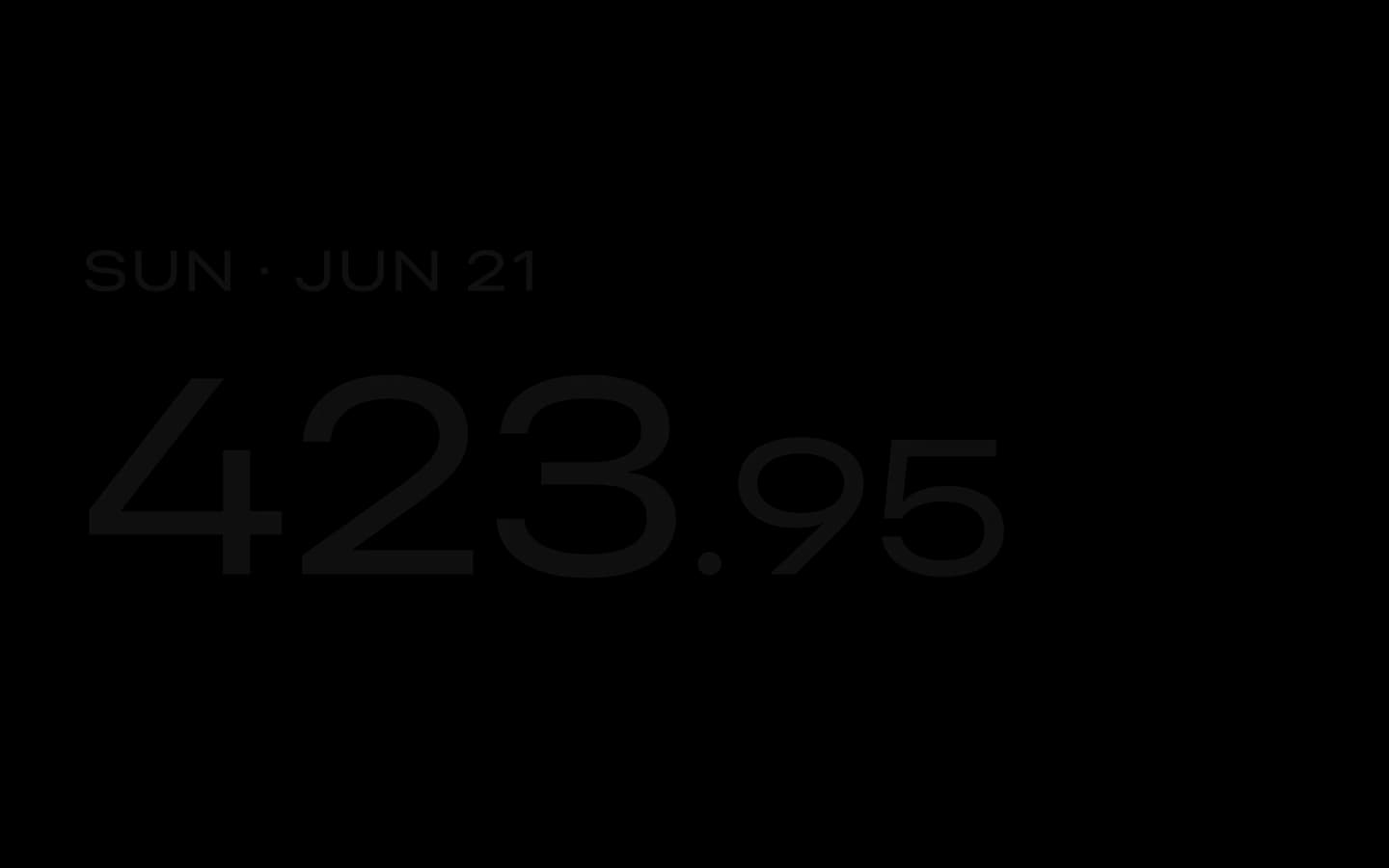
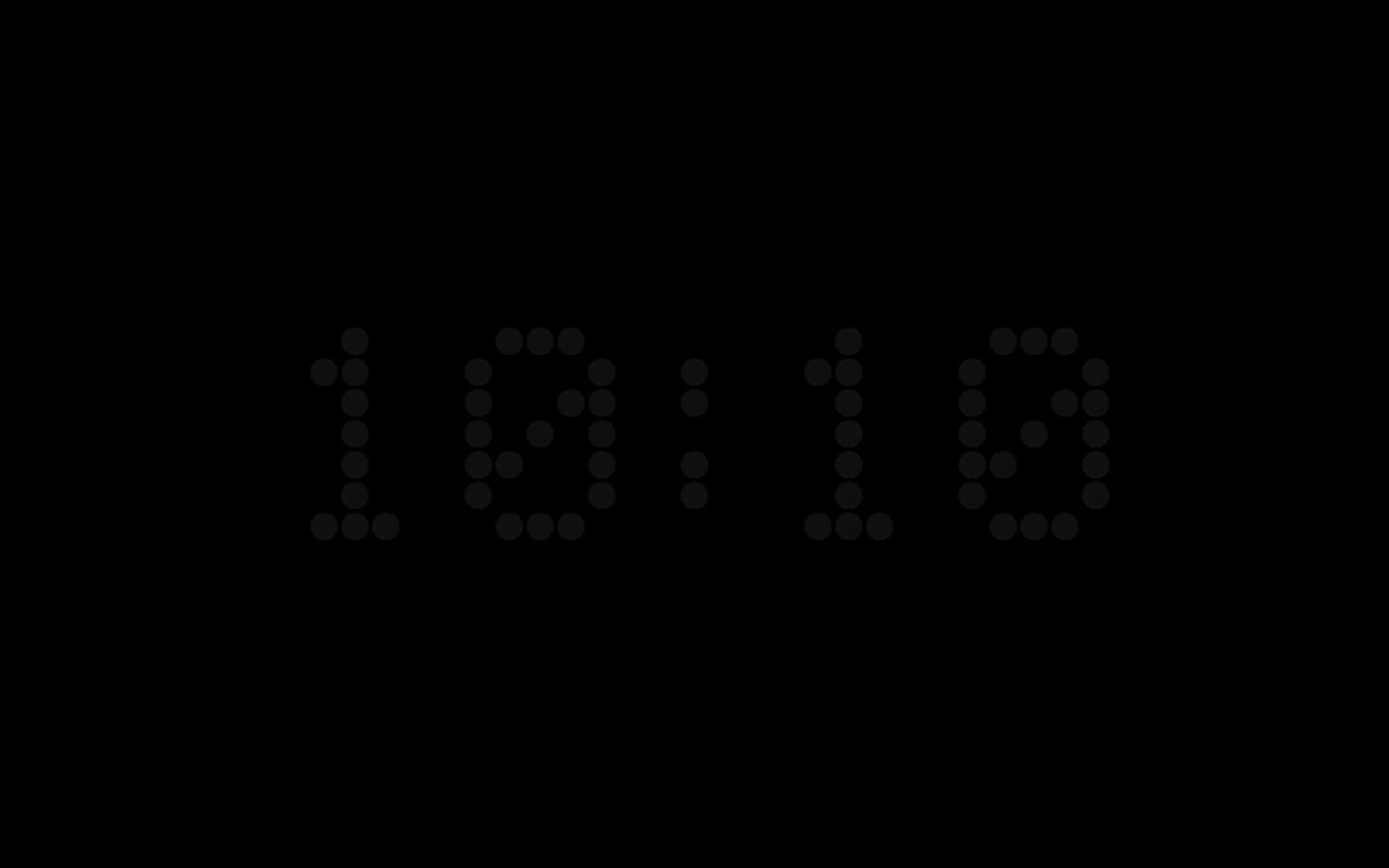
除了 Quartz 以外,所有錶面都能用作螢幕保護程式:從 Departure 的翻頁時鐘,到指針式錶面、像素數字,以及以文字顯示時間的時鐘。

三步開啟。

螢幕保護程式隨 Cadran 提供。安裝一次,然後在「系統設定」中選擇它。

  1. 安裝 Cadran下載 Cadran,將它拖到「應用程式」檔案夾,然後打開。它常駐在選單列中。
  2. 安裝螢幕保護程式打開 Cadran 的「螢幕保護程式」頁面,或跟著導覽操作,然後按一下「安裝」。之後可以從該頁面的狀態選單重新安裝或移除。
  3. 在「系統設定」中選擇 Cadran打開系統設定 › 螢幕保護程式,選擇 Cadran。在 macOS Tahoe 及更新版本中,螢幕保護程式位於「背景圖片」設定中。
Cadran 的「螢幕保護程式」頁面:螢幕保護程式尚未安裝,指南提示你安裝

只有在顯示器關閉前啟動,螢幕保護程式才會出現。鎖定畫面指南說明了這兩個時間在哪裡設定。

Cadran 螢幕保護程式免費嗎?

是的。螢幕保護程式包含在免費版中,沒有時間限制。6 款錶面免費,一次性購買的 Cadran Pro 可解鎖全部 25 款。參考價格:稅前 €9.99。

它支援哪些 macOS 版本?

需要 macOS 14 Sonoma 或以上版本,搭載 Apple 晶片或 Intel 處理器的 Mac 都能使用。在 macOS Tahoe 及更新版本中,於「背景圖片」設定中選擇螢幕保護程式。在 Sequoia 和 Sonoma 中,它有自己的「螢幕保護程式」設定。

時鐘螢幕保護程式會消耗 MacBook 的電池嗎?

螢幕保護程式只在 Mac 閒置且顯示器開啟時執行,所以顯示器亮著的時候會消耗電量。到達「鎖定畫面」設定中設定的時間後,macOS 會關閉顯示器,螢幕保護程式也隨之停止:一個時間用於使用電池時,一個用於使用電源轉接器時。

為什麼螢幕保護程式上有兩個時鐘?

macOS 可以在螢幕保護程式上方顯示系統的大型時鐘。如果只想保留 Cadran 的時鐘,請將這個時鐘設為僅在鎖定畫面上顯示:在 macOS Tahoe 及更新版本中,於「時鐘外觀」中設定;在 Sequoia 和 Sonoma 中,則於「顯示大型時鐘」中設定。鎖定畫面指南列出了每個步驟。

在你的 Mac 上試試看。

6 款錶面永久免費。Pro 一次購買,解鎖其餘全部。

免費下載8,081 次下載 · v2.0.3

macOS 14 或以上版本無需帳號Pro 提供 14 天內退款