Zum Inhalt springen

Ein Uhren-Bild­schirm­schoner für deinen Mac.

24 der 25 Zifferblätter von Cadran laufen als nativer Bildschirmschoner für macOS. Behalte die Uhr von deinem Schreibtisch oder gib dem Bildschirmschoner ein eigenes Aussehen.

Kostenlos laden8.070 Downloads · v2.0.3Die 24 Zifferblätter ansehen

Kostenlos · macOS 14 oder neuer · Kein Konto
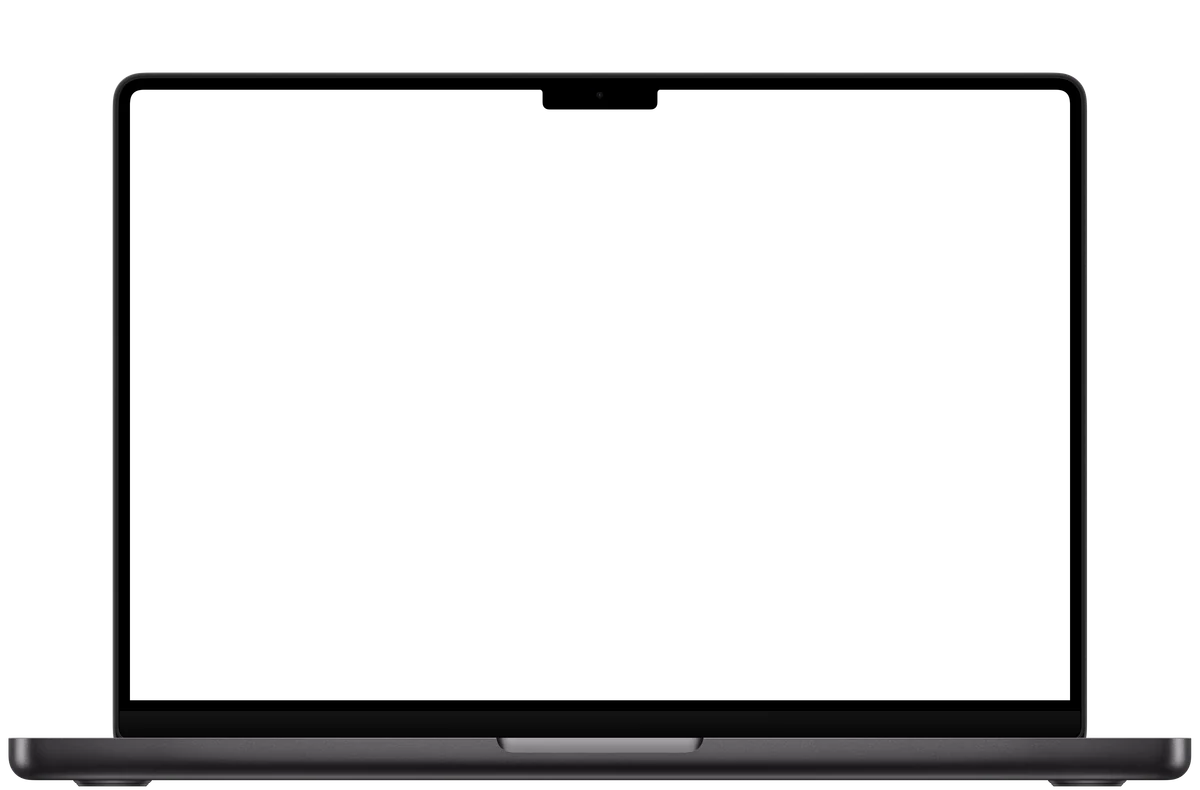
Ein MacBook Pro zeigt Departure, die Klappuhr von Cadran, mit der aktuellen Uhrzeit. Auf dem Schreibtisch liegt die Uhr hinter einem Fenster, den Icons und der Menüleiste. Als Bildschirmschoner bleibt sie allein auf ihrem Hintergrund, mit einer Nachricht unter der Uhrzeit.
Was der Mac zeigt

Du gehst. Die Uhr bleibt.

Cadran zeichnet seine Uhr auf dein Hintergrundbild, während du arbeitest. Wenn dein Mac inaktiv ist, kann der Bildschirmschoner dieselbe Uhr zeigen.
  • Dieselbe Uhr wie auf dem SchreibtischIst „Wie Schreibtisch“ aktiviert, zeigt der Bildschirmschoner die Uhr deines Schreibtischs.
  • Ein eigenes AussehenDeaktiviere „Wie Schreibtisch“, um dem Bildschirmschoner ein eigenes Zifferblatt, einen eigenen Hintergrund, eine Nachricht, eine Schrift und eine Farbe zu geben.
  • Deine NachrichtUnter der Uhr kann eine kurze Textzeile stehen.
  • Ein Verlauf in Bewegung„Fließender Verlauf“ setzt einen Verlauf in Bewegung, auch in der kostenlosen Version.
  • Mehrere DisplaysIn der kostenlosen Version zeigt jedes Display dasselbe Zifferblatt. Mit Cadran Pro kann jedes Display sein eigenes zeigen.
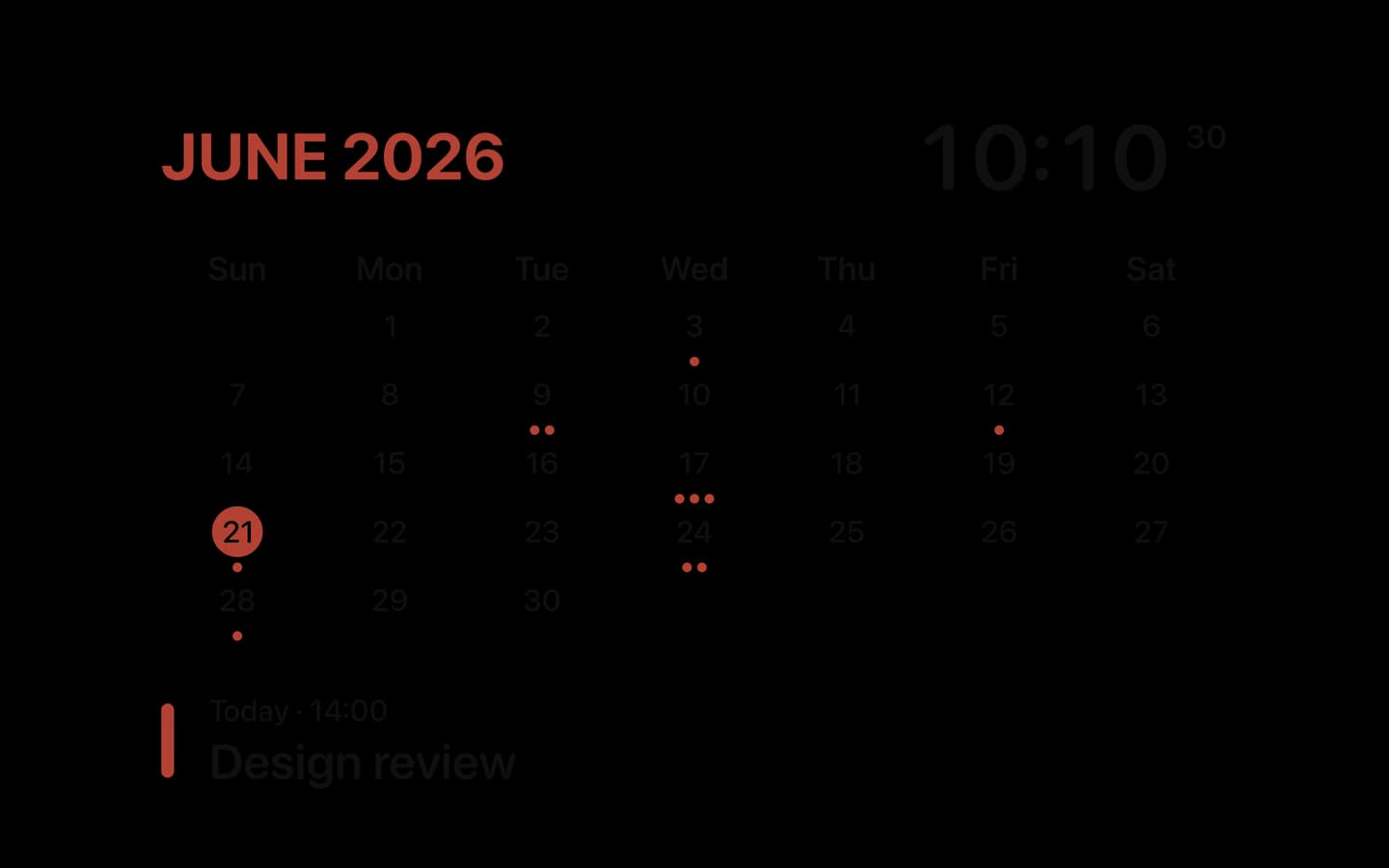
  • Deine Termine bleiben privatFolio zeigt deinen nächsten Termin auf dem Schreibtisch und blendet ihn im Bildschirmschoner aus.

24 Zifferblätter. Ein Bildschirmschoner.

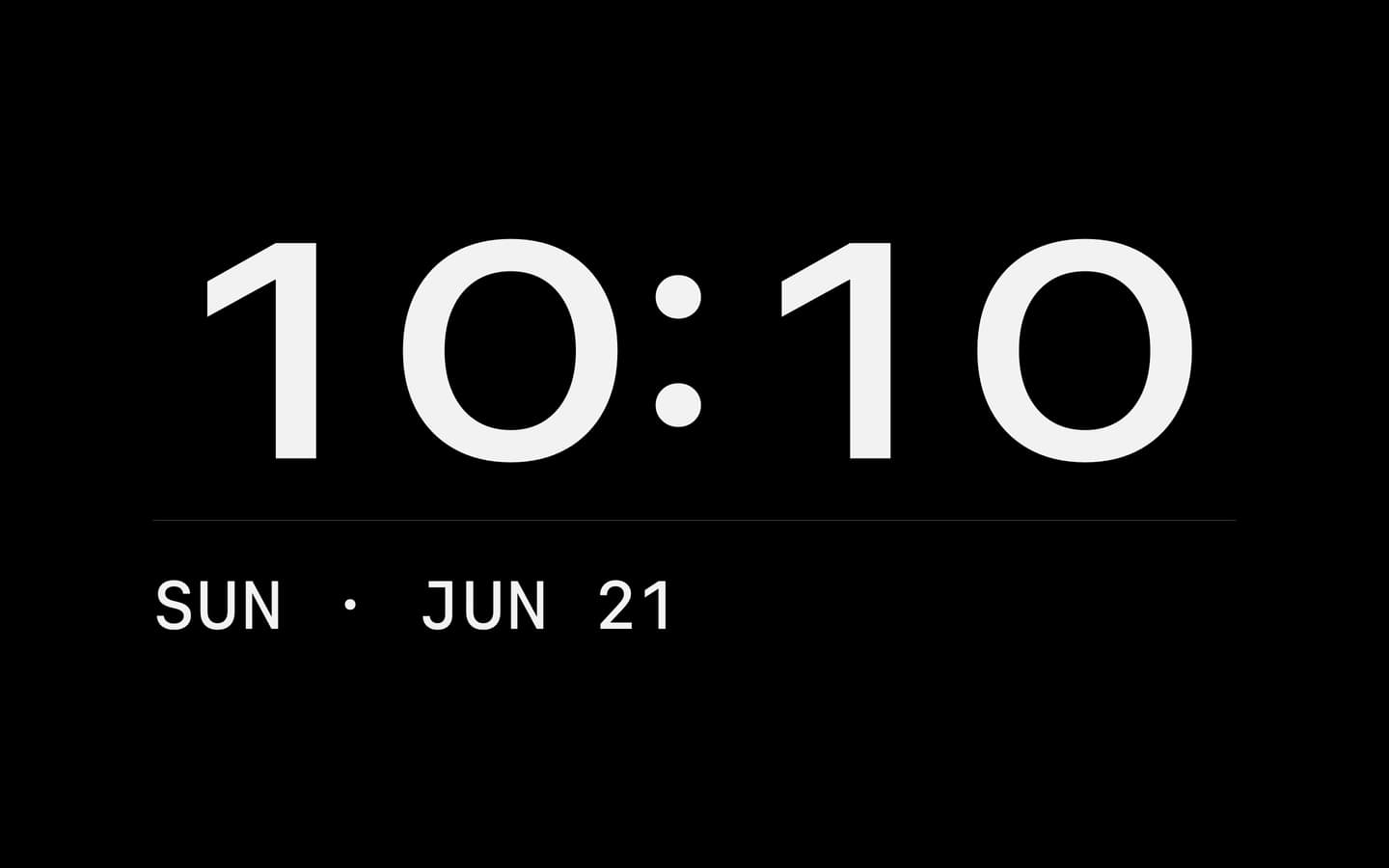
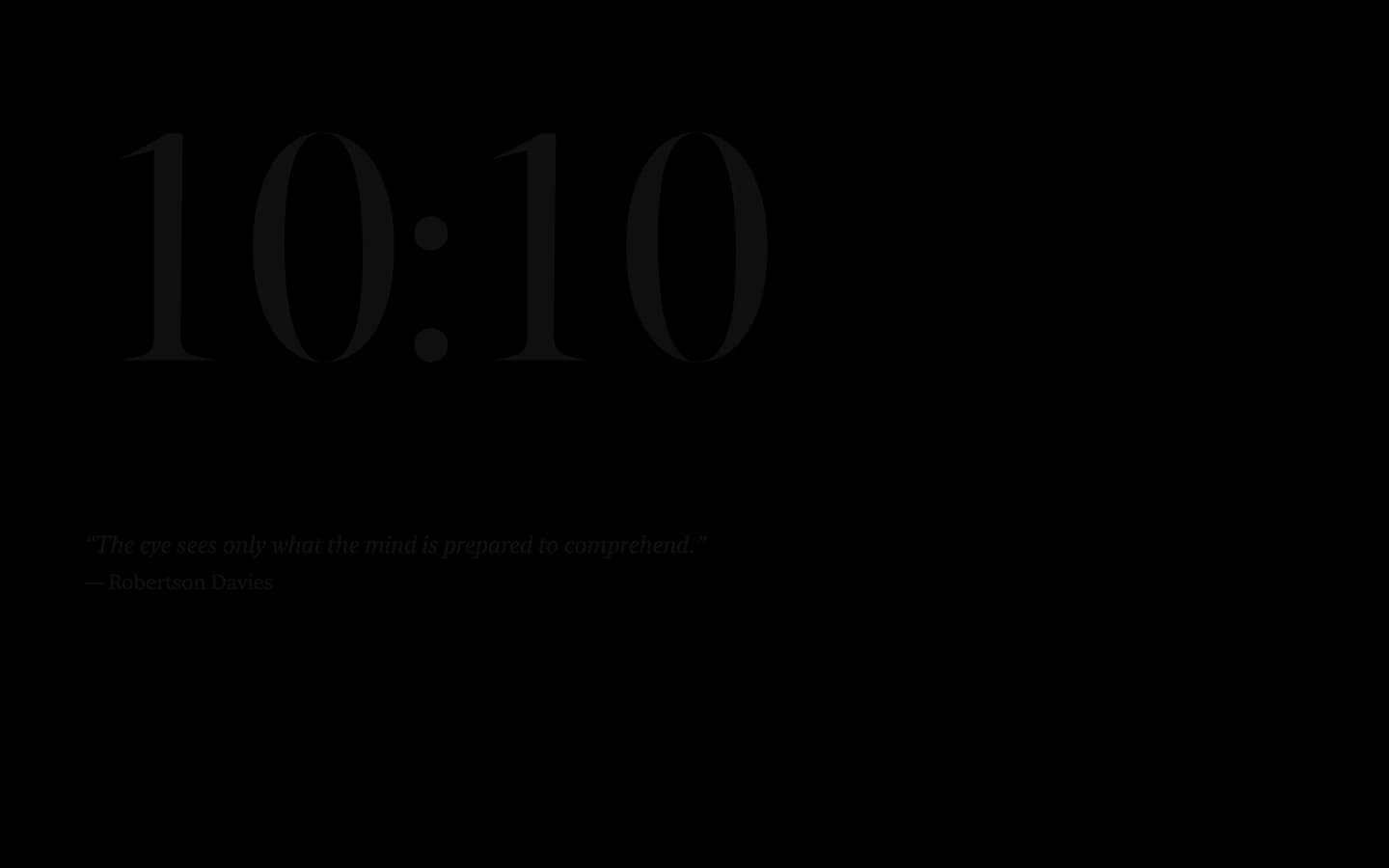
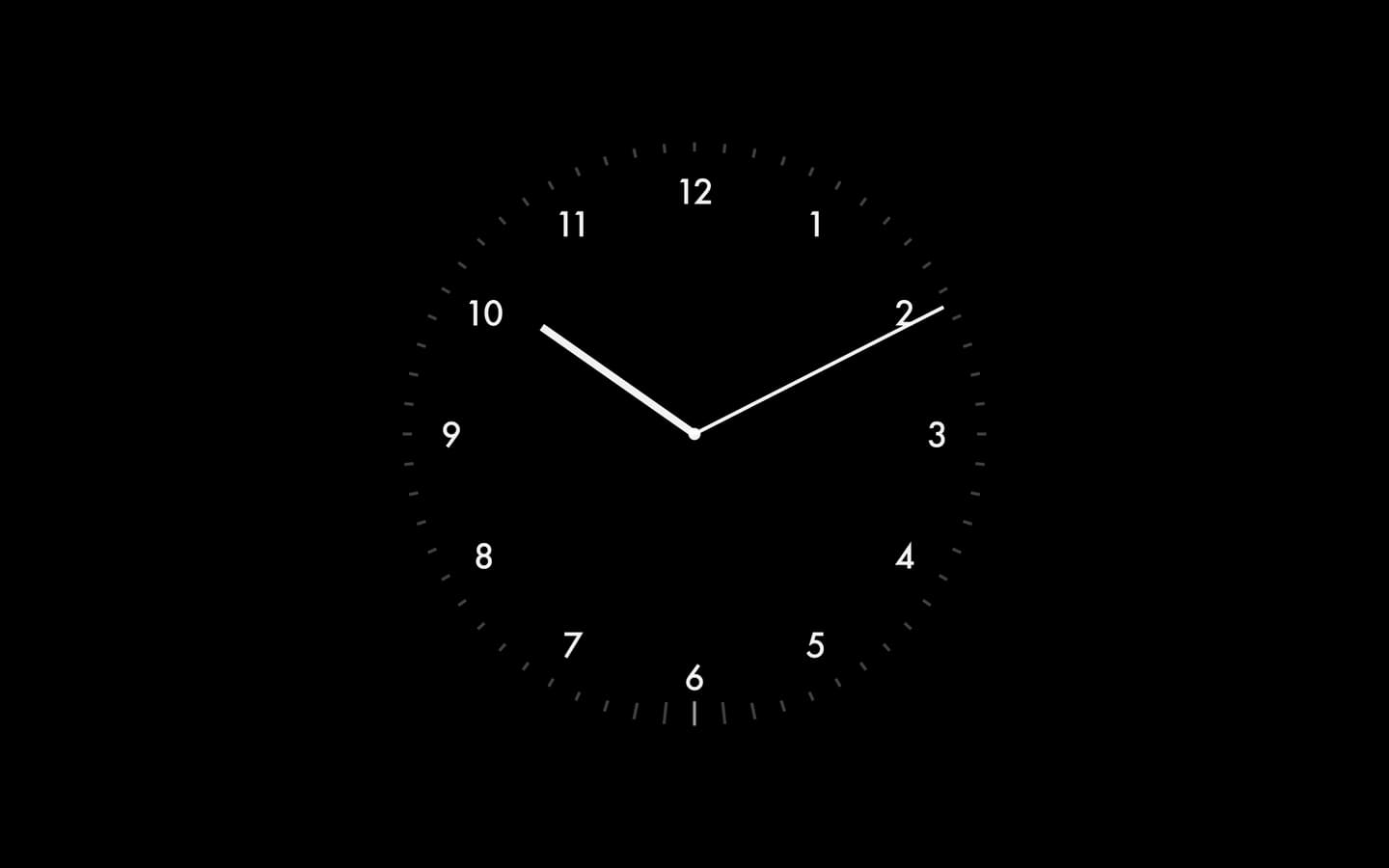
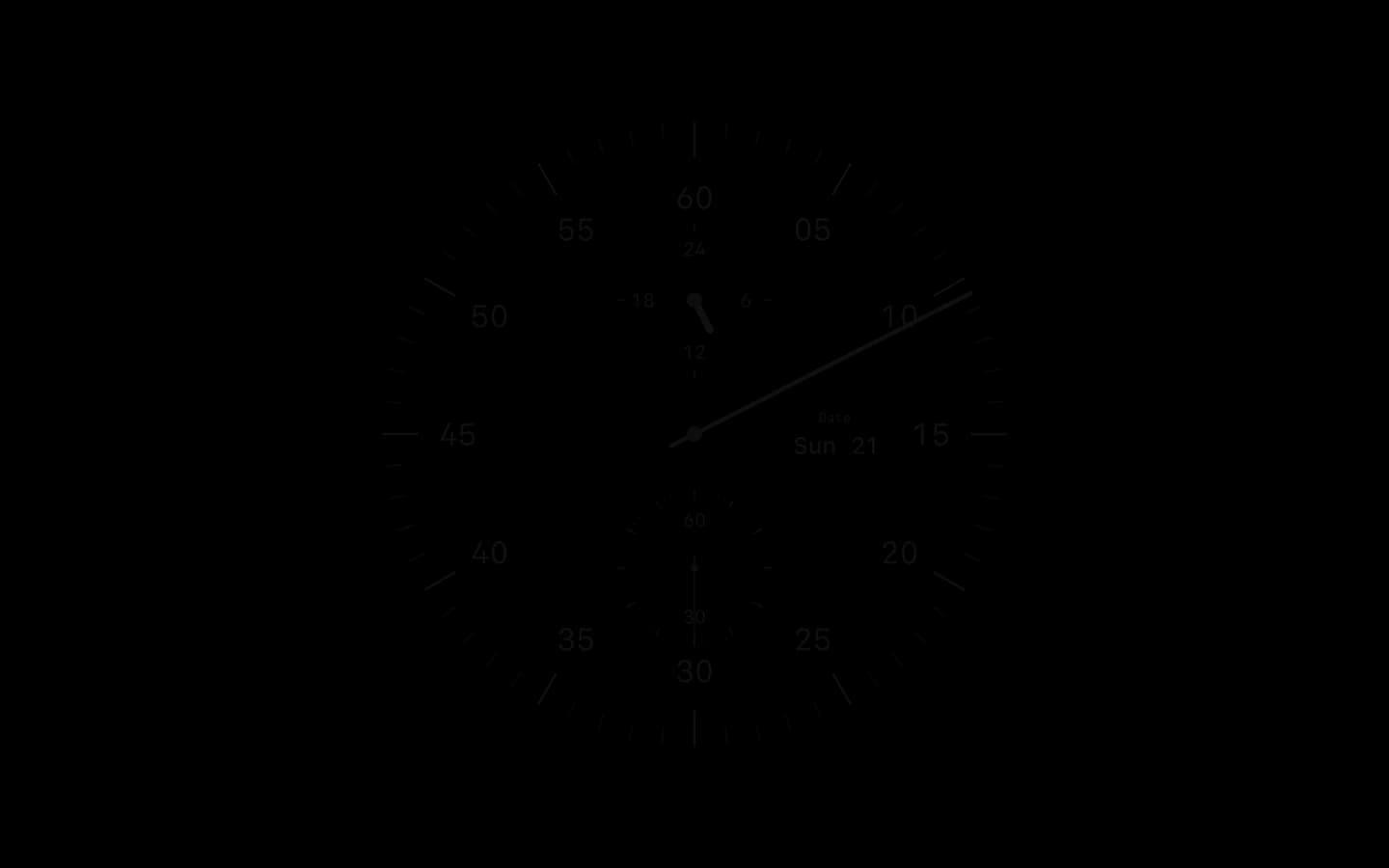
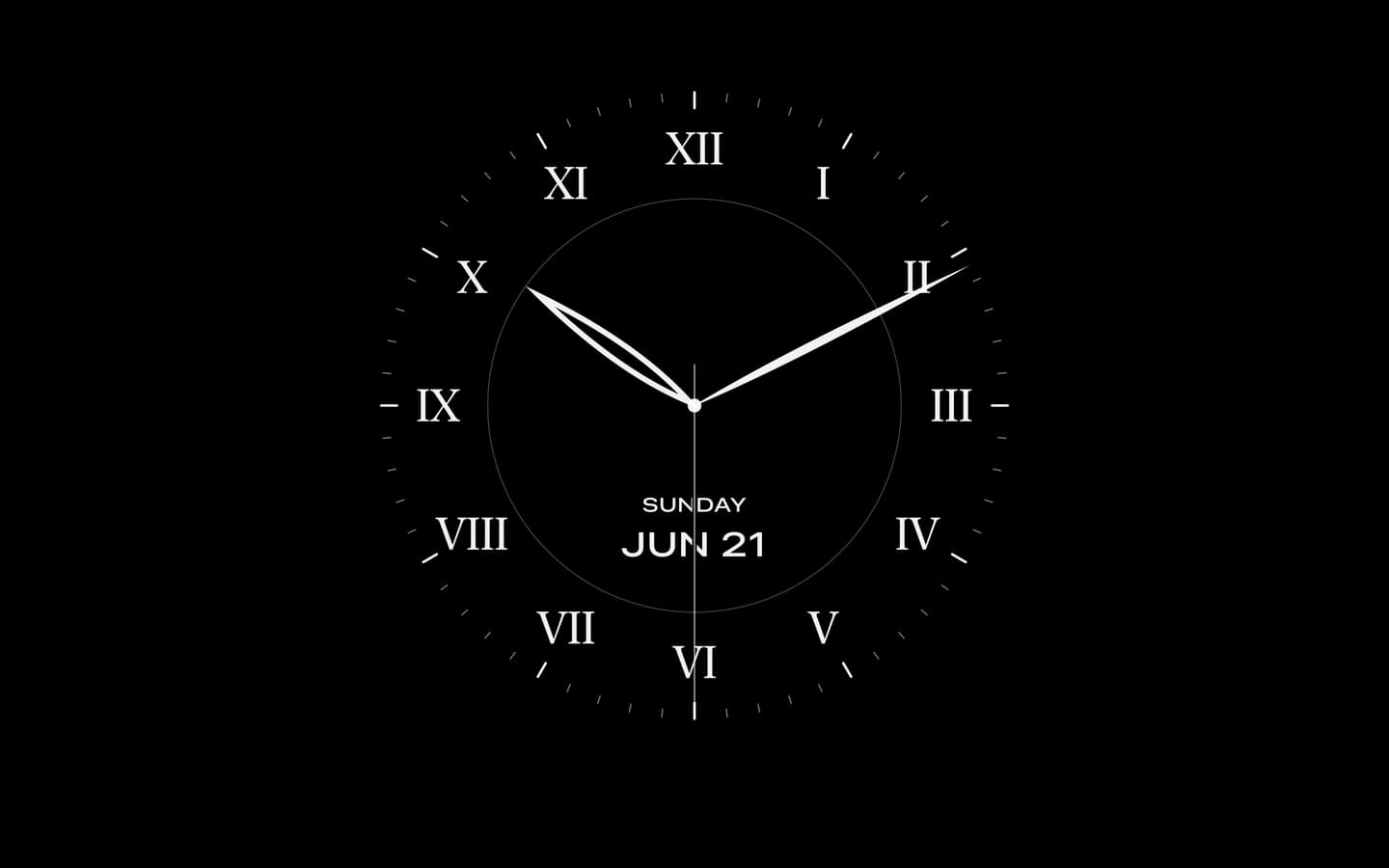
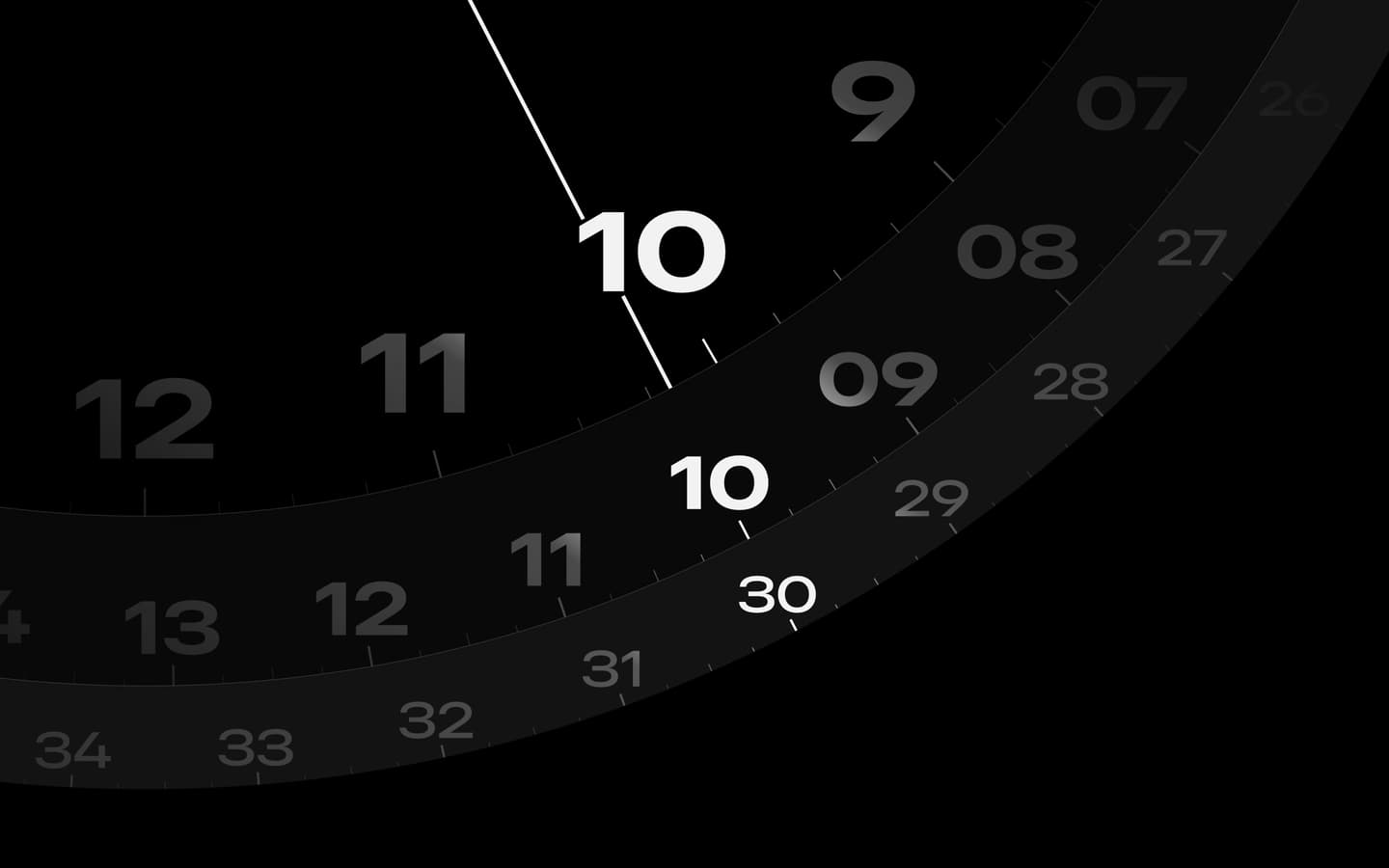
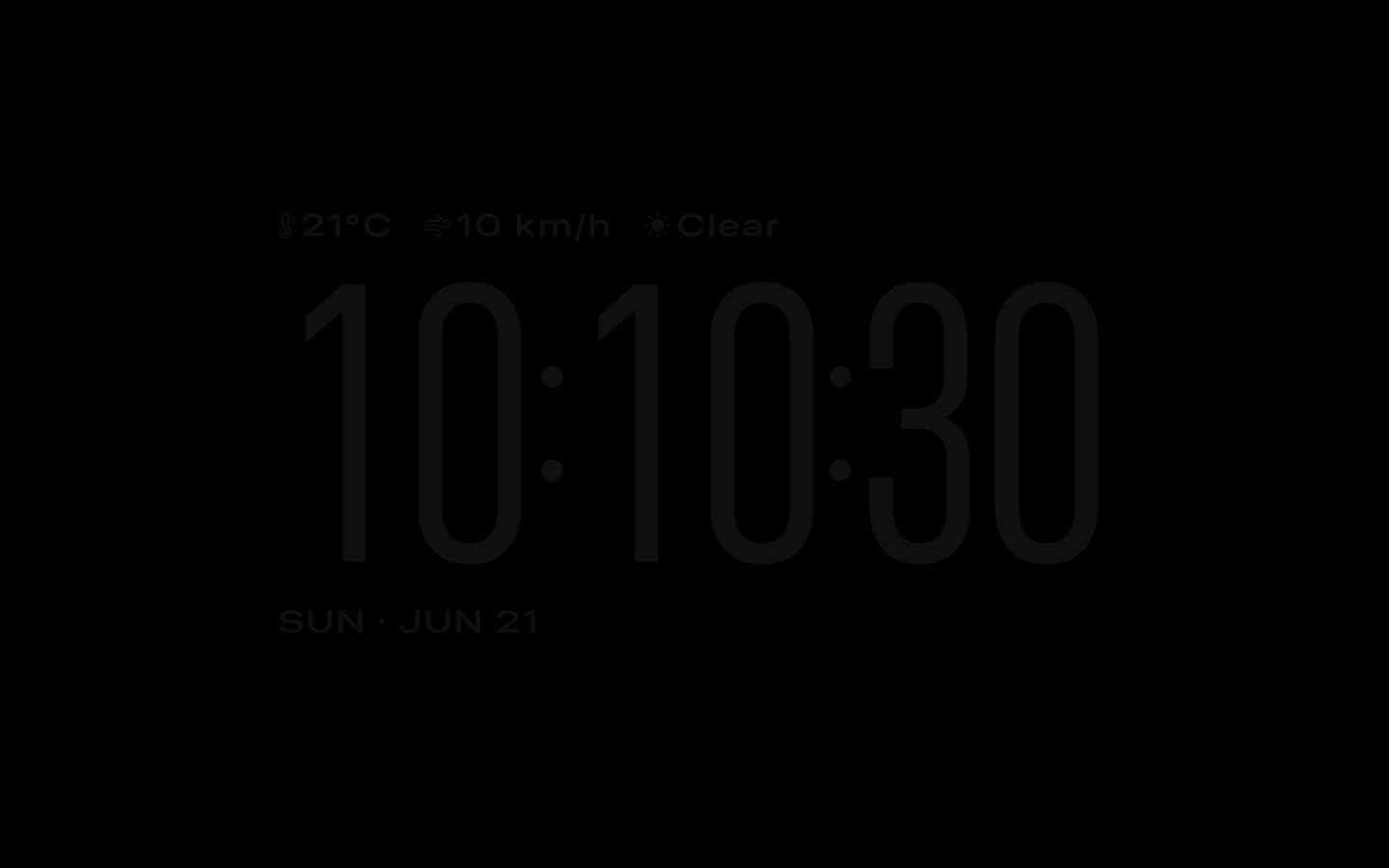
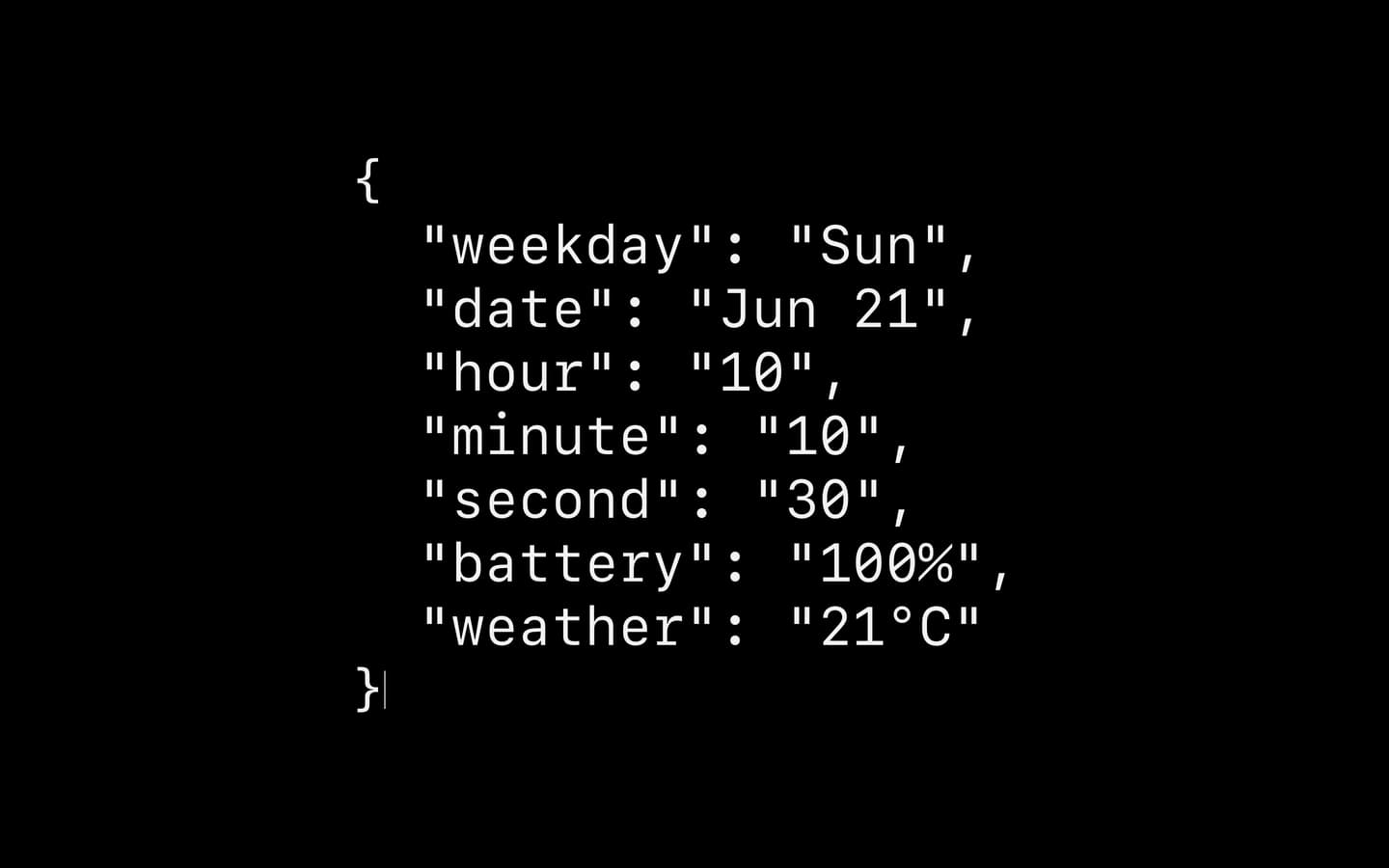
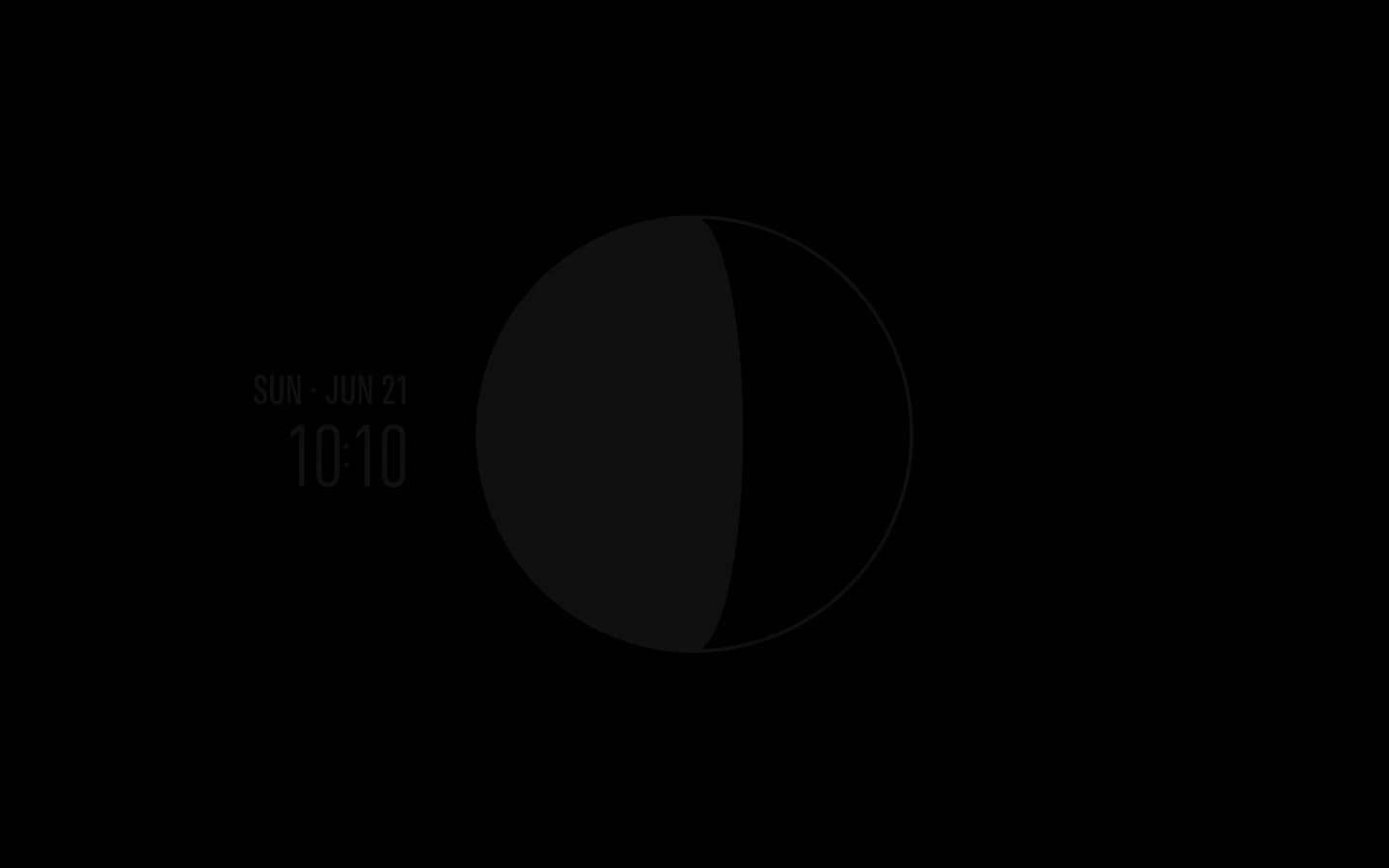
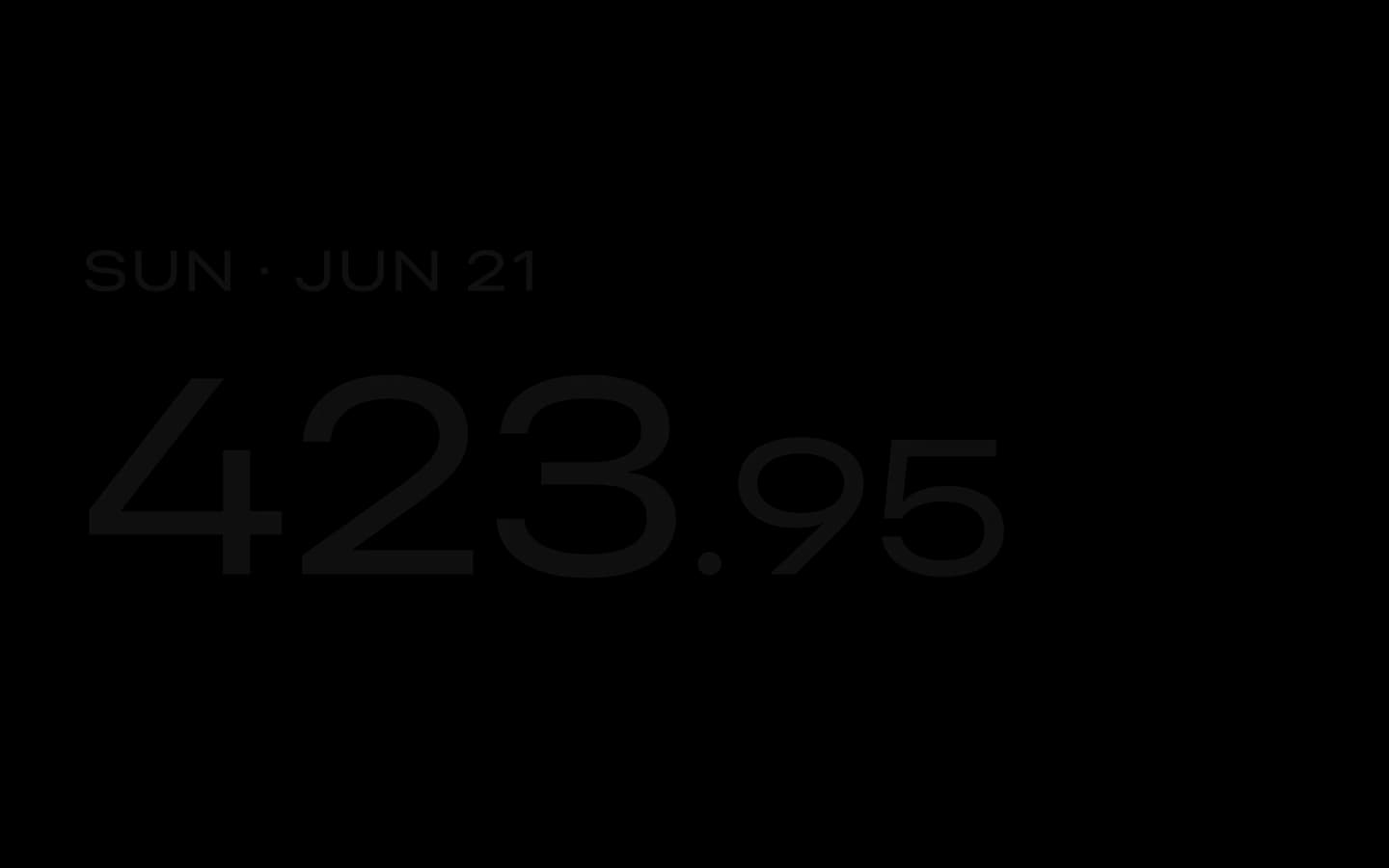
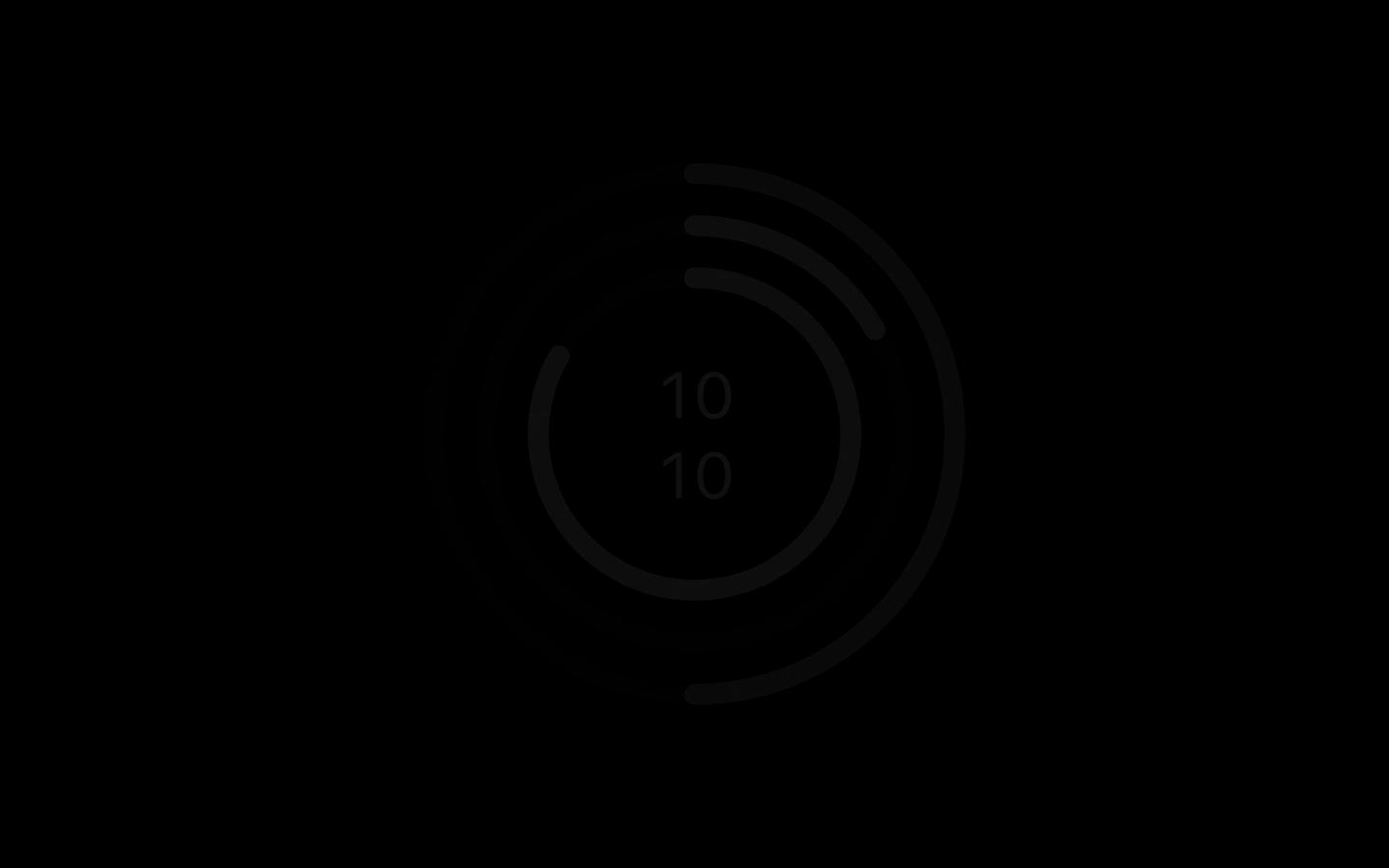
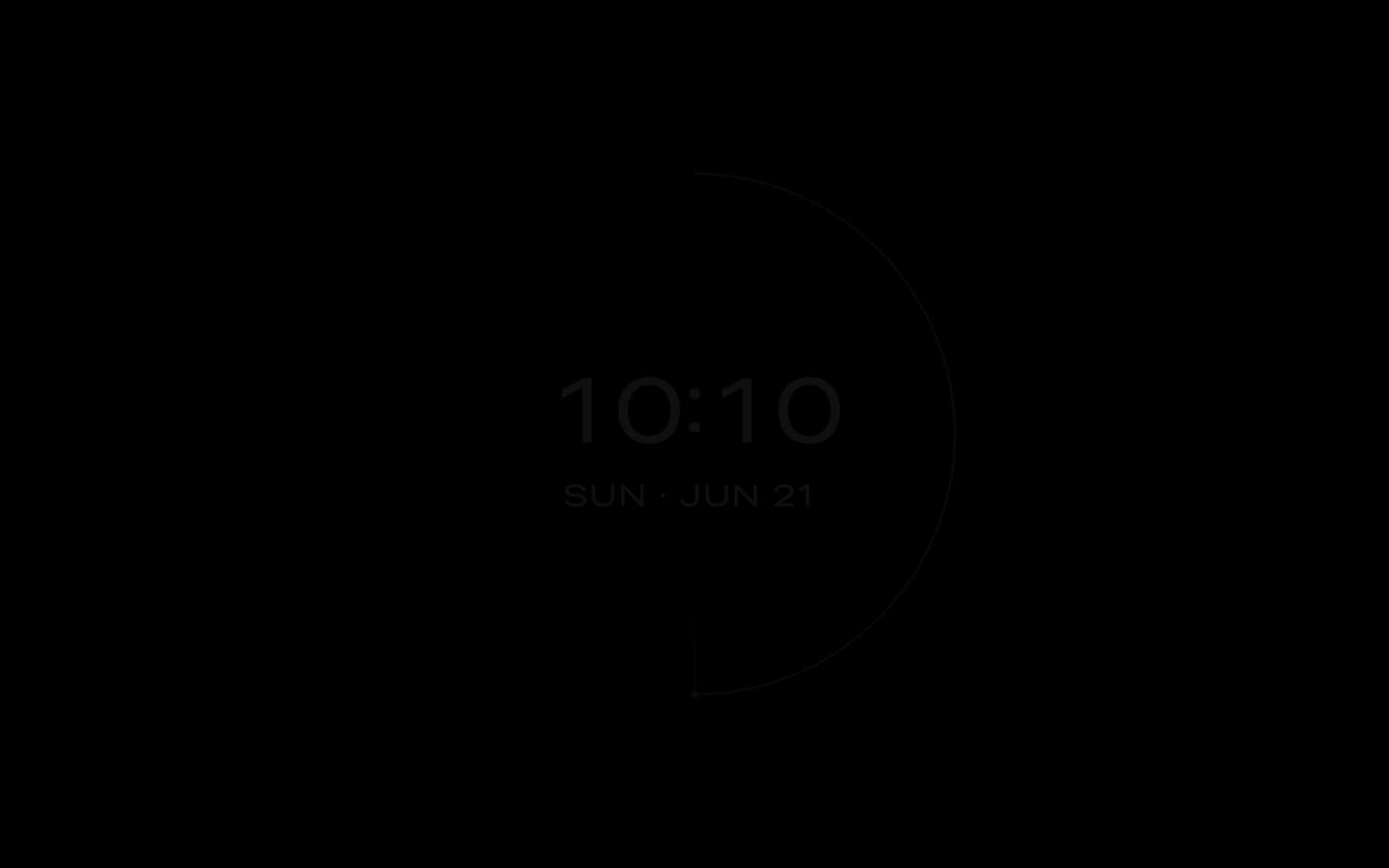
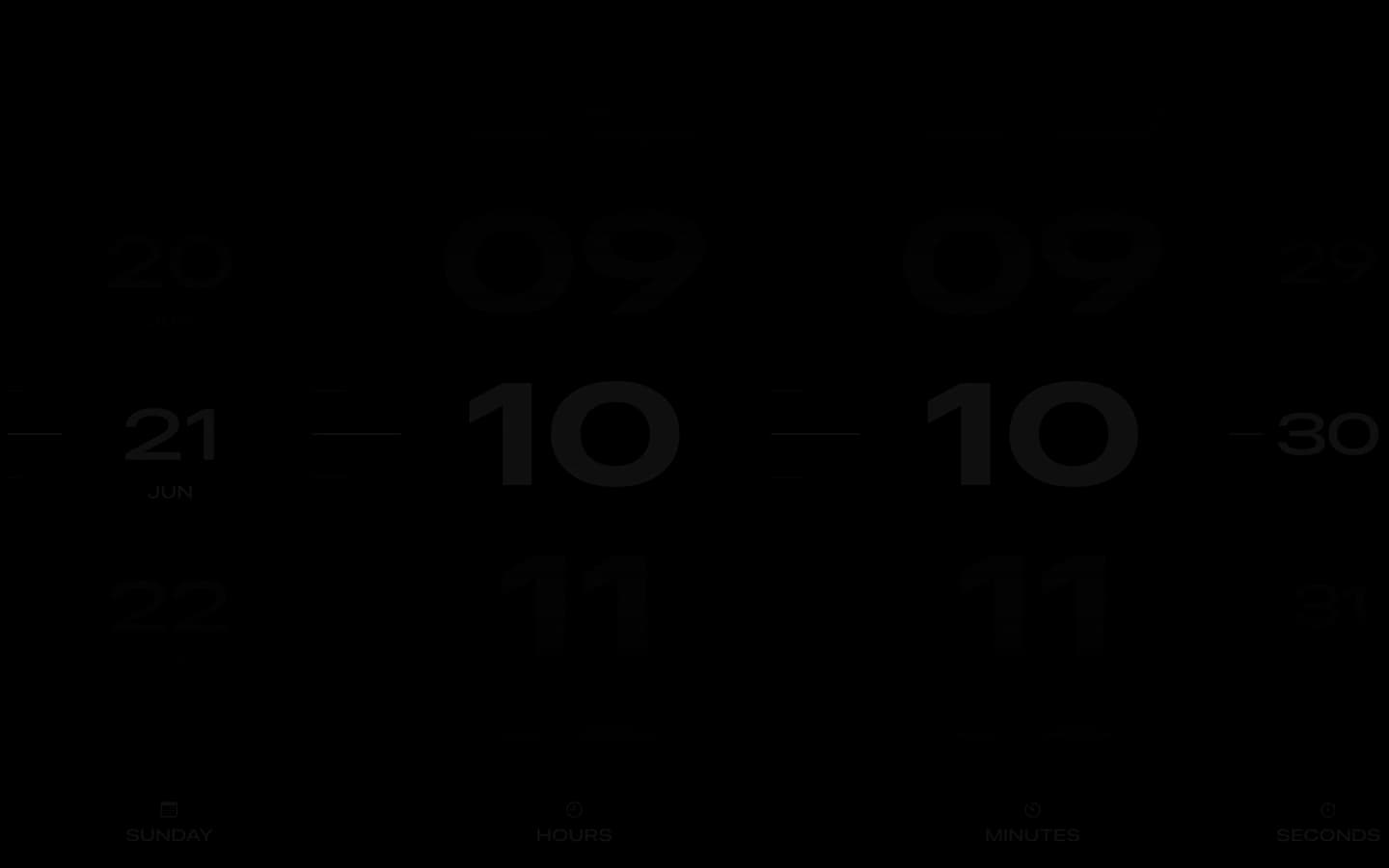
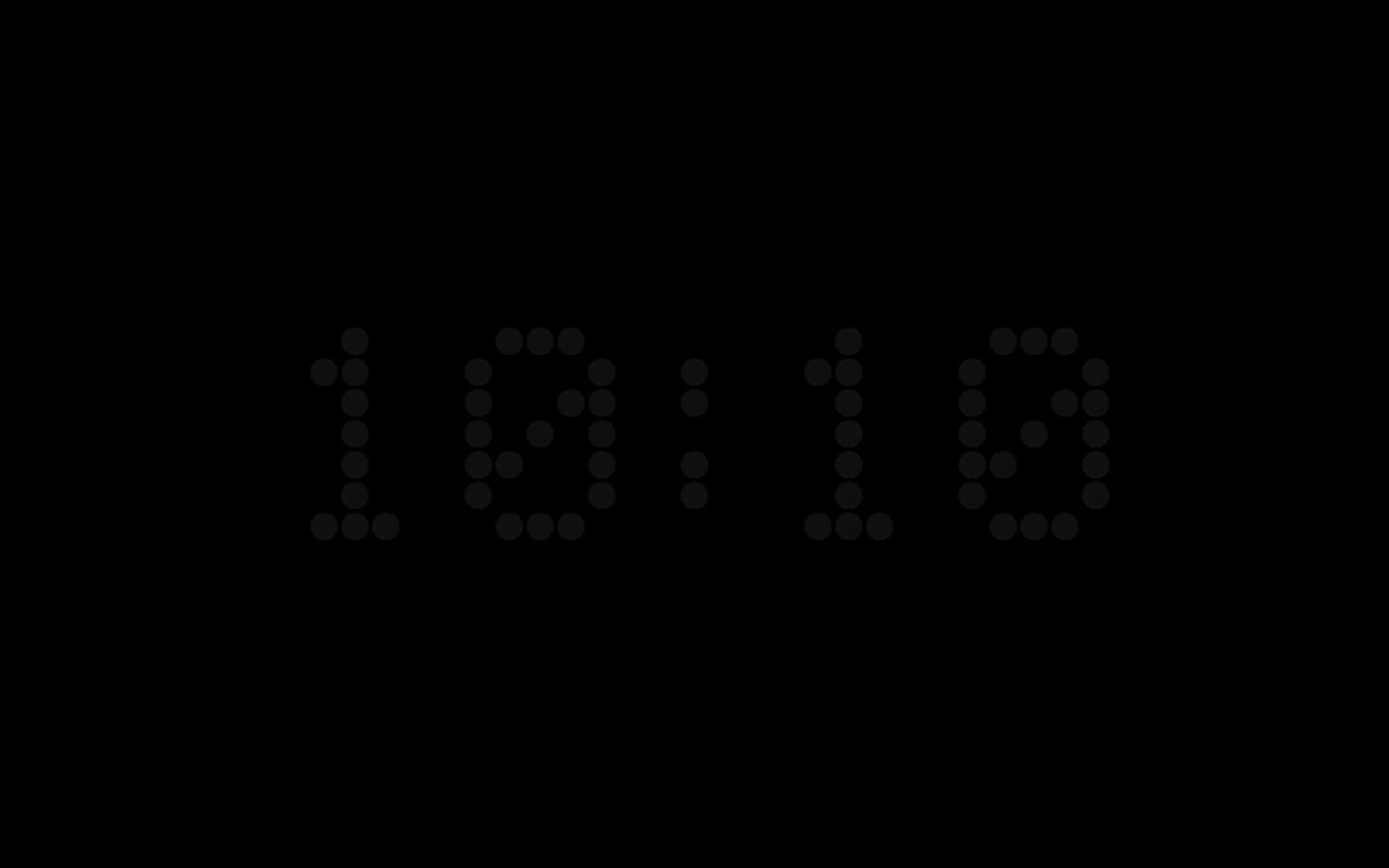
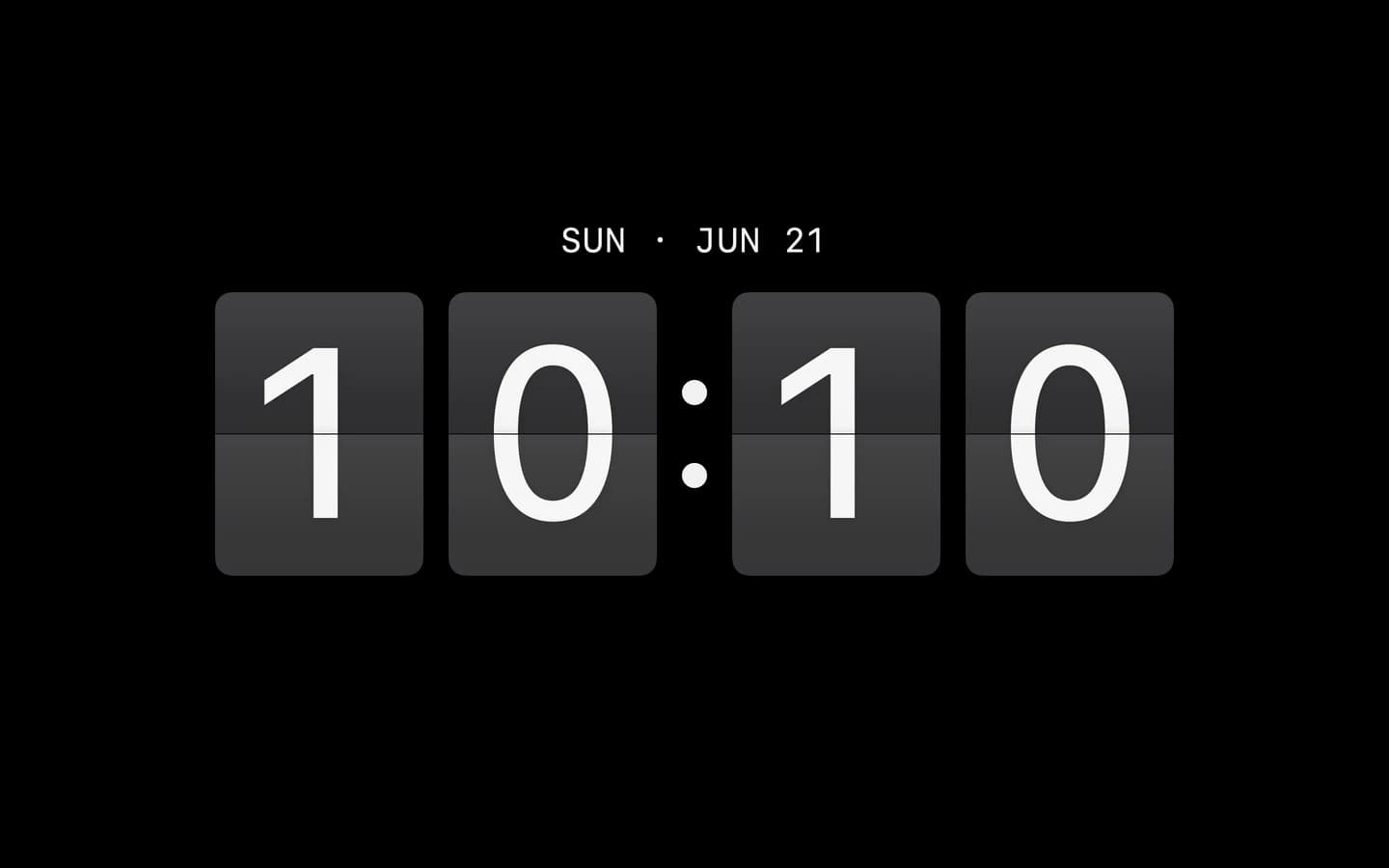
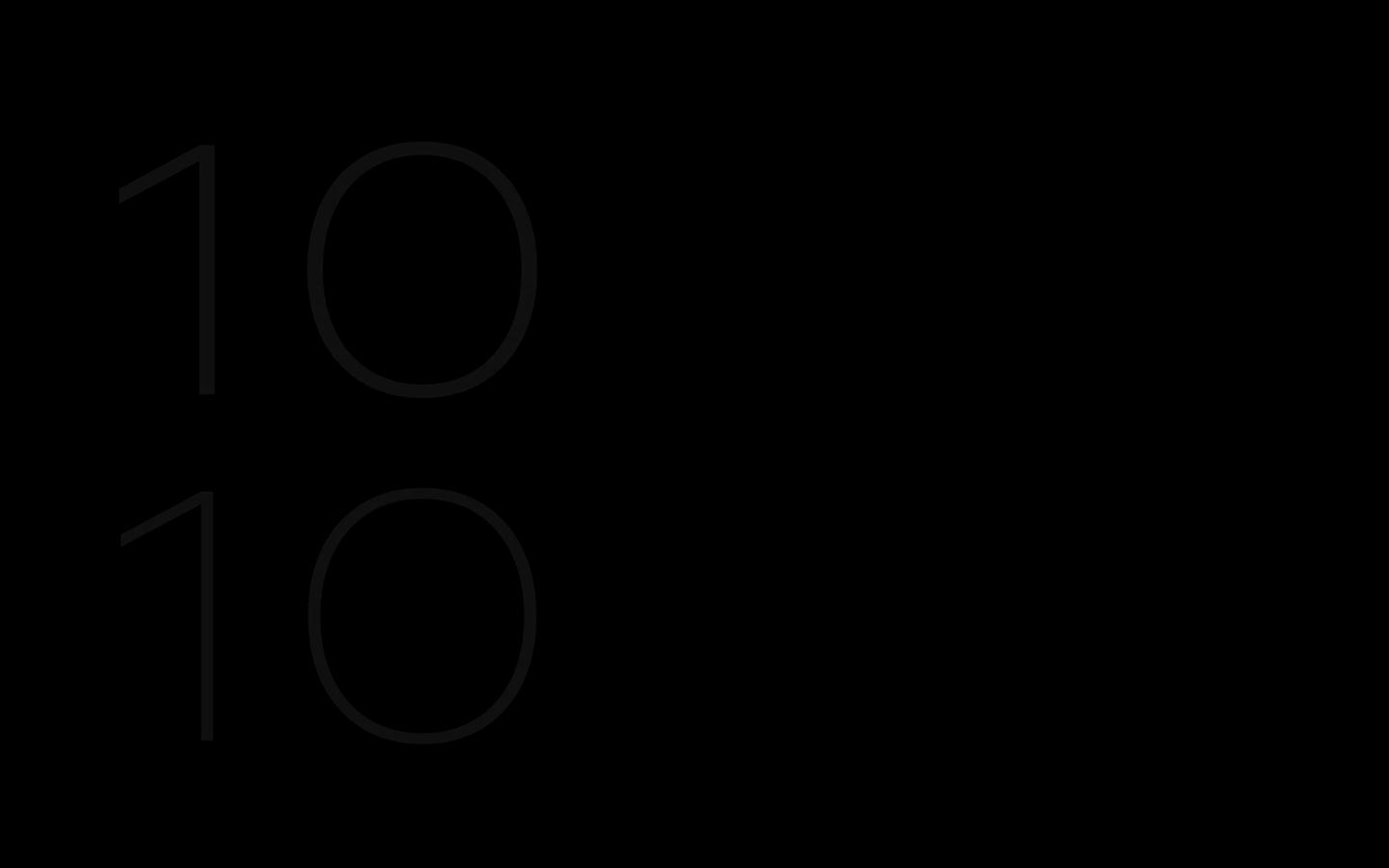
Jedes Zifferblatt außer Quartz läuft als Bildschirmschoner, von der Klappuhr Departure über analoge Zifferblätter und Pixelziffern bis zu einer Uhr, die die Uhrzeit in Worten ausschreibt.
In drei Schritten aktiviert.

Der Bildschirmschoner gehört zu Cadran. Installiere ihn einmal und wähle ihn dann in den Systemeinstellungen.

  1. Cadran installierenLade Cadran herunter, ziehe es in den Ordner „Programme“ und öffne es. Cadran sitzt in deiner Menüleiste.
  2. Bildschirmschoner installierenÖffne die Bildschirmschoner-Seite von Cadran oder folge der geführten Tour und klicke auf „Installieren“. Über das Statusmenü der Seite kannst du ihn später neu installieren oder deinstallieren.
  3. Cadran in den Systemeinstellungen wählenÖffne Systemeinstellungen › Bildschirmschoner und wähle Cadran. Unter macOS Tahoe und neuer steht der Bildschirmschoner in den Einstellungen „Hintergrundbild“.
Die Seite „Bildschirmschoner“ von Cadran: Der Bildschirmschoner ist noch nicht installiert, eine Anleitung bietet die Installation an

Der Bildschirmschoner erscheint nur, wenn er startet, bevor sich das Display ausschaltet. Die Anleitung für den Sperrbildschirm zeigt, wo du beide Wartezeiten einstellst.

Bevor du ihn aktivierst.

Ist der Cadran-Bildschirmschoner kostenlos?

Ja. Der Bildschirmschoner gehört zur kostenlosen Version, ohne Zeitlimit. 6 Zifferblätter sind kostenlos, und Cadran Pro, ein einmaliger Kauf, schaltet alle 25 frei. Referenzpreis: 9,99 € vor Steuern.

Mit welchen macOS-Versionen läuft er?

macOS 14 Sonoma oder neuer, auf Macs mit Apple Silicon und Intel. Unter macOS Tahoe und neuer wählst du den Bildschirmschoner in den Einstellungen „Hintergrundbild“. Unter Sequoia und Sonoma hat er eigene Einstellungen unter „Bildschirmschoner“.

Leert ein Uhren-Bildschirmschoner den Akku eines MacBook?

Er läuft nur, solange dein Mac inaktiv und das Display eingeschaltet ist, und verbraucht deshalb Akku, solange das Display leuchtet. macOS schaltet das Display nach den Wartezeiten aus, die in den Einstellungen „Sperrbildschirm“ stehen: eine für den Batteriebetrieb und eine für den Netzbetrieb. Damit endet auch der Bildschirmschoner.

Warum sehe ich in meinem Bildschirmschoner zwei Uhren?

macOS kann über einem Bildschirmschoner seine eigene große Uhr anzeigen. Damit nur die von Cadran bleibt, stell diese Uhr so ein, dass sie nur auf dem Sperrbildschirm erscheint: unter macOS Tahoe und neuer in „Erscheinungsbild der Uhr“, unter Sequoia und Sonoma bei „Große Uhr anzeigen“. Die Anleitung für den Sperrbildschirm erklärt jeden Schritt.

Probiere es auf deinem Mac.

6 Zifferblätter bleiben kostenlos. Pro schaltet den Rest frei, mit einer einmaligen Zahlung.

Kostenlos laden8.070 Downloads · v2.0.3

macOS 14 oder neuerKein Konto14 Tage Rückerstattung bei Pro