Aller au contenu

Un économiseur d’écran horloge pour votre Mac.

Cadran propose 24 de ses 25 cadrans en économiseur d’écran natif de macOS. Gardez l’horloge de votre bureau, ou donnez à l’économiseur son propre style.

Télécharger gratuitement8 076 téléchargements · v2.0.3Voir les 24 cadrans

Gratuit · macOS 14 ou ultérieur · Sans compte

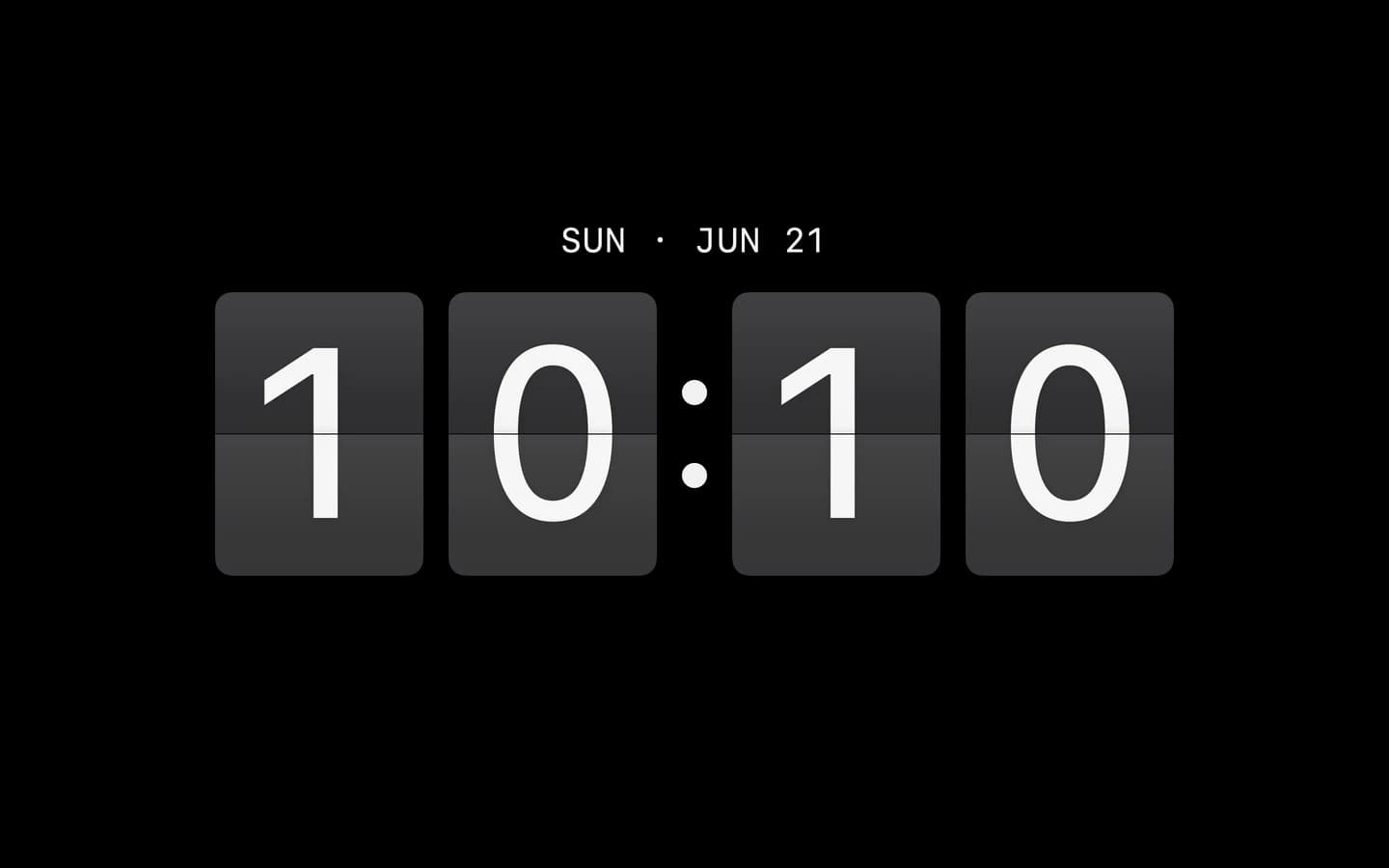
Un MacBook Pro affiche Departure, l’horloge à volets de Cadran, à l’heure actuelle. Sur le bureau, l’horloge reste derrière une fenêtre, les icônes et la barre des menus. En économiseur d’écran, elle reste seule sur son fond, avec un message sous l’heure.
Ce qu’affiche le Mac

Éloignez-vous. L’horloge reste.

Cadran dessine son horloge sur votre fond d’écran pendant que vous travaillez. Quand votre Mac est inactif, l’économiseur d’écran peut afficher cette même horloge.
  • La même horloge que sur le bureauQuand « Comme le bureau » est activé, l’économiseur d’écran affiche l’horloge de votre bureau.
  • Un style à luiDésactivez « Comme le bureau » pour donner à l’économiseur son propre cadran, son fond, son message, sa police et sa couleur.
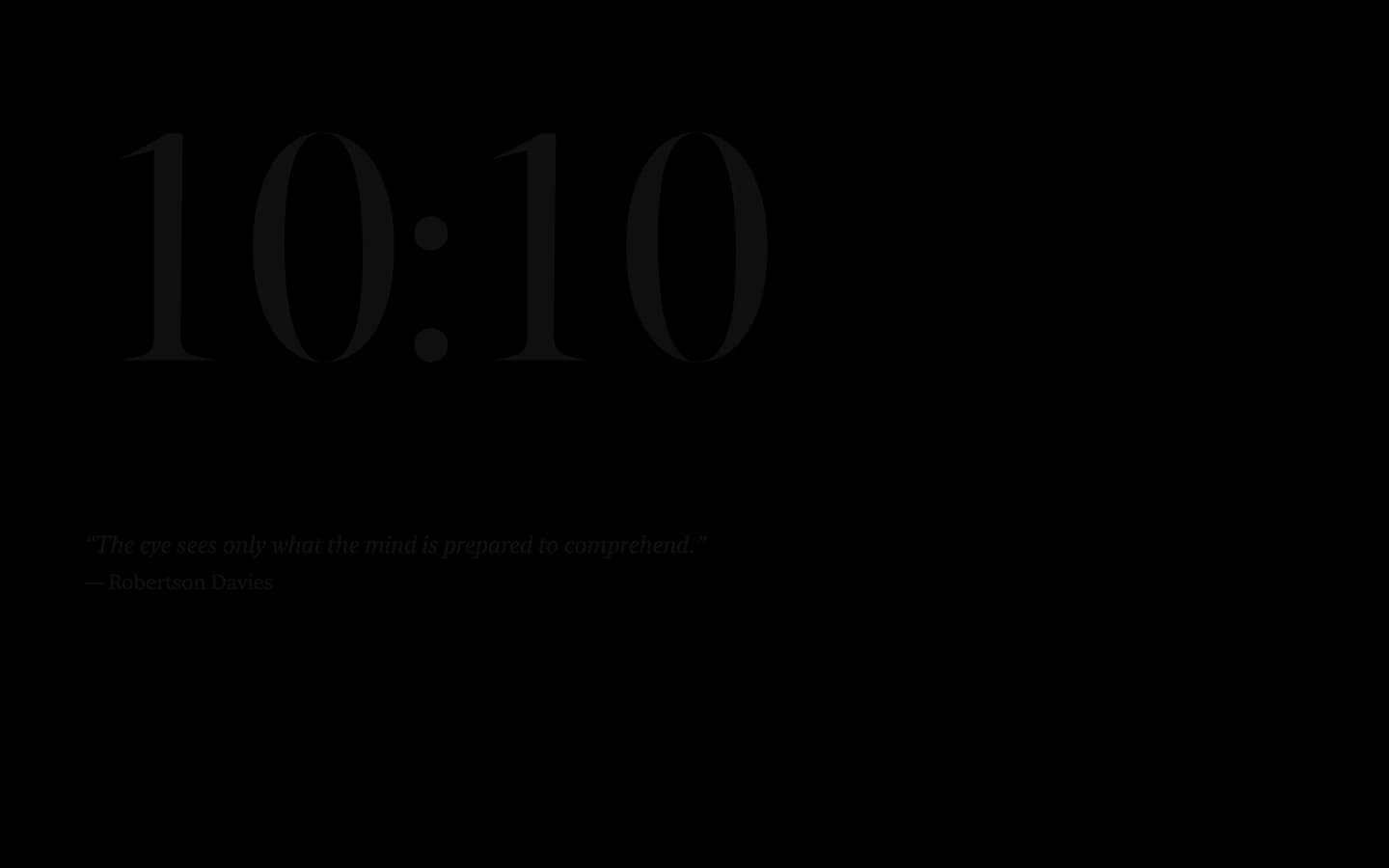
  • Votre messageUne courte ligne de texte peut figurer sous l’horloge.
  • Un dégradé en mouvement« Dégradé fluide » met un dégradé en mouvement, même en version gratuite.
  • Plusieurs écransEn gratuit, le même cadran sur tous vos écrans. Avec Cadran Pro, chaque écran peut afficher le sien.
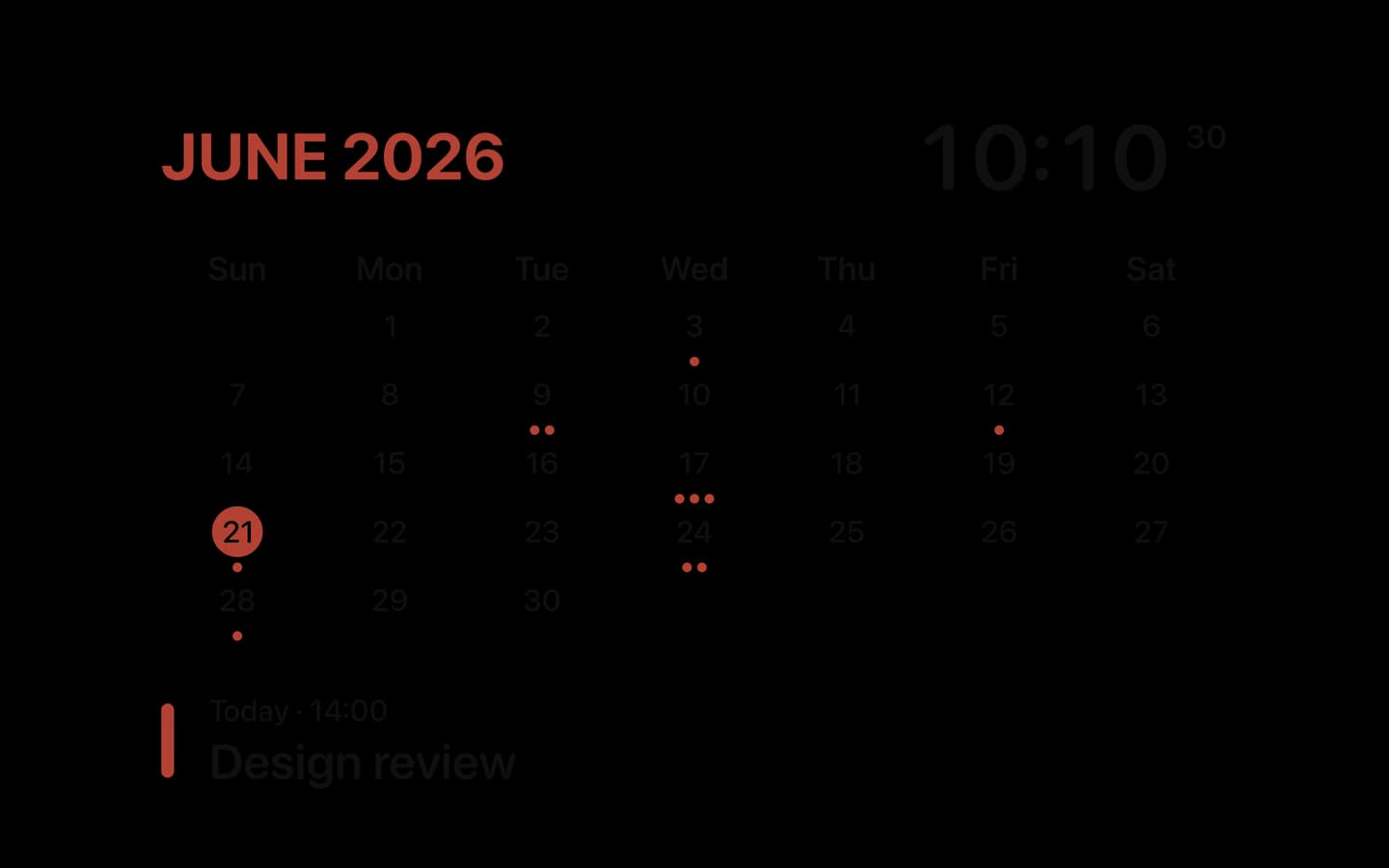
  • Vos événements restent privésFolio affiche votre prochain rendez-vous sur le bureau et le masque en économiseur d’écran.

24 cadrans. Un économiseur d’écran.

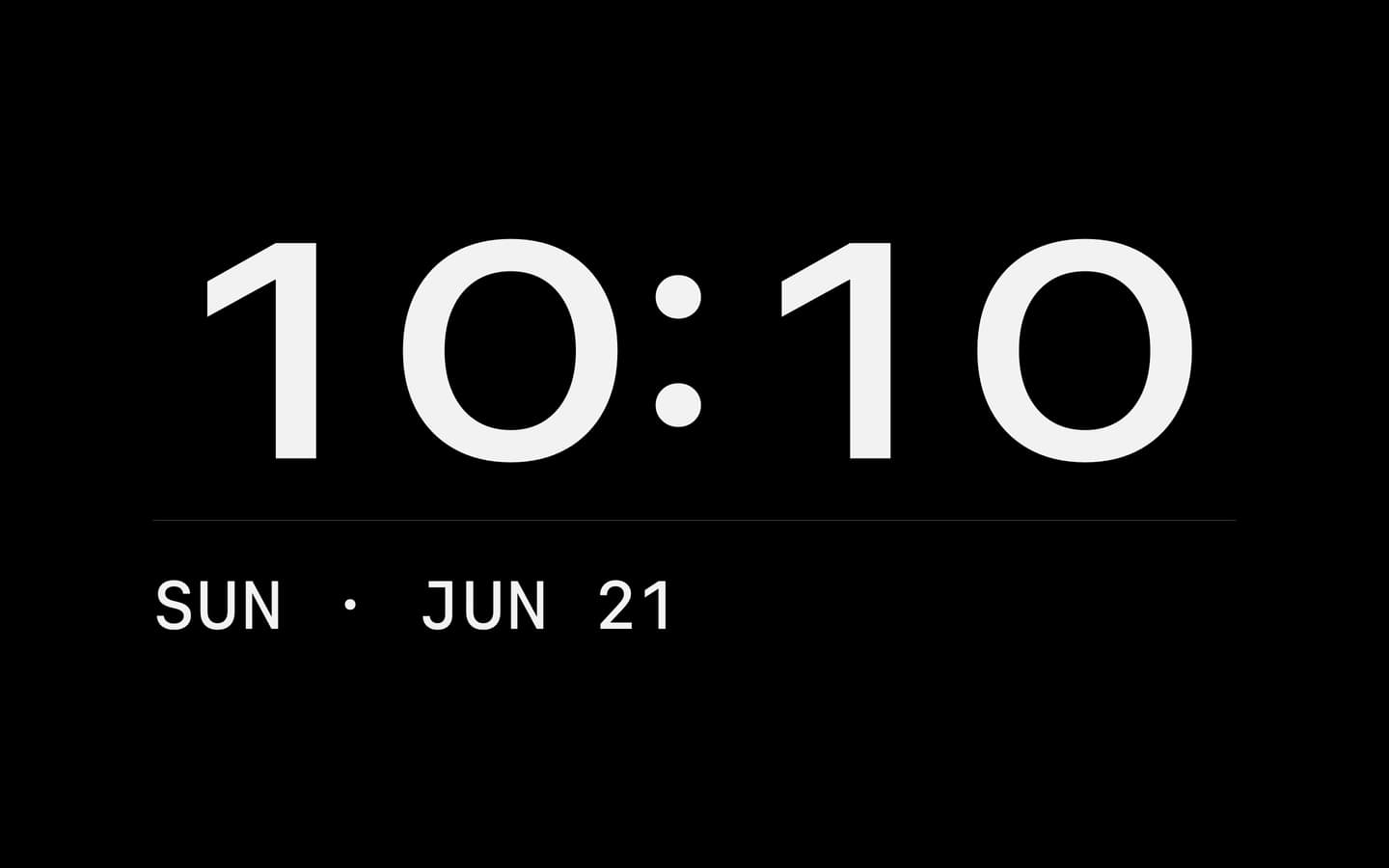
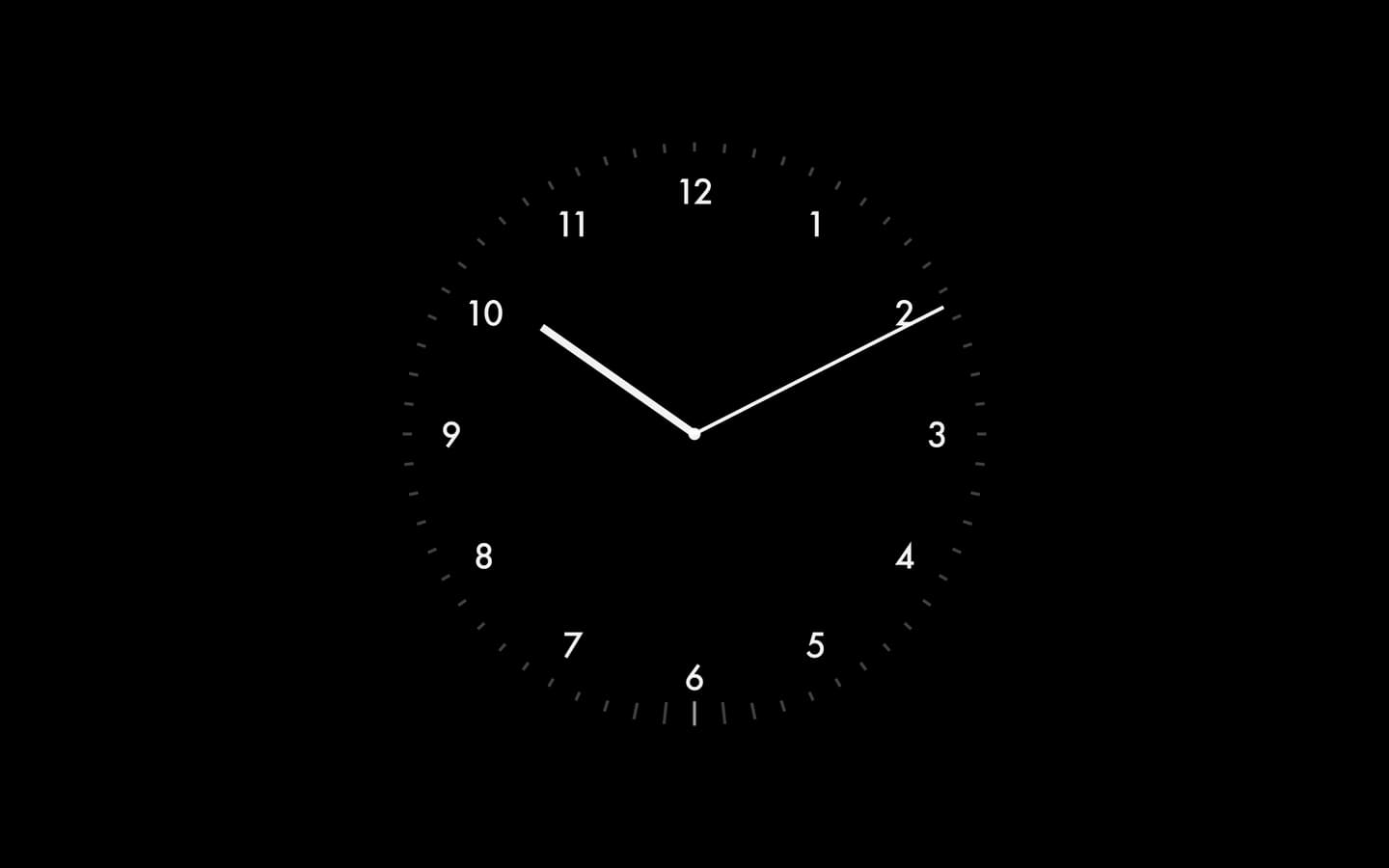
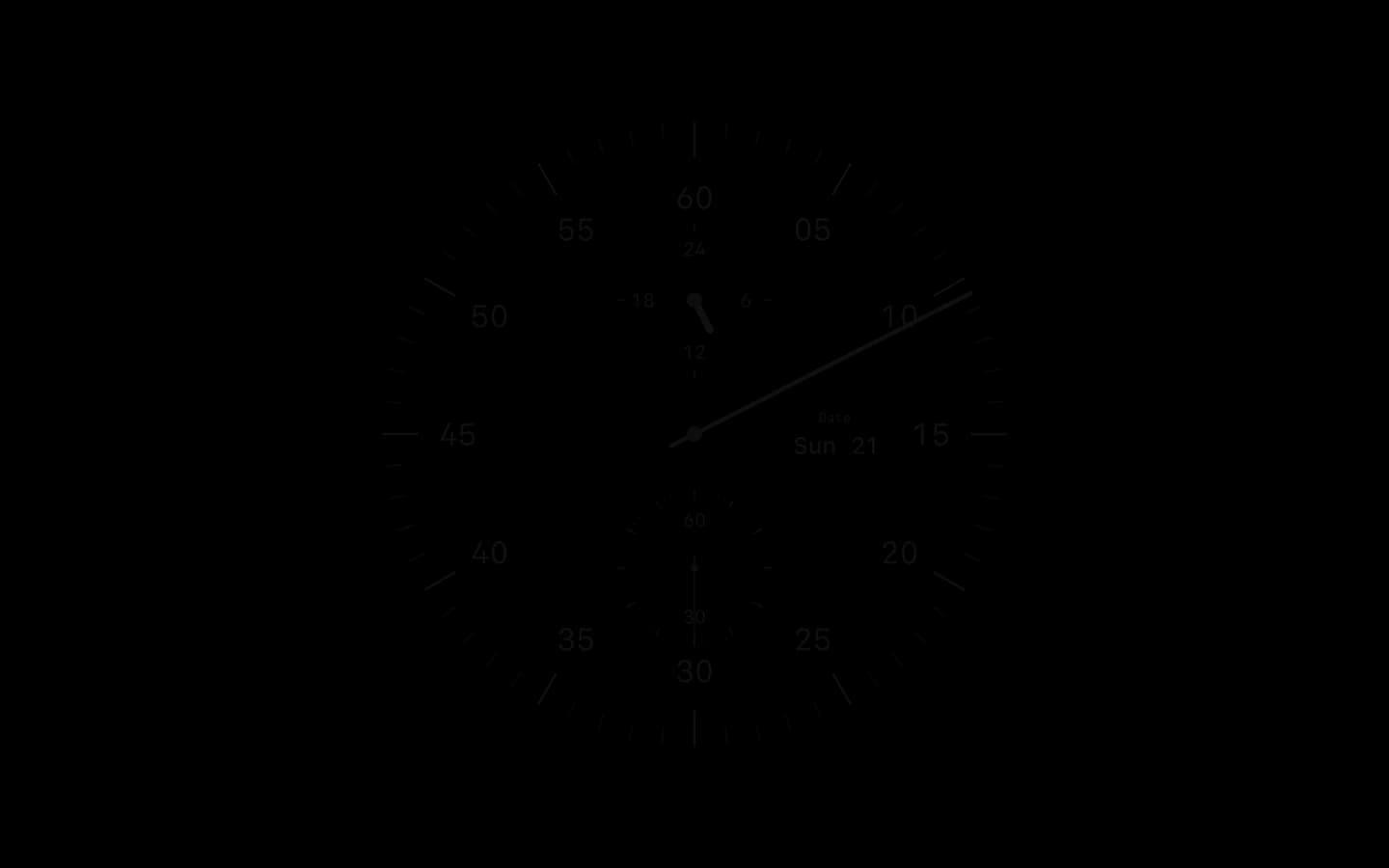
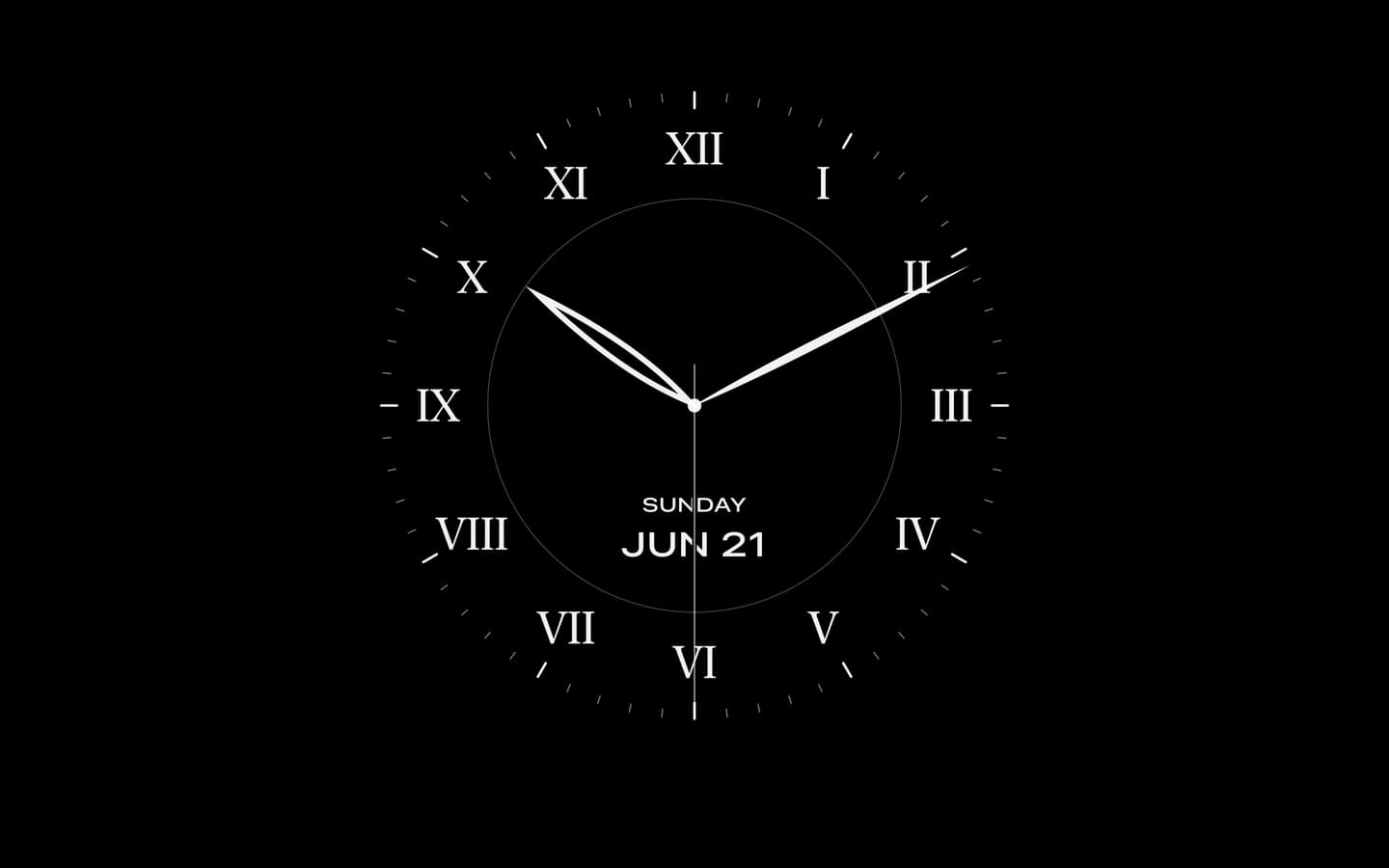
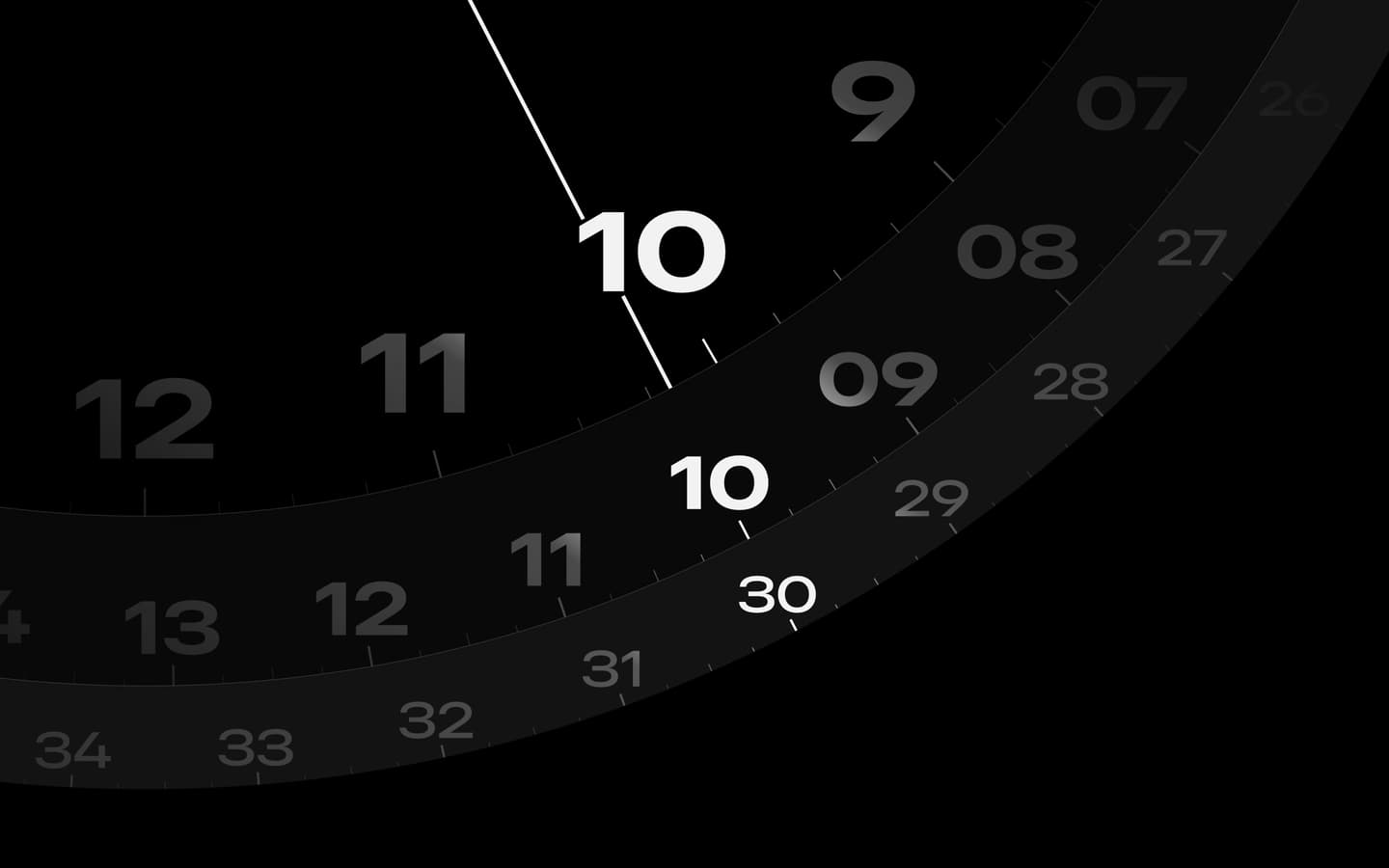
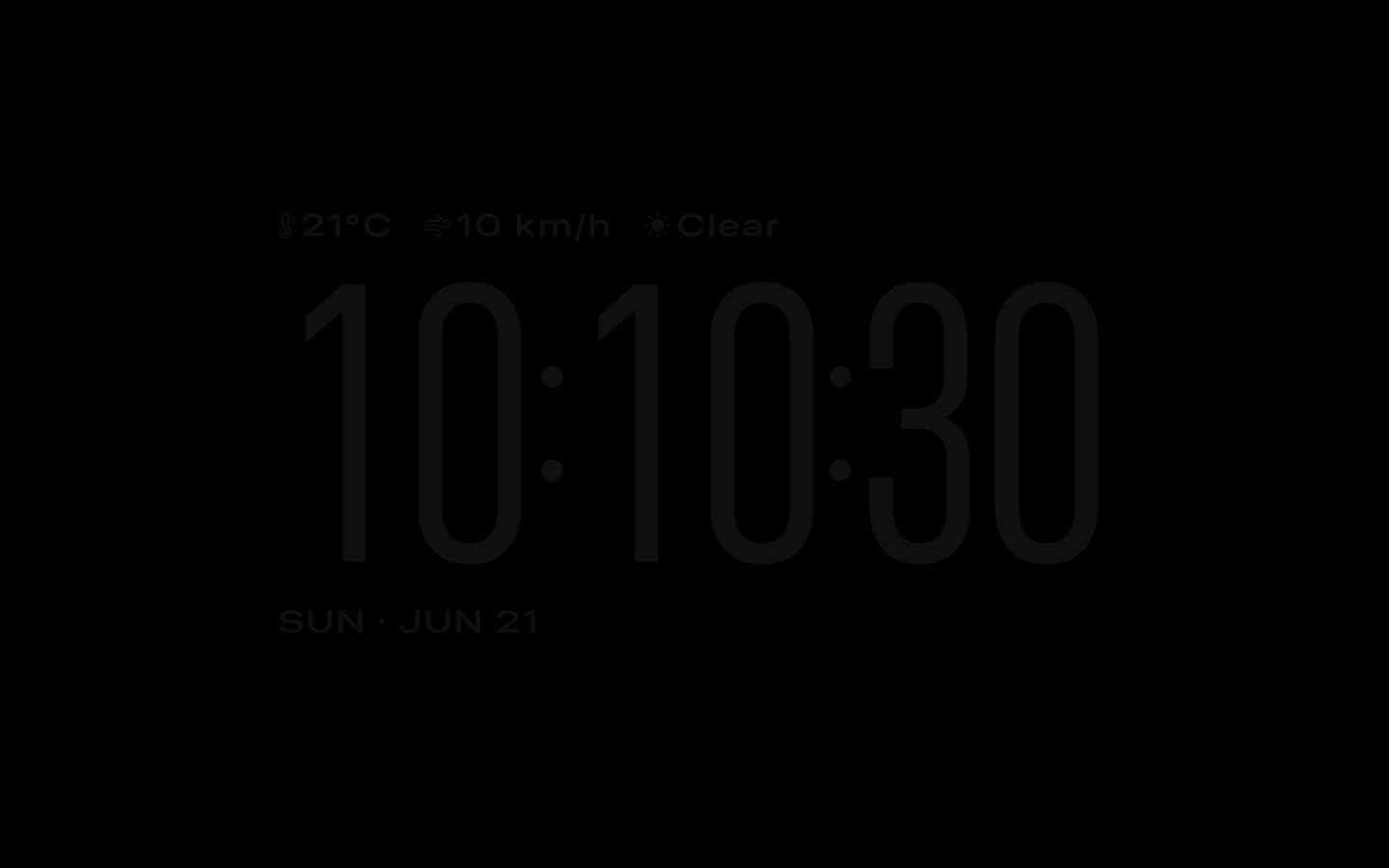
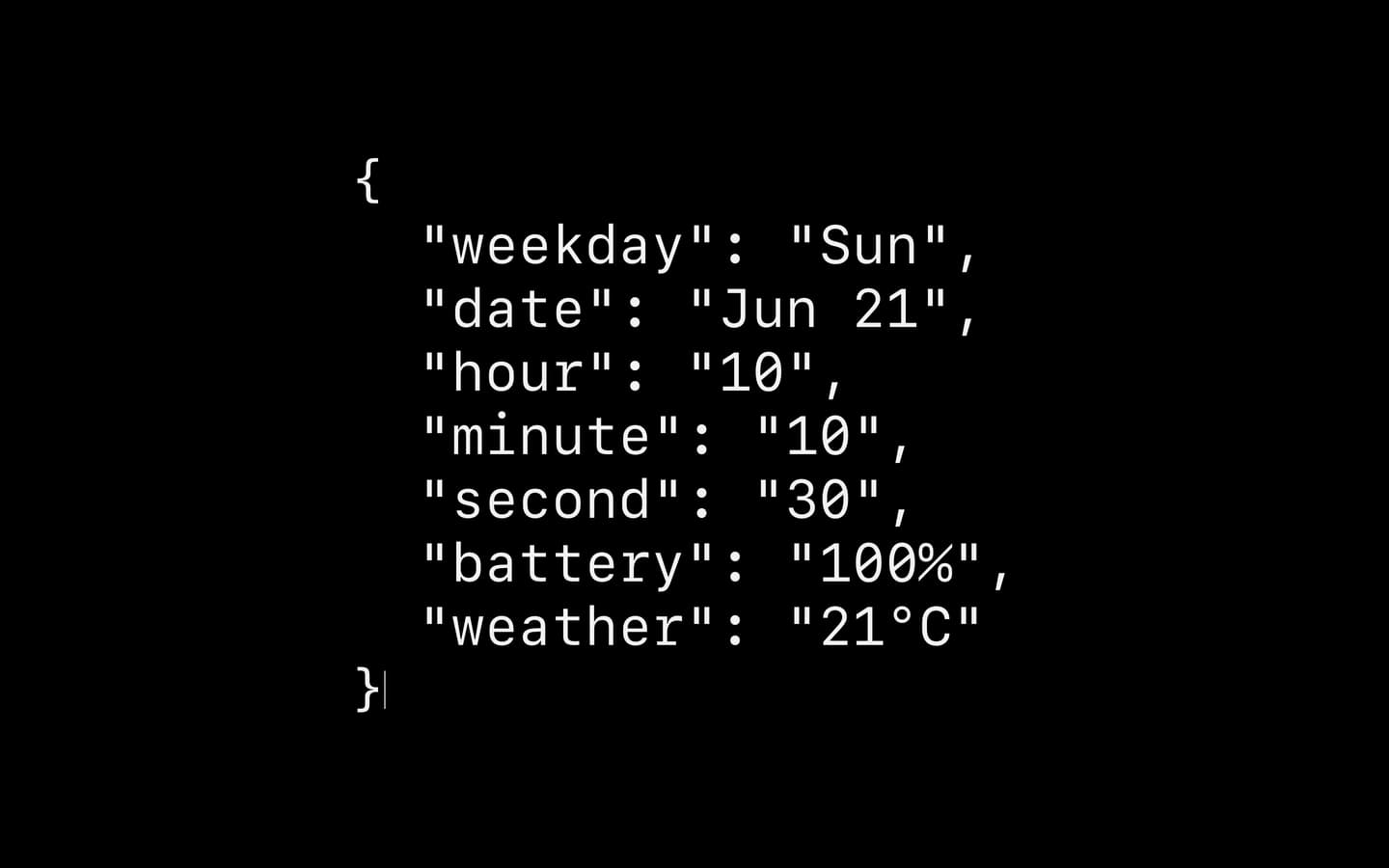
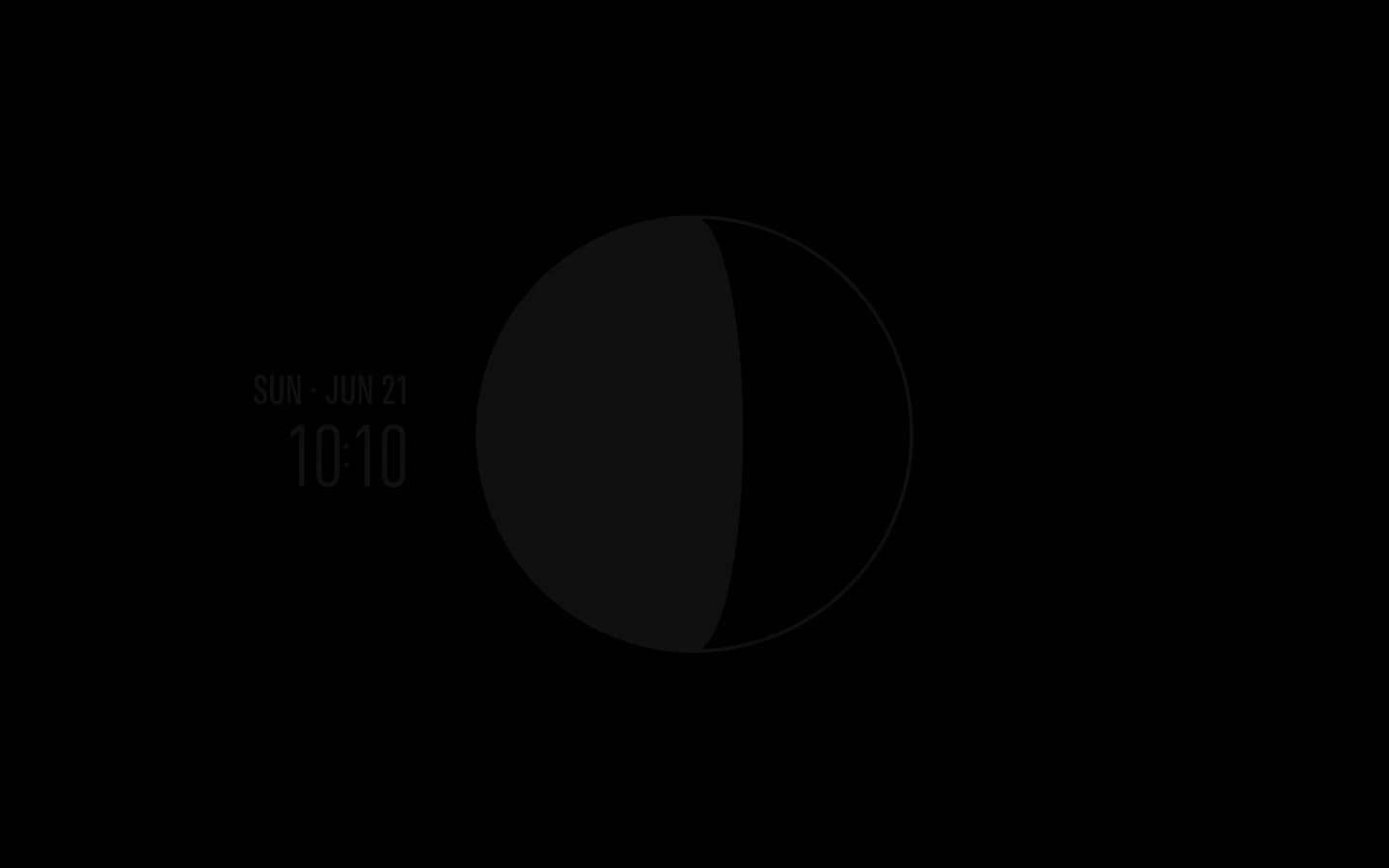
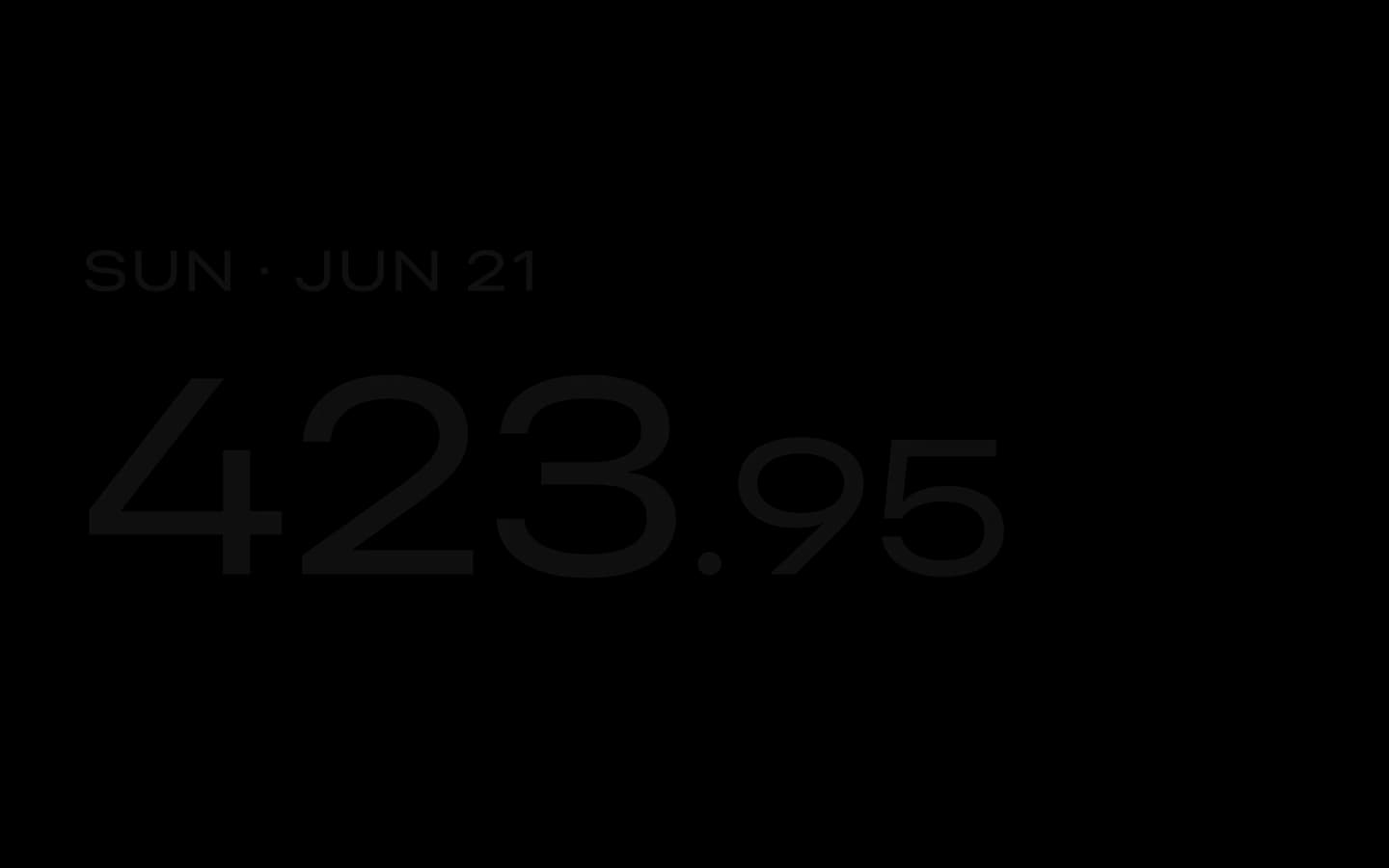
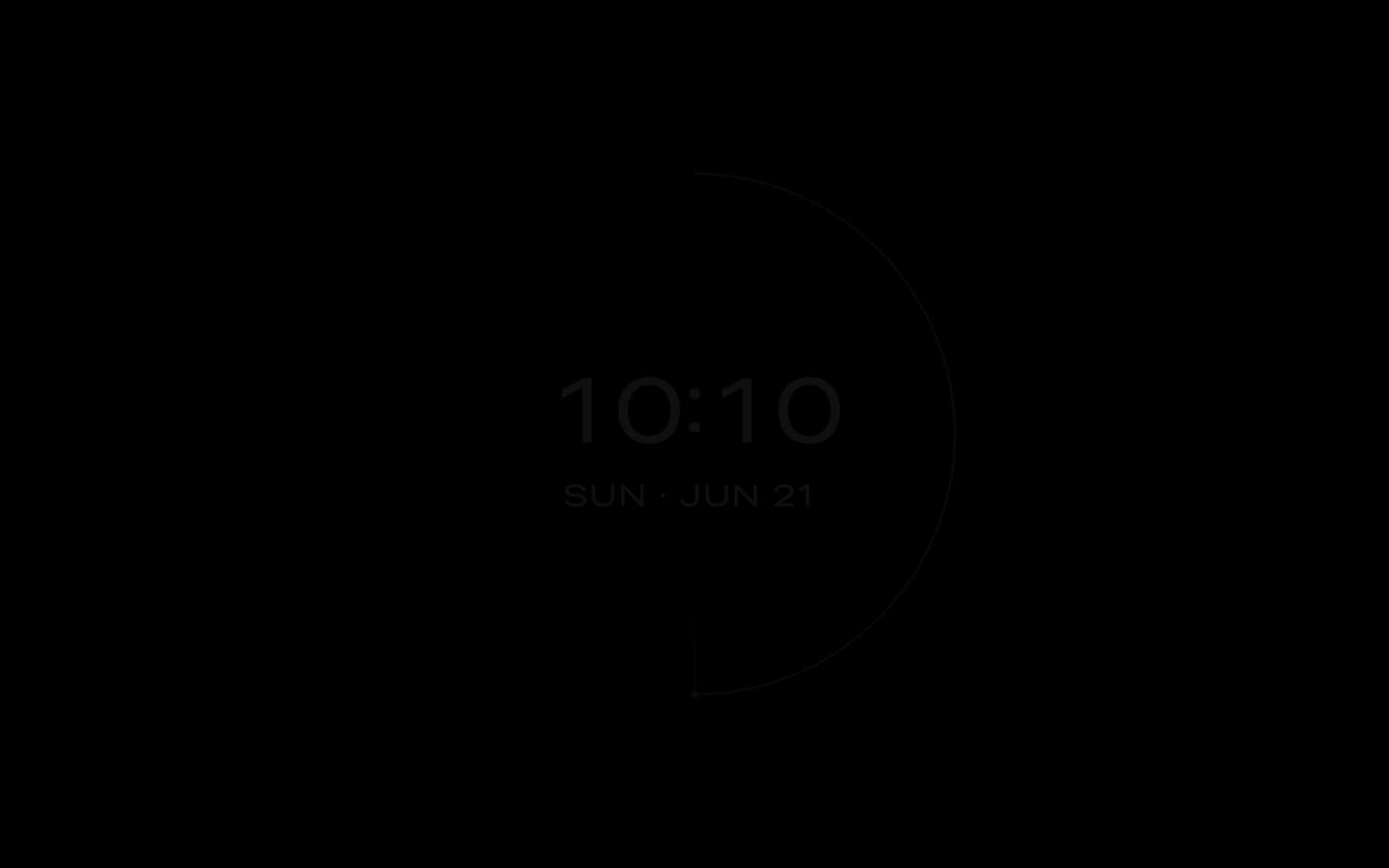
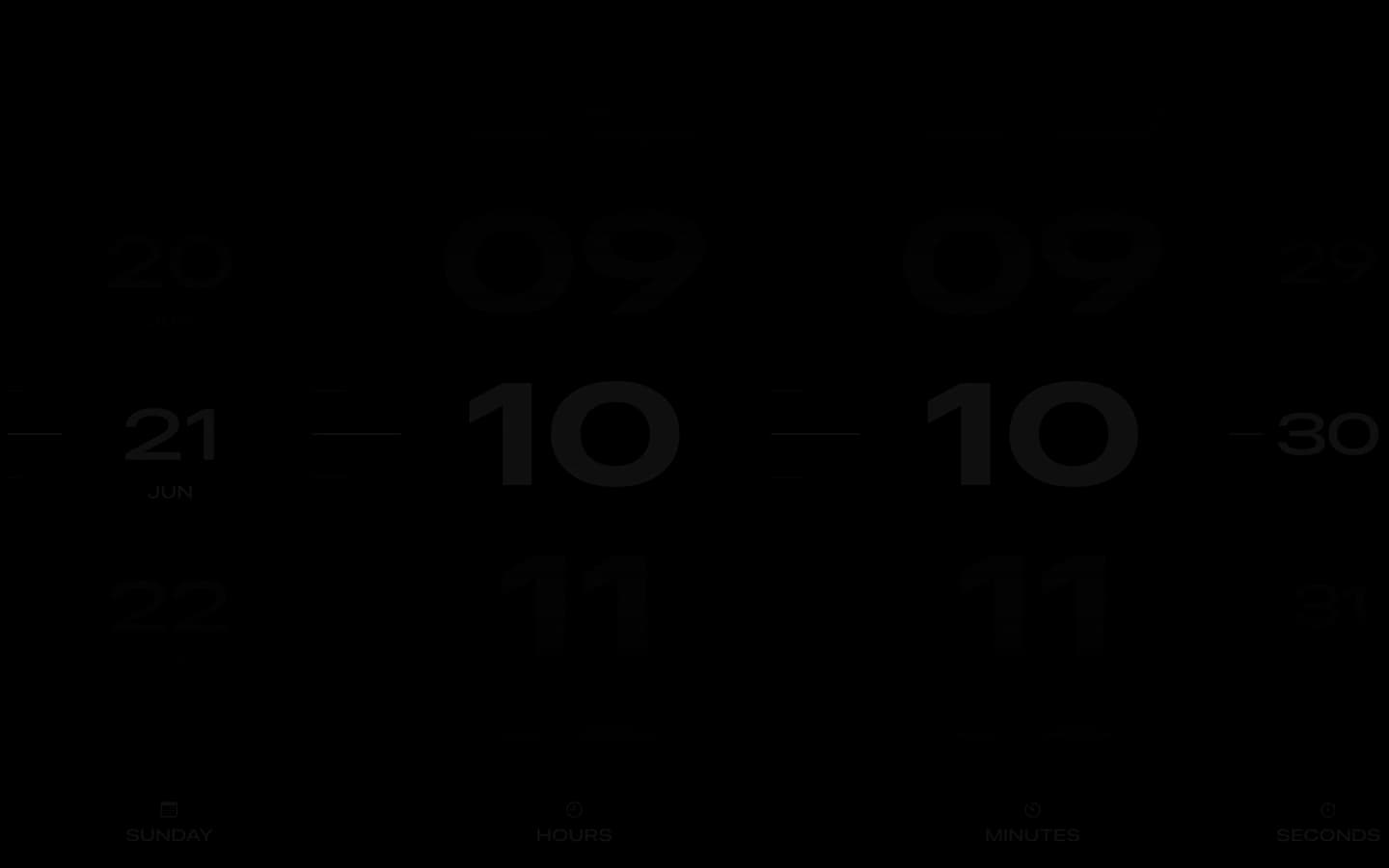
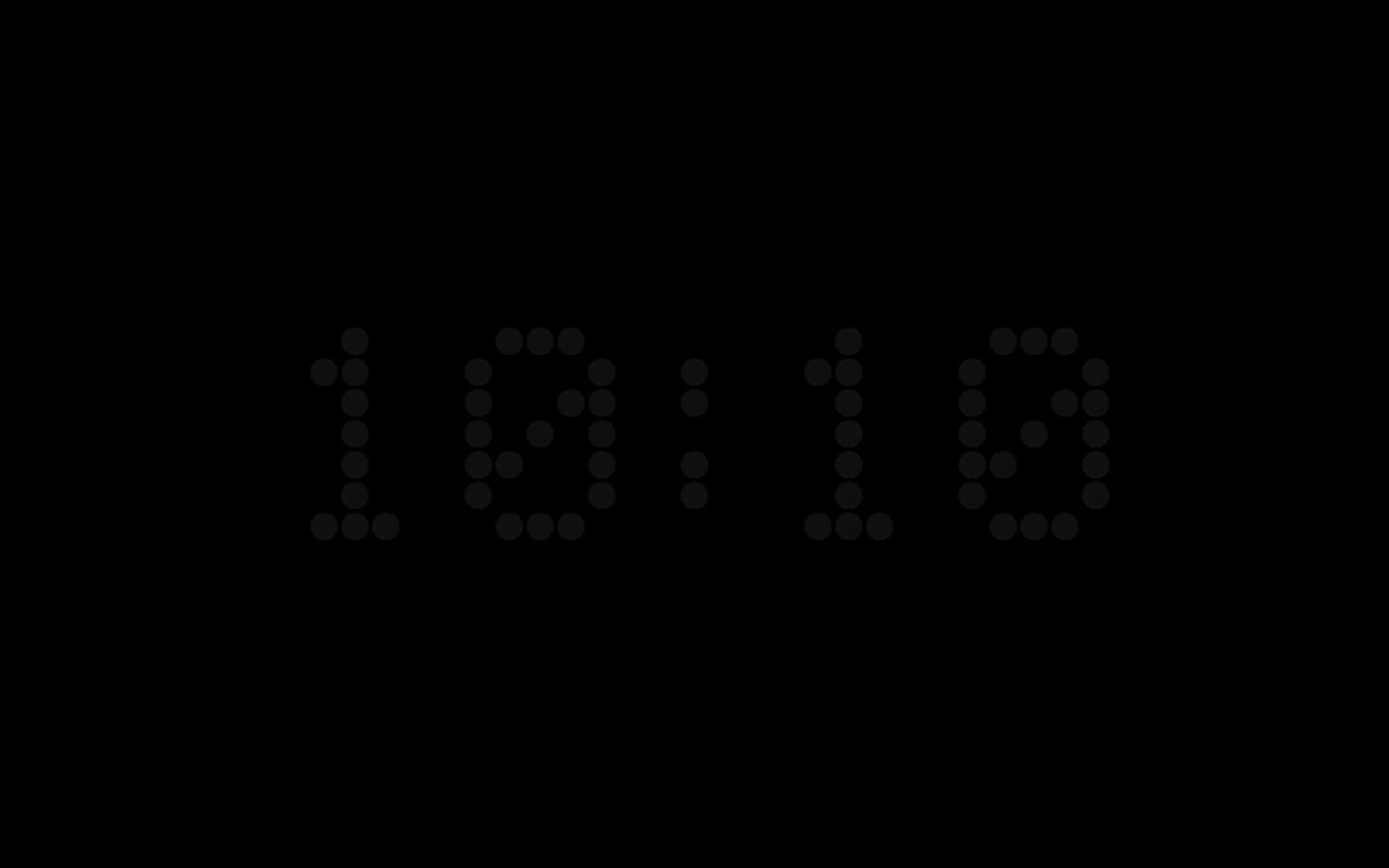
Tous les cadrans sauf Quartz fonctionnent en économiseur d’écran, de l’horloge à volets de Departure aux cadrans analogiques, aux chiffres en pixels et à une horloge qui écrit l’heure en mots.

Activez-le en trois étapes.

L’économiseur d’écran est fourni avec Cadran. Installez-le une fois, puis choisissez-le dans Réglages Système.

  1. Installez CadranTéléchargez Cadran, glissez-le dans Applications et ouvrez-le. Il vit dans votre barre des menus.
  2. Installez l’économiseur d’écranOuvrez la page Économiseur d’écran de Cadran, ou suivez le tour guidé, puis cliquez sur Installer. Le menu d’état de la page permet ensuite de le réinstaller ou de le désinstaller.
  3. Choisissez Cadran dans Réglages SystèmeOuvrez Réglages Système › Économiseur d’écran et choisissez Cadran. Sur macOS Tahoe et versions ultérieures, l’économiseur d’écran se trouve dans les réglages « Fond d’écran ».
La page Économiseur d’écran de Cadran : l’économiseur n’est pas encore installé, et un guide propose de l’installer

L’économiseur d’écran ne s’affiche que s’il se lance avant l’extinction de l’écran. Le guide de l’écran verrouillé indique où régler les deux délais.

L’économiseur d’écran Cadran est-il gratuit ?

Oui. L’économiseur d’écran fait partie de la version gratuite, sans limite de durée. 6 cadrans sont gratuits, et Cadran Pro, un achat unique, débloque les 25. Prix de référence : 9,99 € hors taxes.

Avec quelles versions de macOS fonctionne-t-il ?

macOS 14 Sonoma ou ultérieur, sur les Mac Apple Silicon et Intel. Sur macOS Tahoe et versions ultérieures, l’économiseur d’écran se choisit dans les réglages « Fond d’écran ». Sur Sequoia et Sonoma, il a ses propres réglages « Économiseur d’écran ».

Un économiseur d’écran horloge vide-t-il la batterie d’un MacBook ?

Il ne tourne que lorsque votre Mac est inactif, écran allumé : il consomme donc de la batterie tant que l’écran reste allumé. macOS éteint l’écran après les délais définis dans les réglages « Écran verrouillé », l’un sur batterie, l’autre sur adaptateur secteur, et l’économiseur d’écran s’arrête avec lui.

Pourquoi deux horloges s’affichent-elles sur mon économiseur d’écran ?

macOS peut afficher sa propre grande horloge par-dessus un économiseur d’écran. Pour ne garder que celle de Cadran, réglez cette horloge pour qu’elle ne s’affiche que sur l’écran verrouillé : dans « Apparence de l’horloge » sur macOS Tahoe et versions ultérieures, dans « Afficher l’horloge en grand » sur Sequoia et Sonoma. Le guide de l’écran verrouillé détaille chaque étape.

Essayez-le sur votre Mac.

6 cadrans gratuits, pour toujours. Pro débloque le reste, en une fois.

Télécharger gratuitement8 076 téléchargements · v2.0.3

macOS 14 ou ultérieurSans comptePro remboursable sous 14 jours