본문으로 이동

Mac을 위한 시계 화면 보호기.

Cadran의 시계 페이스 25가지 중 24가지가 macOS 기본 방식의 화면 보호기로 실행돼요. 데스크탑의 시계를 그대로 쓰거나, 화면 보호기만의 모습을 따로 정할 수 있어요.

무료 다운로드다운로드 8,076회 · v2.0.3페이스 24가지 보기

무료 · macOS 14 이상 · 계정 불필요

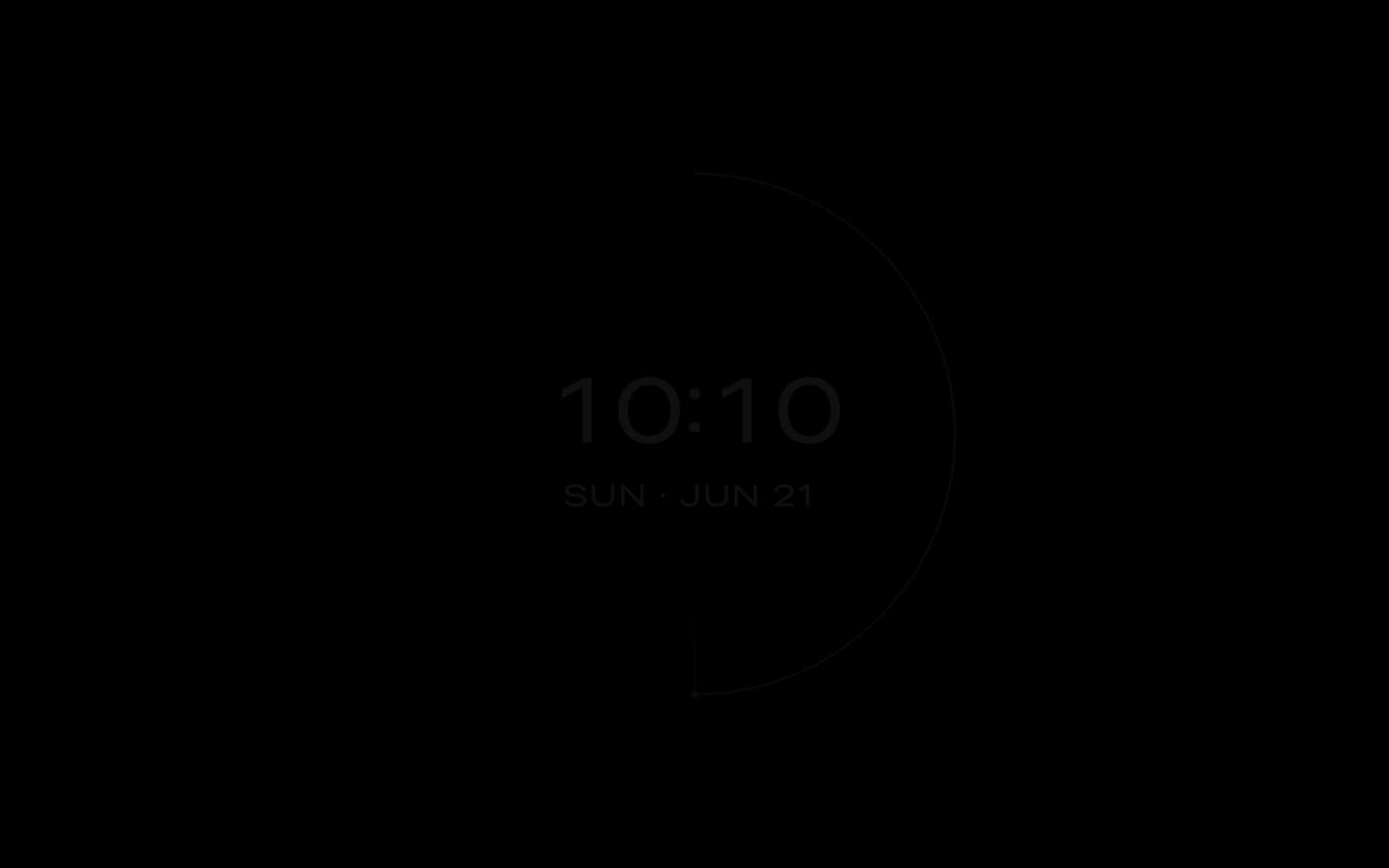
Cadran의 플립 시계 Departure를 현재 시각으로 보여 주는 MacBook Pro. 데스크탑에서는 시계가 창, 아이콘, 메뉴 막대 뒤에 있어요. 화면 보호기에서는 배경 위에 시계만 남고, 시각 아래에 메시지가 표시돼요.
Mac에 보이는 화면

자리를 비워도, 시계는 그대로.

작업하는 동안 Cadran은 배경화면에 시계를 그려요. Mac을 쓰지 않을 때는 화면 보호기가 같은 시계를 보여 줄 수 있어요.
  • 데스크탑과 같은 시계‘데스크탑과 동일’을 켜면 화면 보호기에 데스크탑의 시계가 표시돼요.
  • 화면 보호기만의 모습‘데스크탑과 동일’을 끄면 화면 보호기에 별도의 페이스, 배경, 메시지, 서체, 색상을 지정할 수 있어요.
  • 나의 메시지시계 아래에 짧은 한 줄의 텍스트를 넣을 수 있어요.
  • 움직이는 그라데이션‘플루이드 그라데이션’으로 그라데이션이 움직여요. 무료 버전에서도 쓸 수 있어요.
  • 여러 디스플레이무료 버전은 모든 디스플레이에 같은 페이스를 표시해요. Cadran Pro에서는 디스플레이마다 다른 페이스를 표시할 수 있어요.
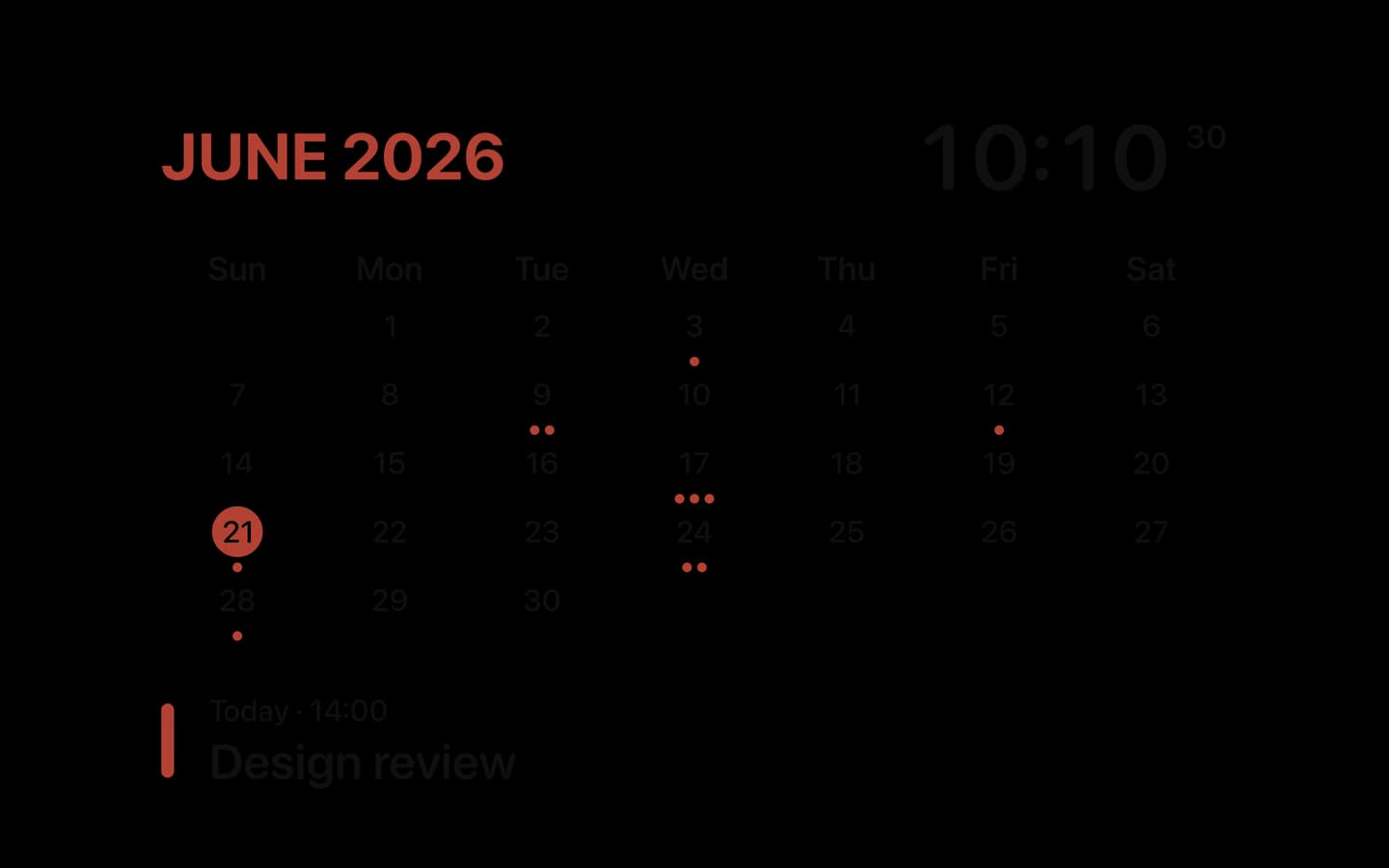
  • 일정은 보이지 않아요Folio는 데스크탑에 다음 일정을 보여 주고, 화면 보호기에서는 숨겨요.

페이스 24가지. 화면 보호기 하나.

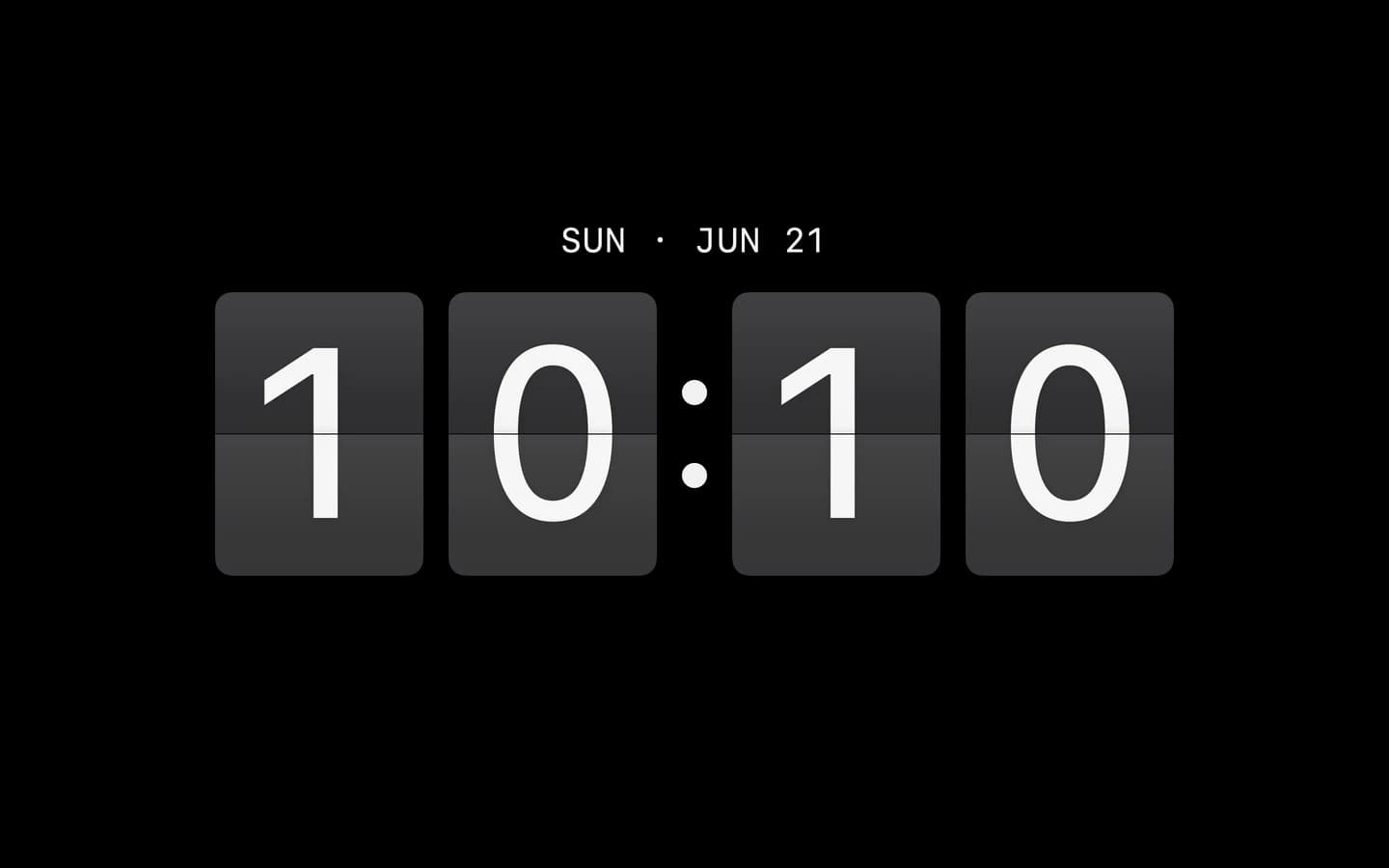
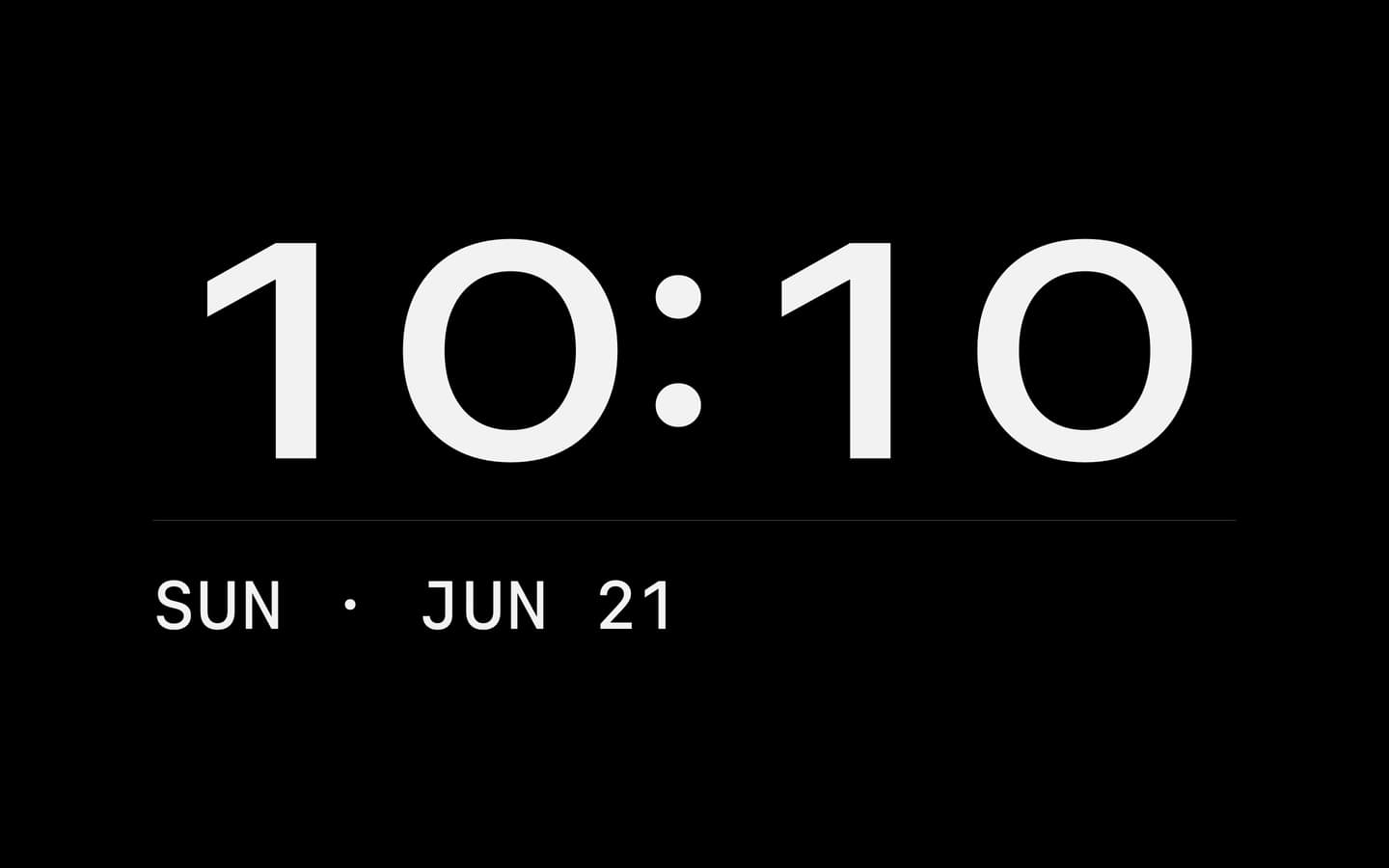
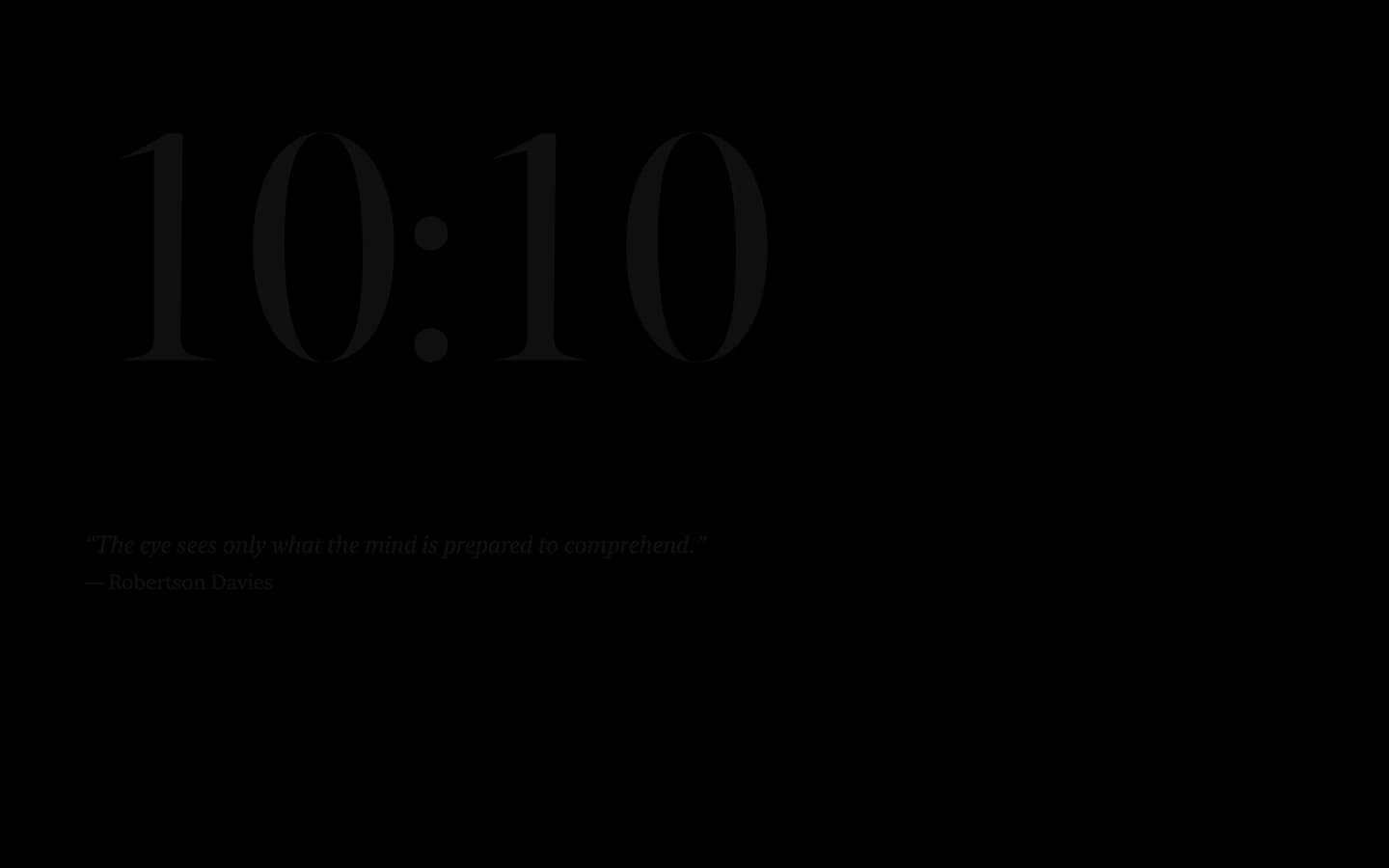
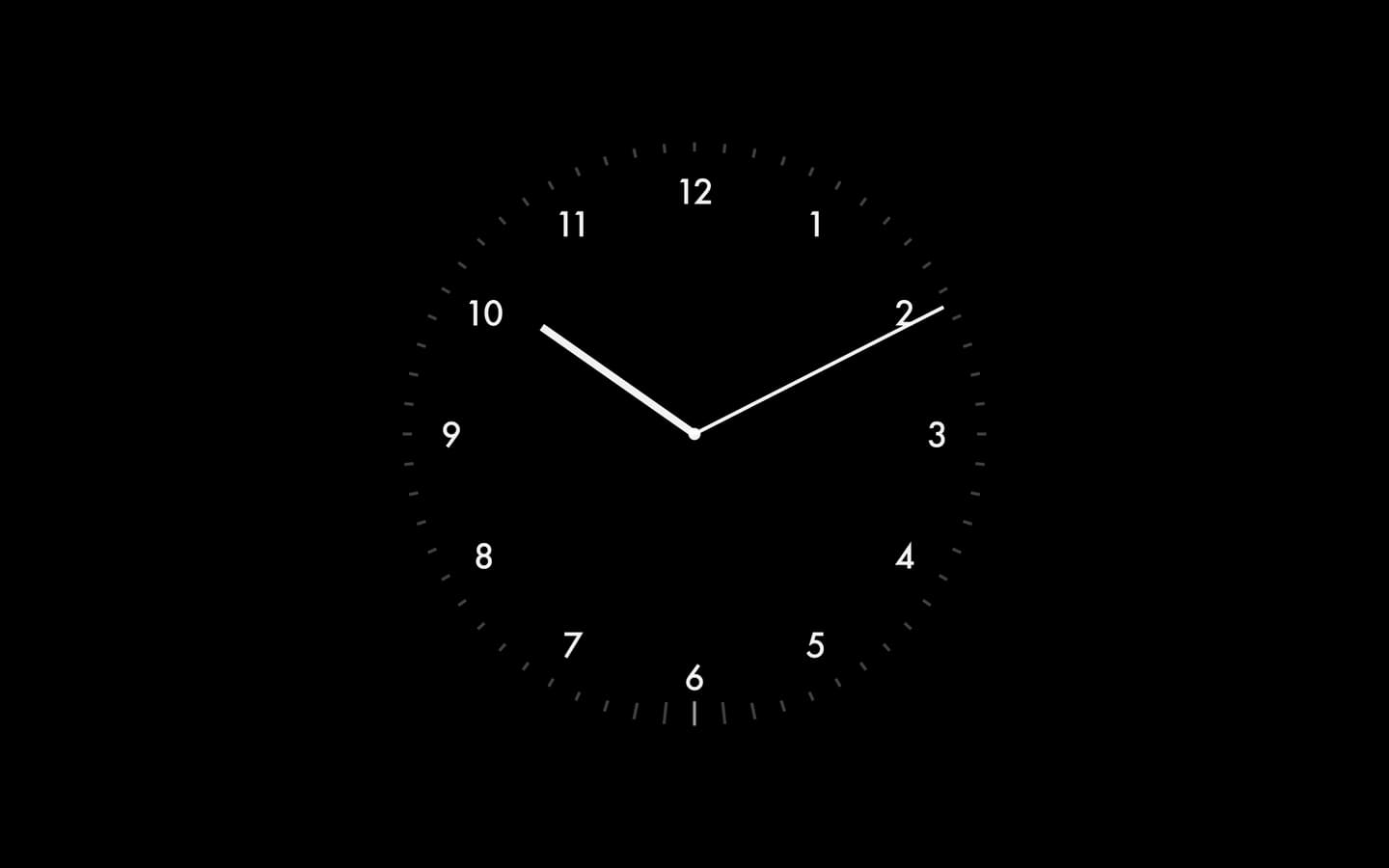
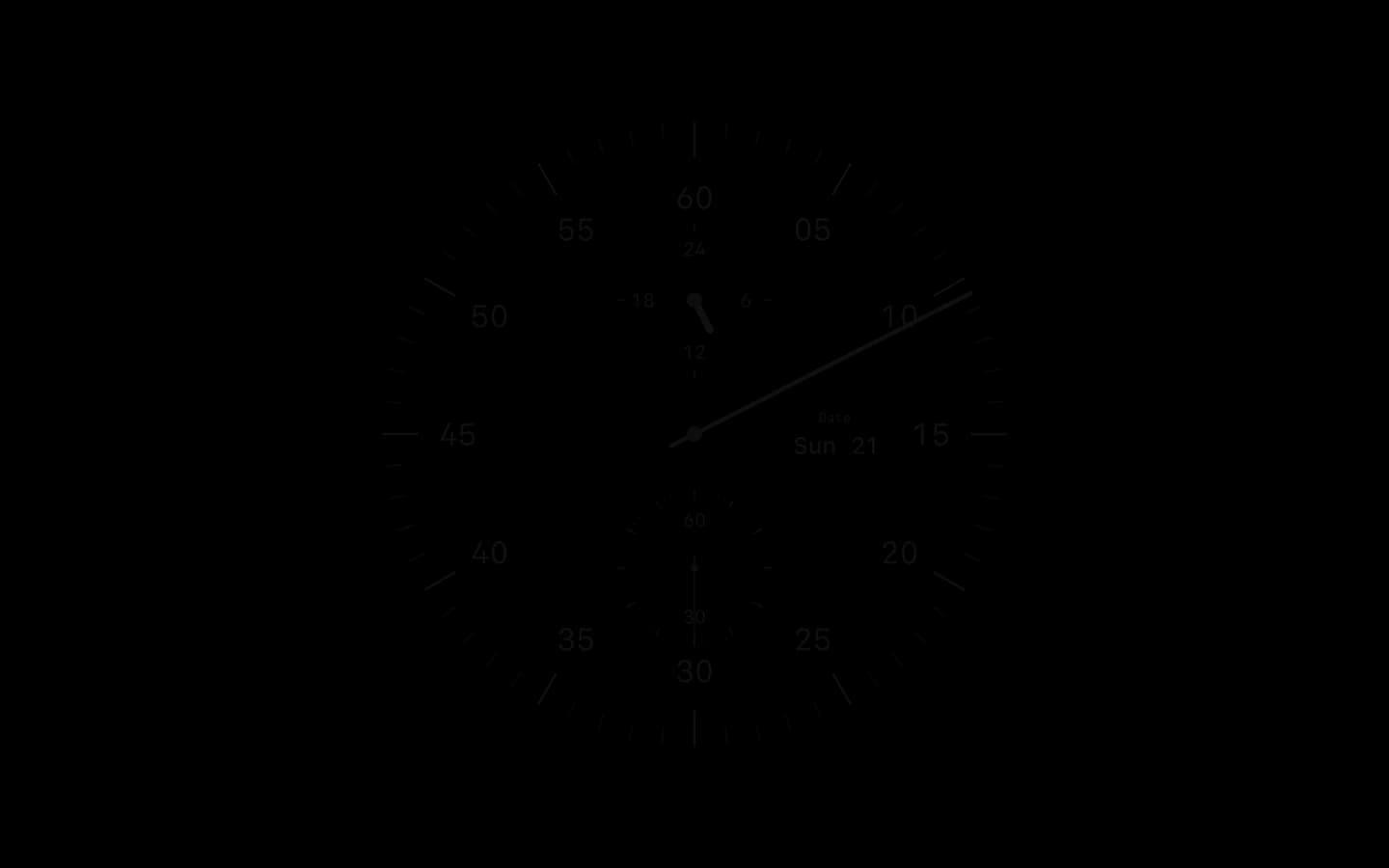
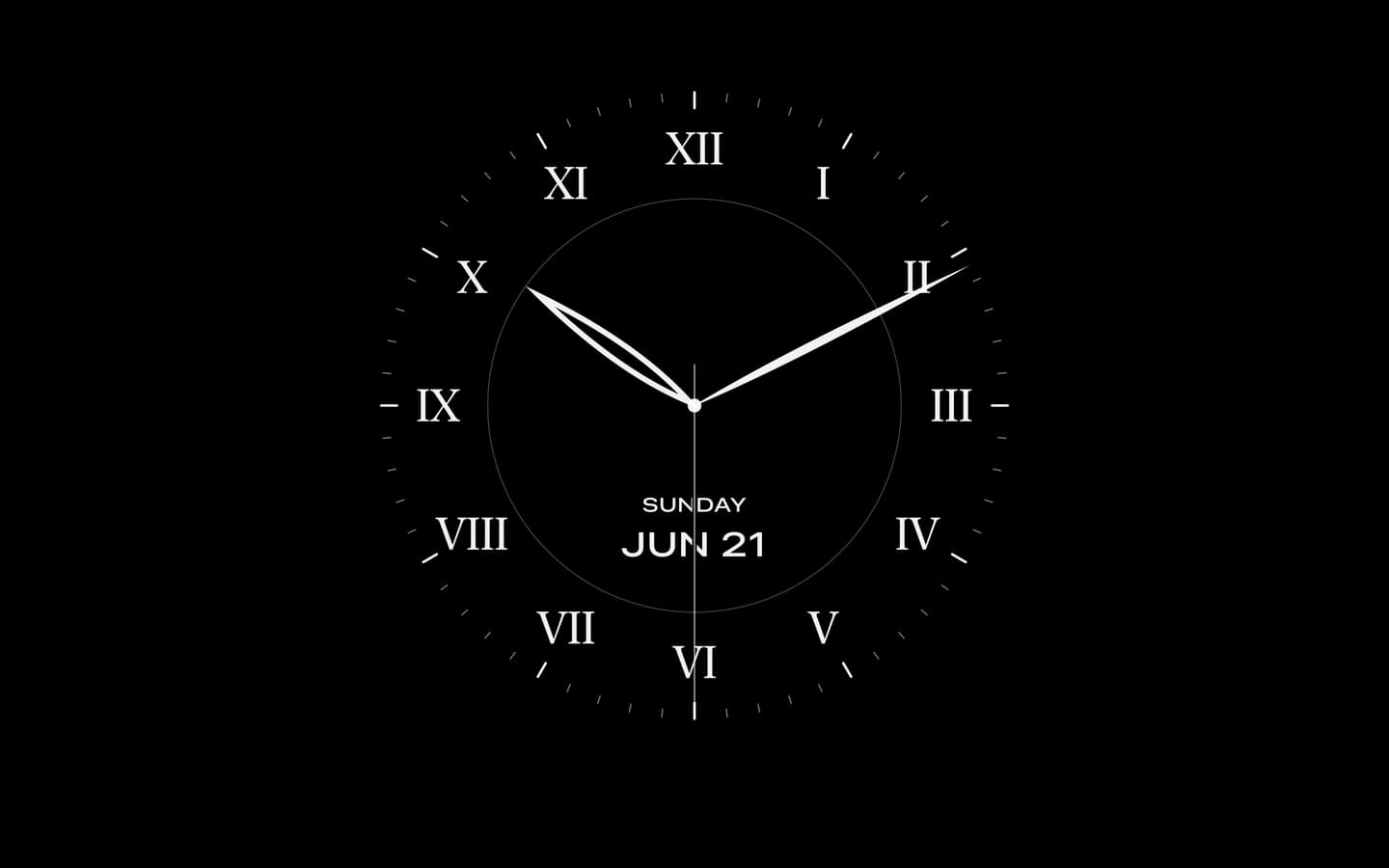
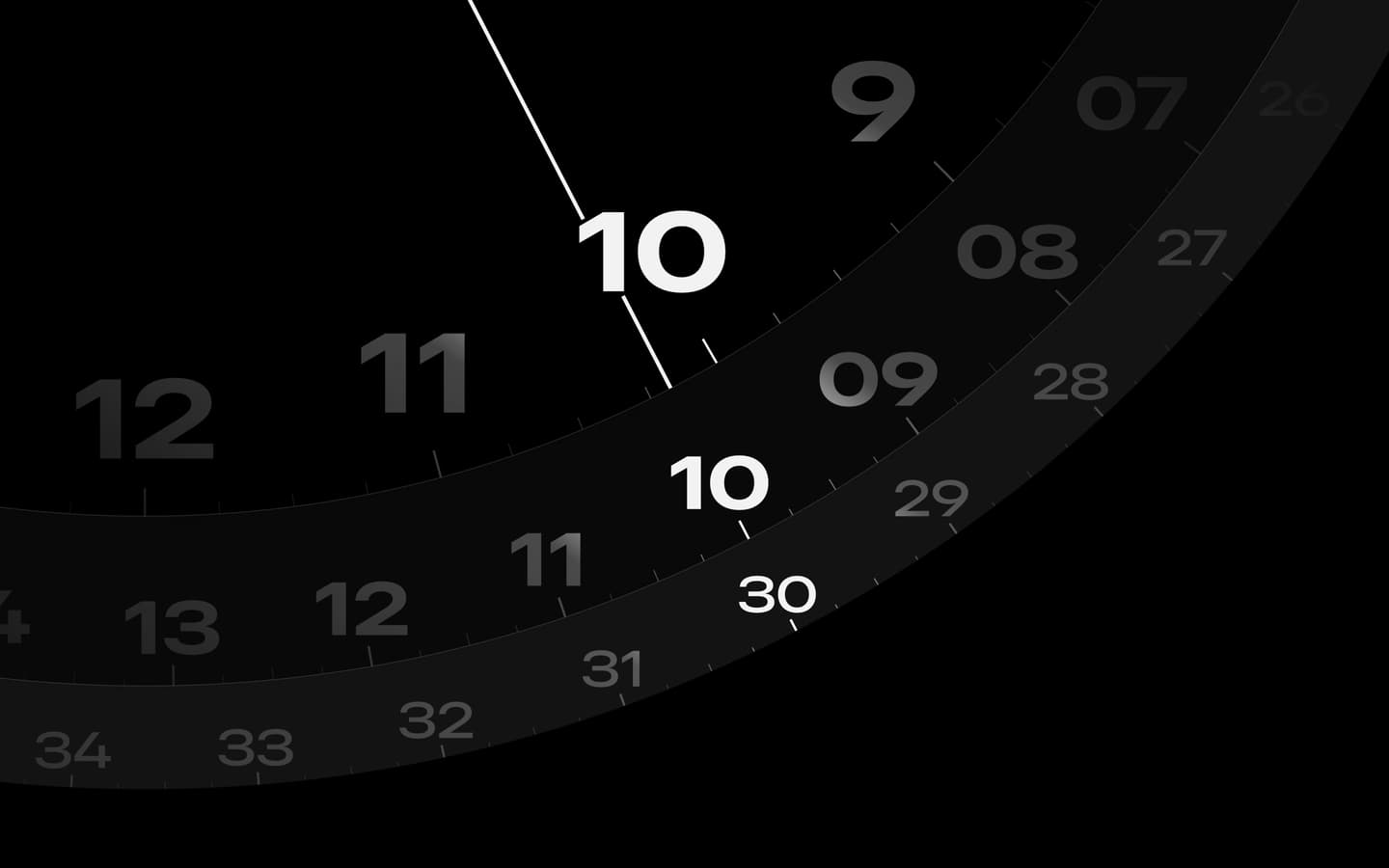
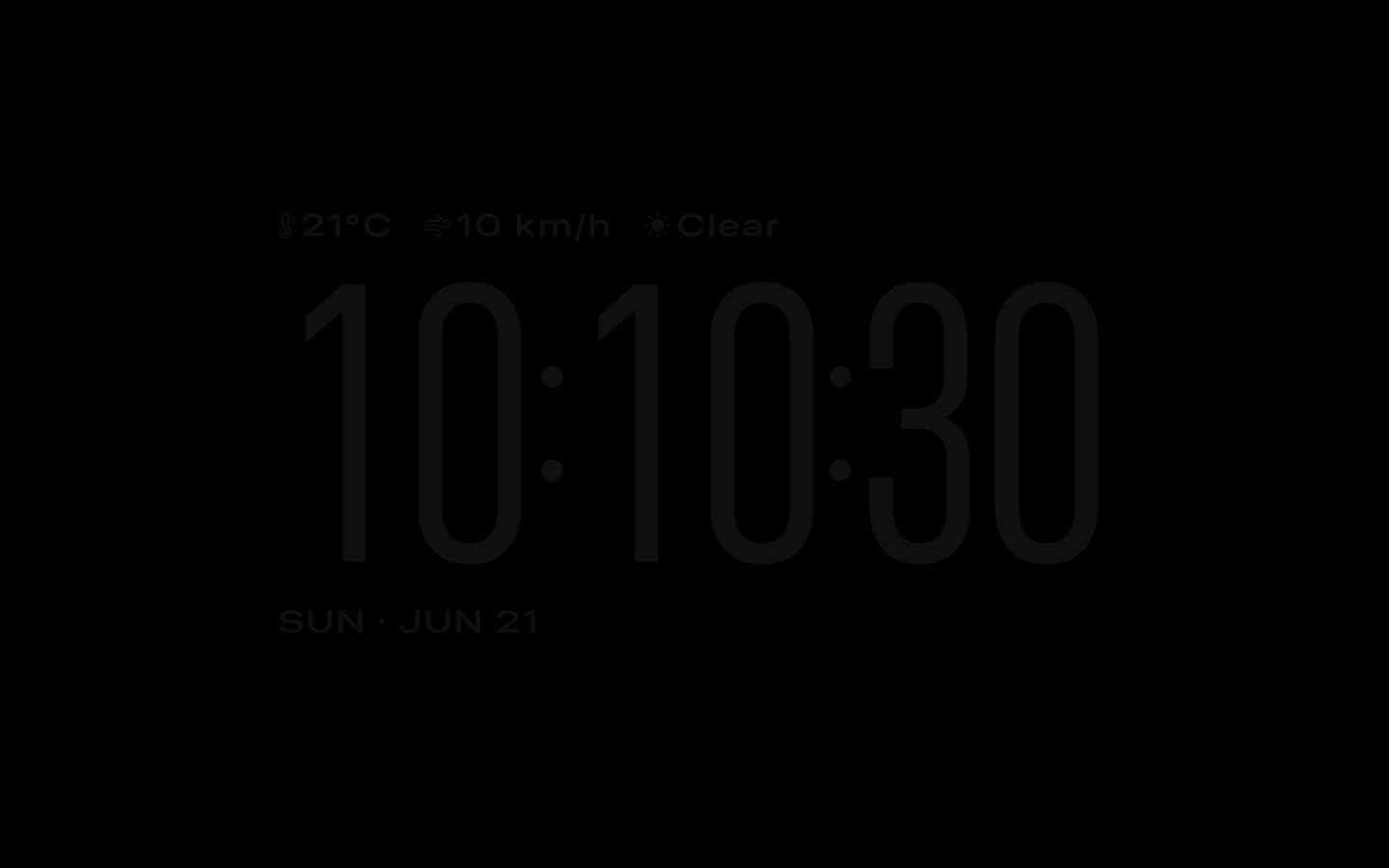
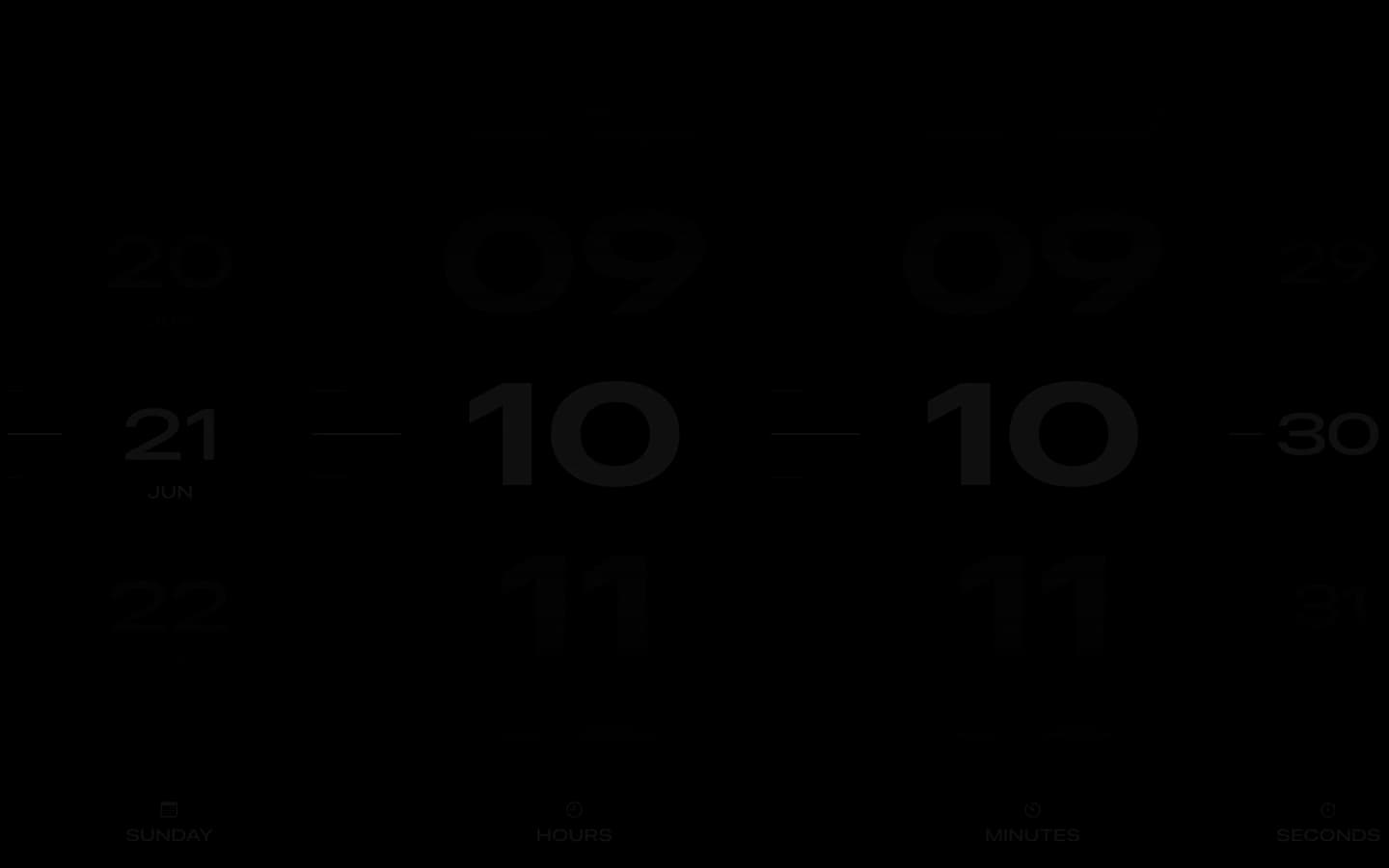
Quartz를 제외한 모든 페이스가 화면 보호기로 실행돼요. Departure의 플립 시계부터 아날로그 다이얼, 픽셀 숫자, 시간을 단어로 표시하는 시계까지.

세 단계로 켜세요.

화면 보호기는 Cadran에 포함되어 있어요. 한 번 설치한 다음 시스템 설정에서 선택하세요.

  1. Cadran 설치하기Cadran을 다운로드하고 응용 프로그램 폴더로 드래그한 다음 실행하세요. Cadran은 메뉴 막대에 있어요.
  2. 화면 보호기 설치하기Cadran의 화면 보호기 페이지를 열거나 가이드 투어를 따라가서 설치를 클릭하세요. 나중에 이 페이지의 상태 메뉴에서 다시 설치하거나 제거할 수 있어요.
  3. 시스템 설정에서 Cadran 선택하기시스템 설정 › 화면 보호기를 열고 Cadran을 선택하세요. macOS Tahoe 이상에서는 화면 보호기가 배경화면 설정 안에 있어요.
Cadran의 화면 보호기 페이지: 화면 보호기가 아직 설치되지 않았고, 설치를 안내하는 가이드가 표시돼요

화면 보호기는 디스플레이가 꺼지기 전에 시작될 때만 나타나요. 두 시간을 어디에서 설정하는지는 잠금 화면 가이드에서 확인하세요.

Cadran 화면 보호기는 무료인가요?

네. 화면 보호기는 무료 버전에 포함되어 있고, 기간 제한이 없어요. 페이스 6가지는 무료이고, 한 번 구매하는 Cadran Pro는 25가지 모두를 잠금 해제해요. 참고 가격: 세전 ₩17,500.

어떤 macOS 버전에서 쓸 수 있나요?

macOS 14 Sonoma 이상이 설치된 Apple 실리콘 및 Intel Mac에서 쓸 수 있어요. macOS Tahoe 이상에서는 배경화면 설정에서 화면 보호기를 선택해요. Sequoia와 Sonoma에서는 별도의 화면 보호기 설정이 있어요.

시계 화면 보호기를 쓰면 MacBook 배터리가 빨리 닳나요?

화면 보호기는 Mac을 쓰지 않으면서 디스플레이가 켜져 있는 동안에만 실행되므로, 디스플레이가 켜져 있는 동안에는 배터리를 써요. macOS는 잠금 화면 설정에서 정한 시간이 지나면 디스플레이를 끄고, 화면 보호기도 함께 멈춰요. 시간은 배터리 사용 시 하나, 전원 어댑터 사용 시 하나예요.

화면 보호기에 시계가 두 개 보이는 이유는 뭔가요?

macOS는 화면 보호기 위에 시스템의 큰 시계를 표시할 수 있어요. Cadran의 시계만 남기려면 이 시계가 잠금 화면에만 표시되도록 설정하세요. macOS Tahoe 이상에서는 ‘시계 모양’에서, Sequoia와 Sonoma에서는 ‘시계 크게 표시’에서 설정할 수 있어요. 자세한 단계는 잠금 화면 가이드에 있어요.

여러분의 Mac에서 사용해 보세요.

6가지 페이스는 계속 무료. 나머지는 Pro 한 번 결제로 잠금 해제.

무료 다운로드다운로드 8,076회 · v2.0.3

macOS 14 이상계정 없음Pro는 14일 이내 환불