Saltar al contenido

Un salvapantallas de reloj para tu Mac.

24 de las 25 esferas de Cadran funcionan como salvapantallas nativo de macOS. Conserva el reloj de tu escritorio o dale al salvapantallas un aspecto propio.

Descargar gratis8082 descargas · v2.0.3Ver las 24 esferas

Gratis · macOS 14 o posterior · Sin cuenta

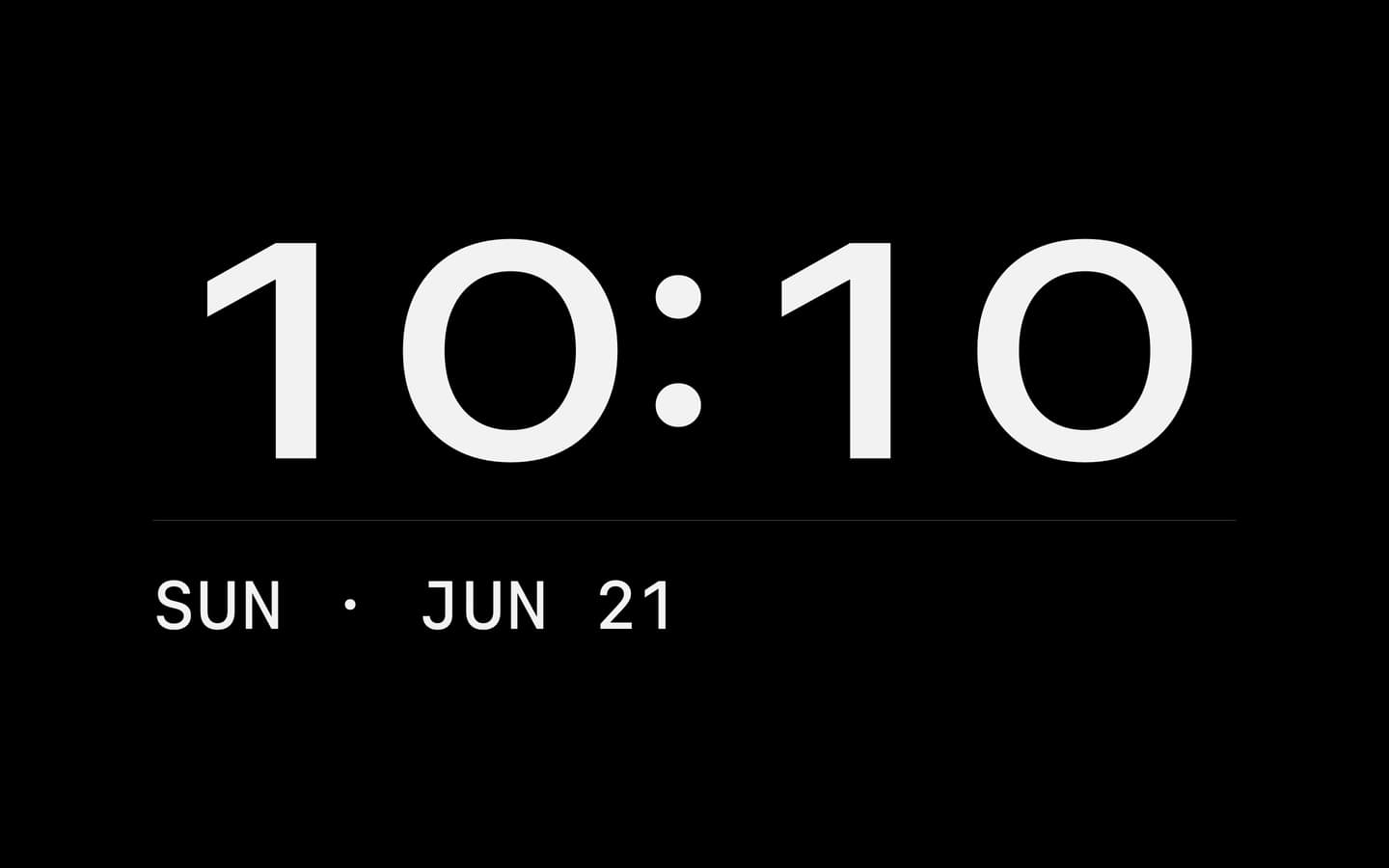
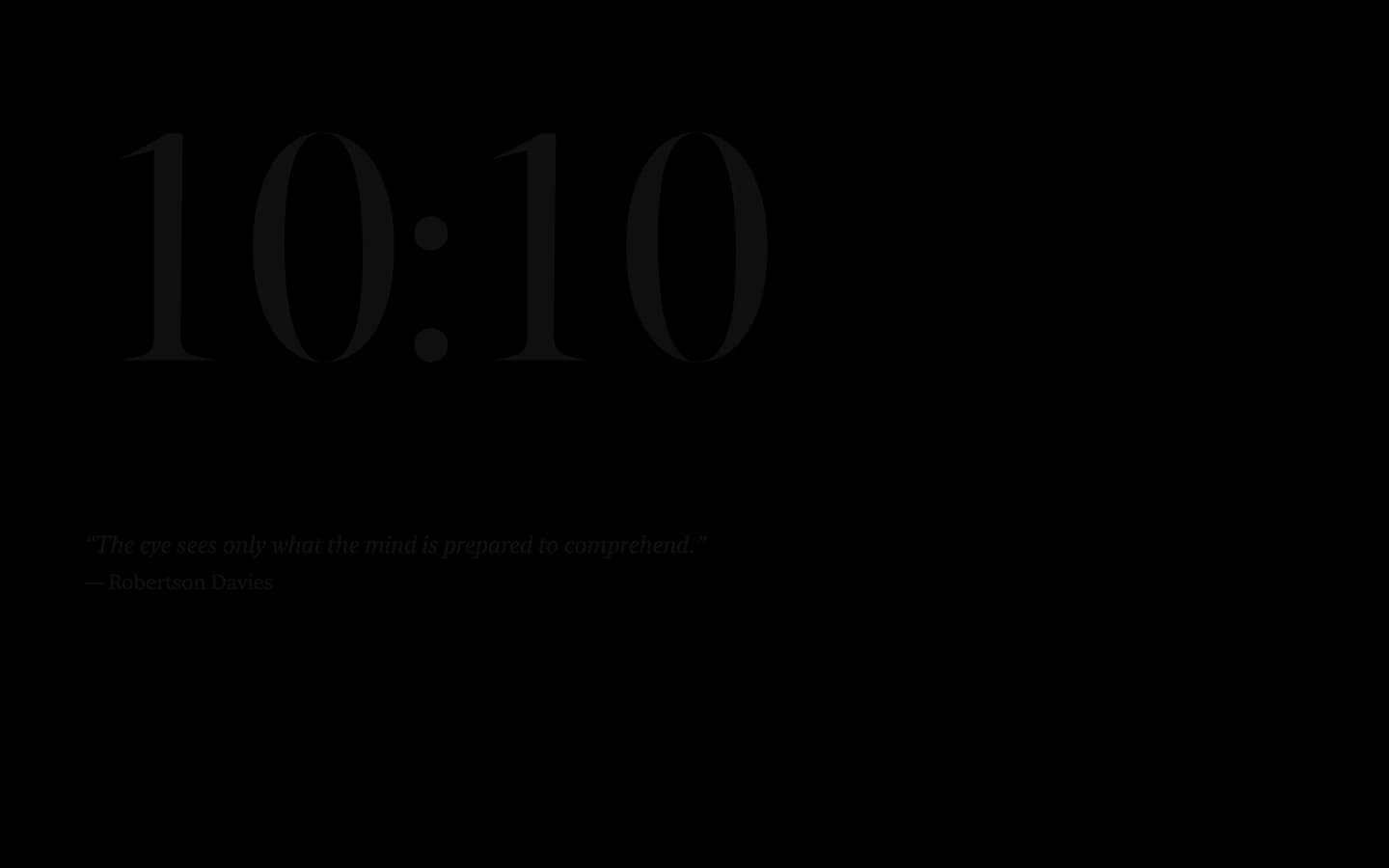
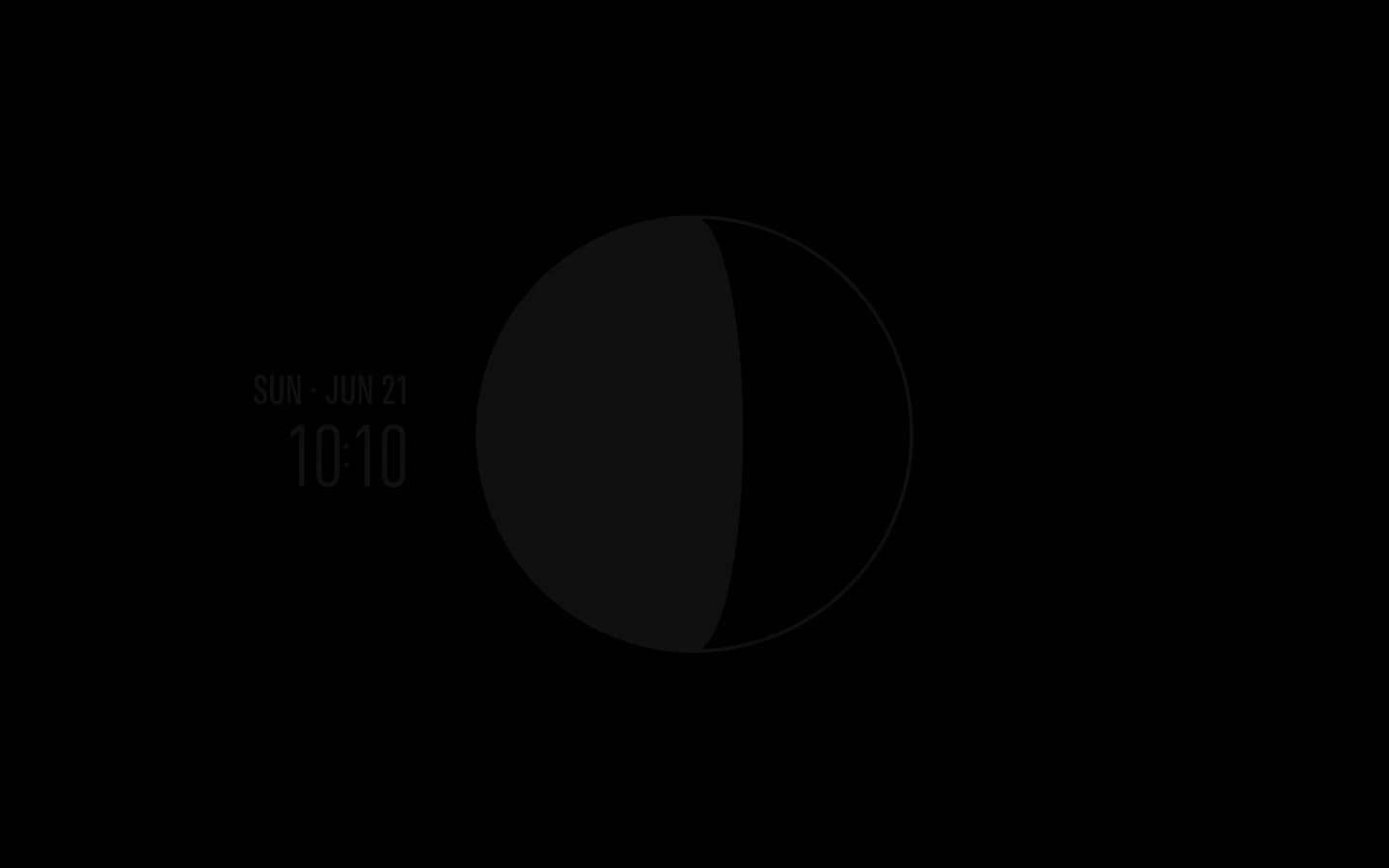
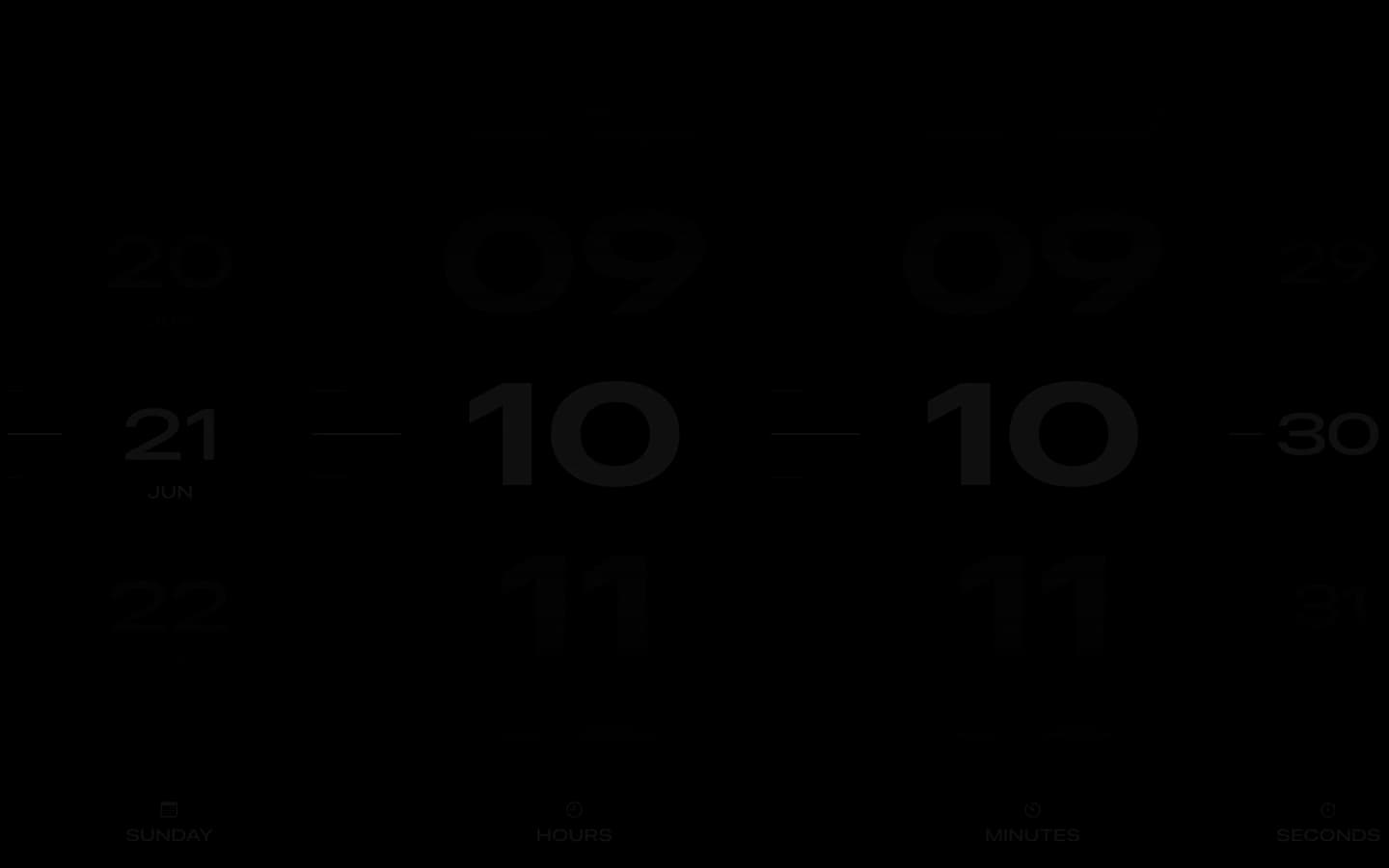
Un MacBook Pro muestra Departure, el reloj de solapas de Cadran, con la hora actual. En el escritorio, el reloj queda detrás de una ventana, los iconos y la barra de menús. Como salvapantallas, se queda solo sobre su fondo, con un mensaje bajo la hora.
Lo que muestra el Mac

Te alejas. El reloj se queda.

Cadran dibuja su reloj en tu fondo de pantalla mientras trabajas. Cuando tu Mac queda inactivo, el salvapantallas puede mostrar ese mismo reloj.
  • El mismo reloj que en tu escritorioCon «Igual que el escritorio» activado, el salvapantallas muestra el reloj de tu escritorio.
  • Un aspecto propioDesactiva «Igual que el escritorio» para dar al salvapantallas su propia esfera, fondo, mensaje, fuente y color.
  • Tu mensajeBajo el reloj puede ir una línea corta de texto.
  • Un degradado en movimiento«Degradado fluido» pone un degradado en movimiento, también en la versión gratuita.
  • Varias pantallasGratis, la misma esfera en todas tus pantallas. Con Cadran Pro, cada pantalla puede mostrar la suya.
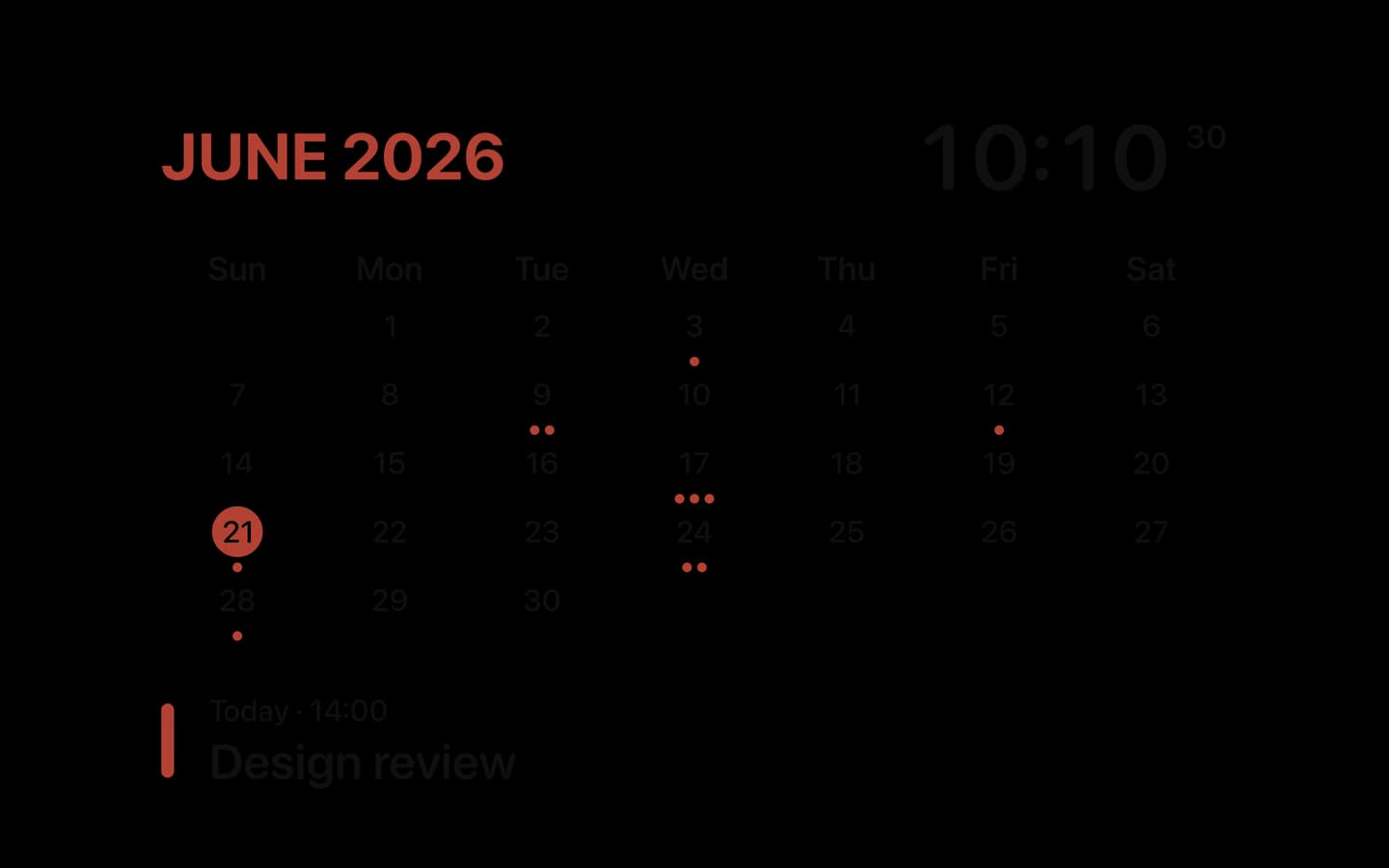
  • Tus eventos siguen siendo privadosFolio muestra tu próximo evento en el escritorio y lo oculta en el salvapantallas.

24 esferas. Un salvapantallas.

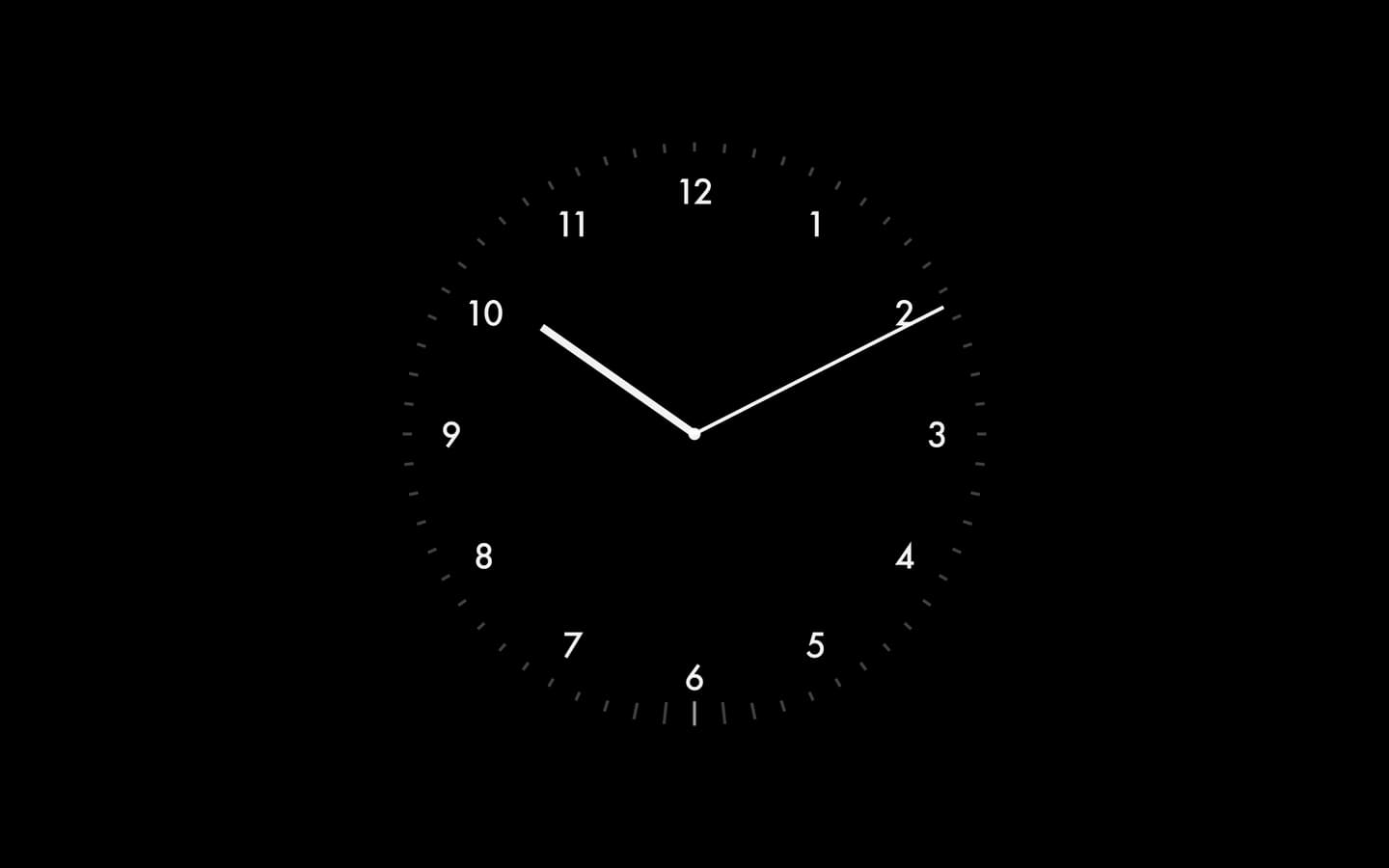
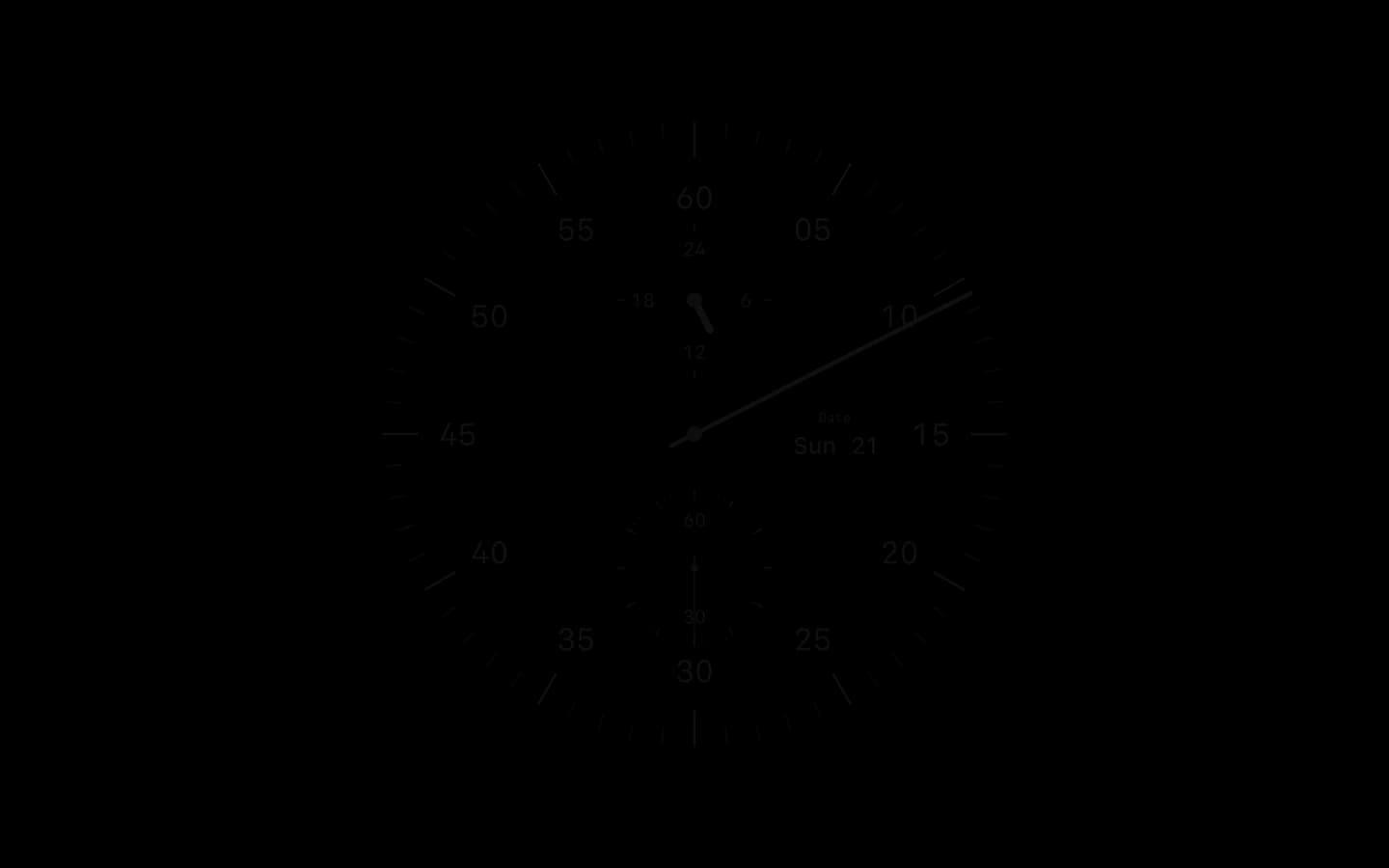
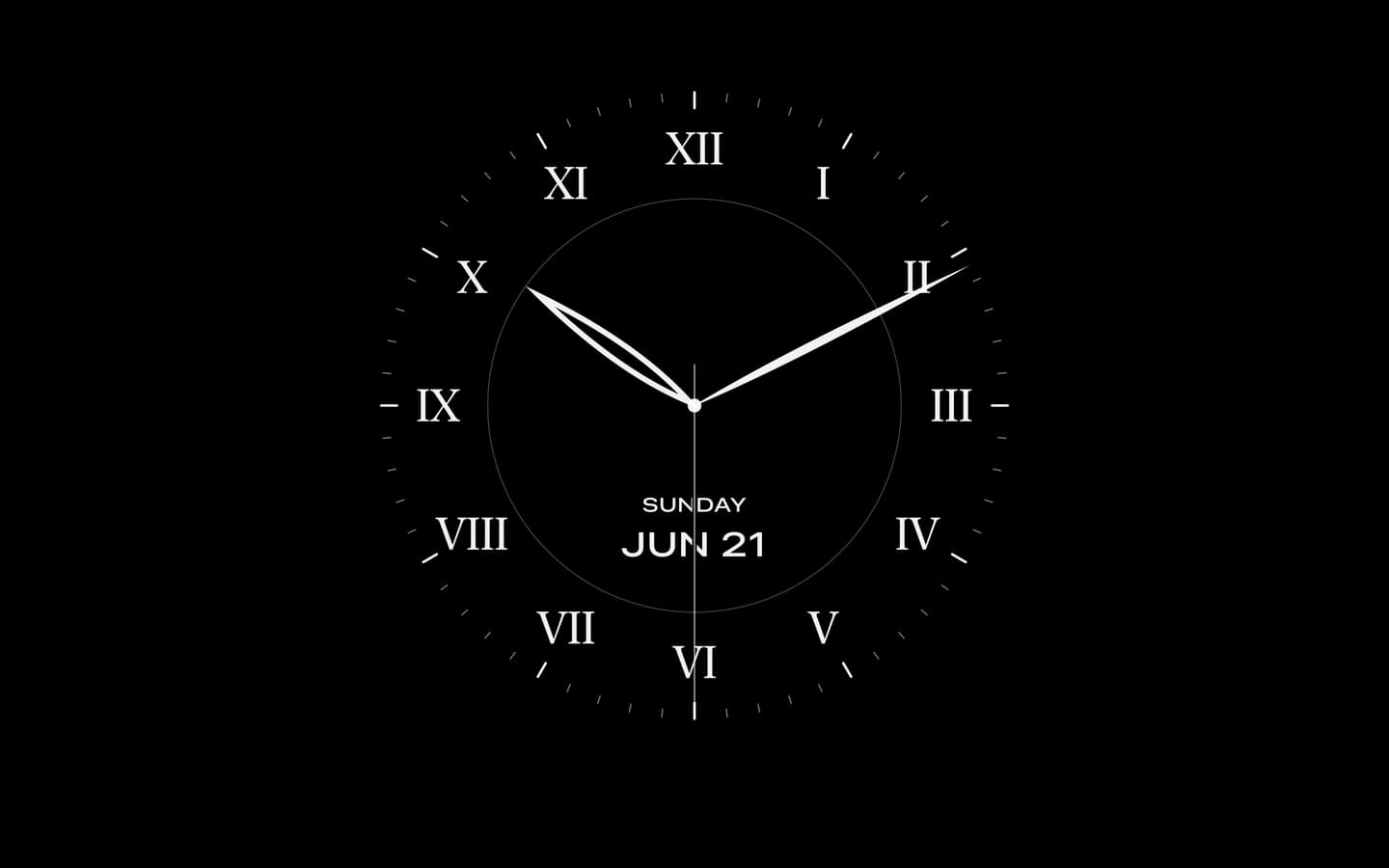
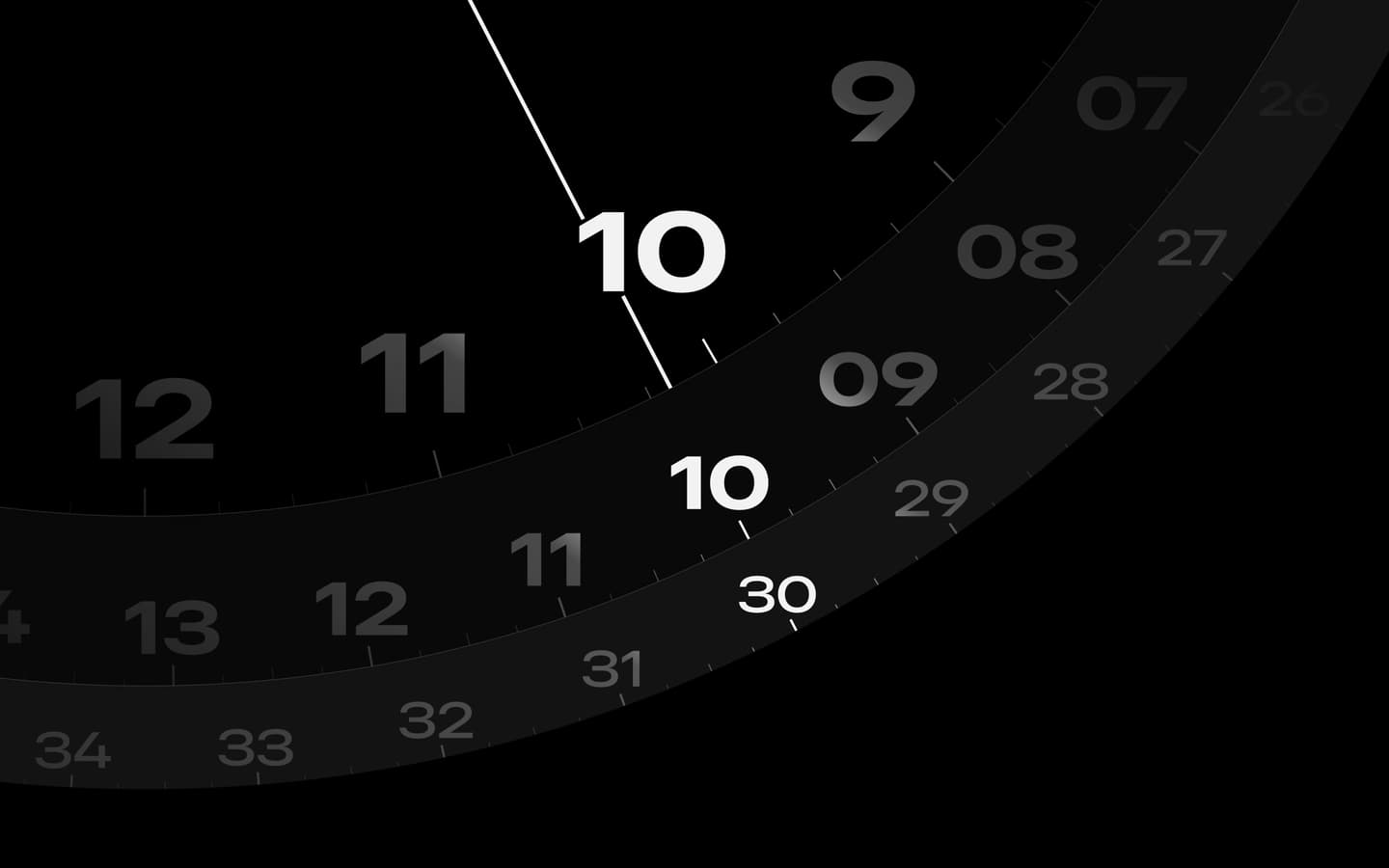
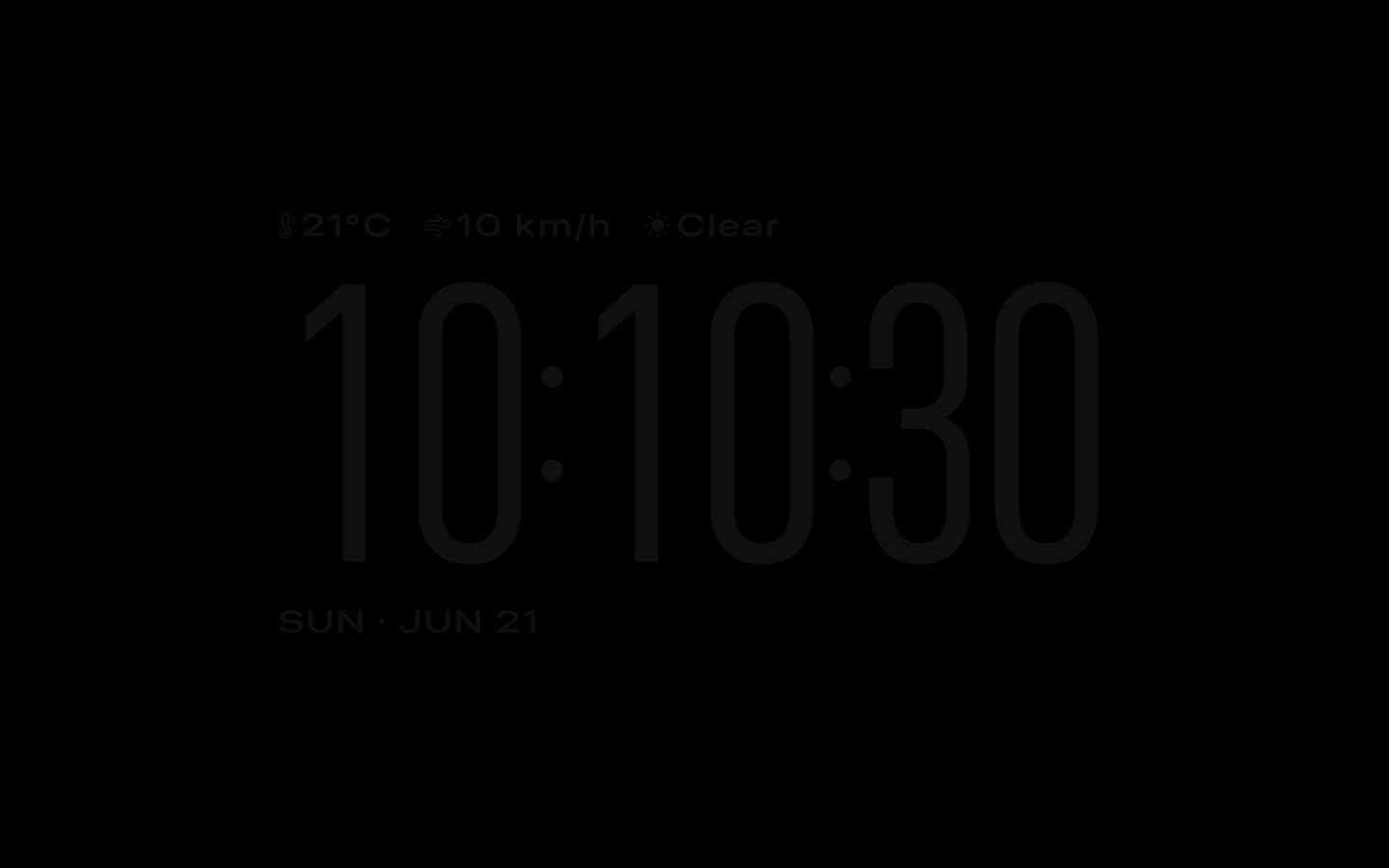
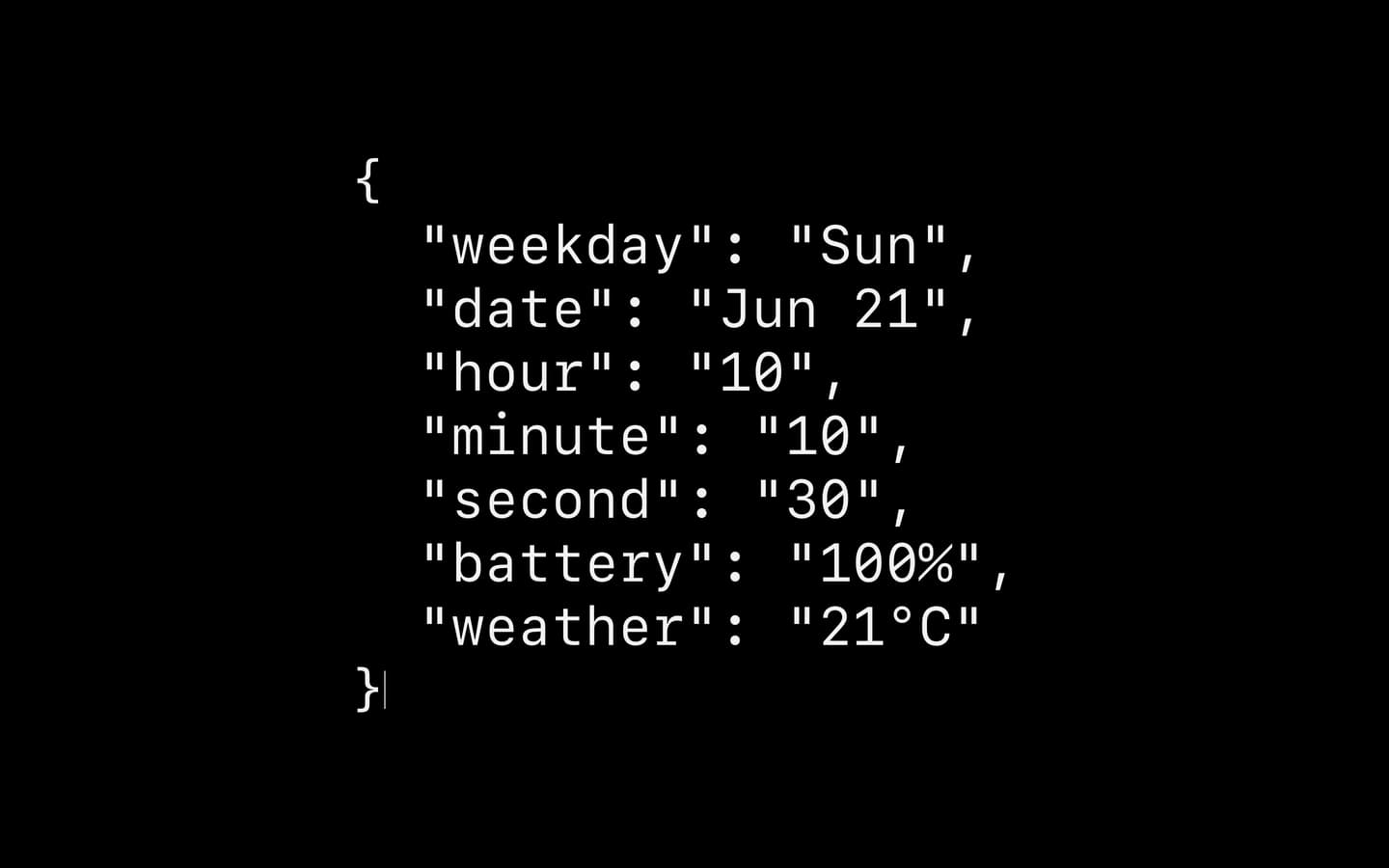
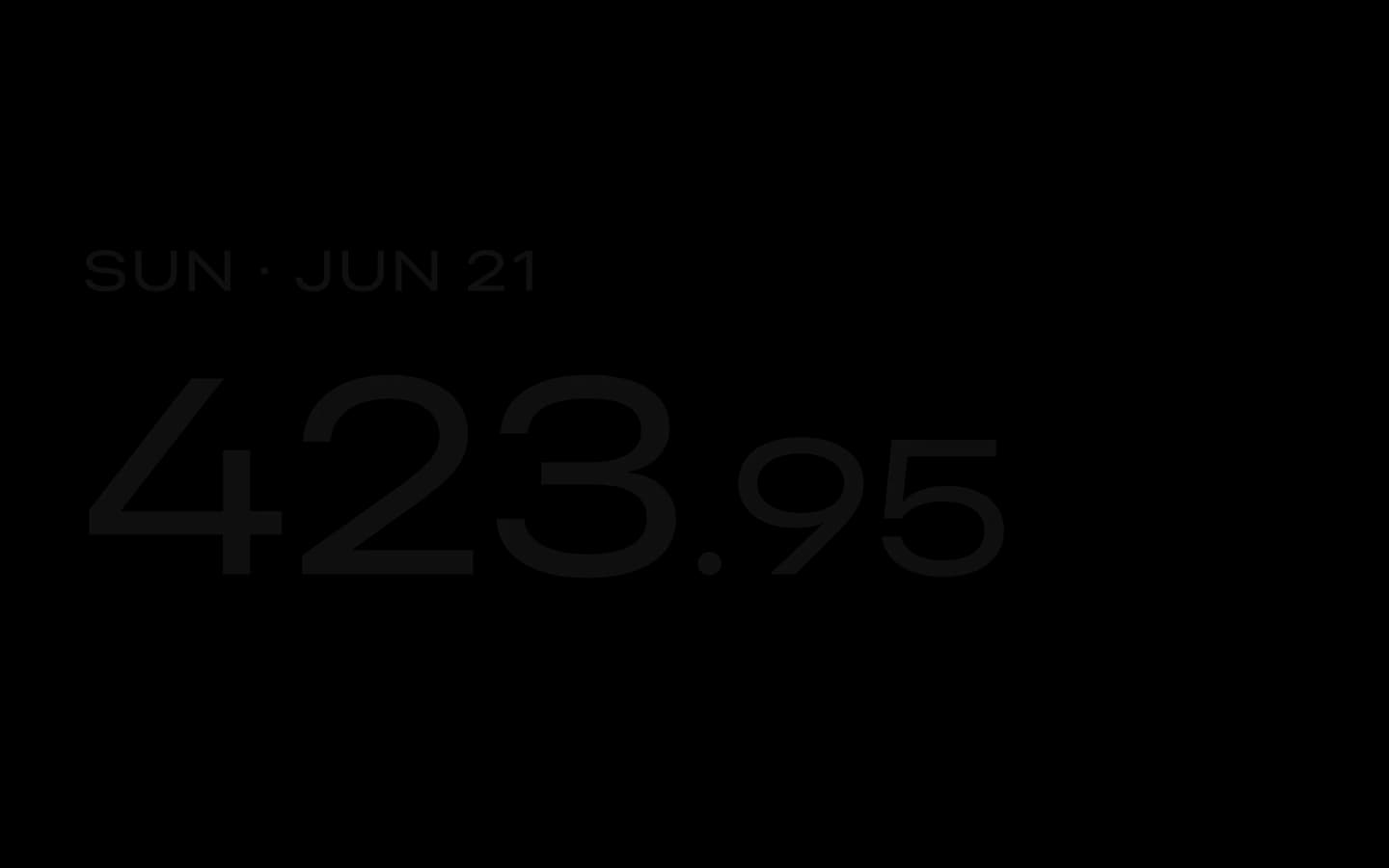
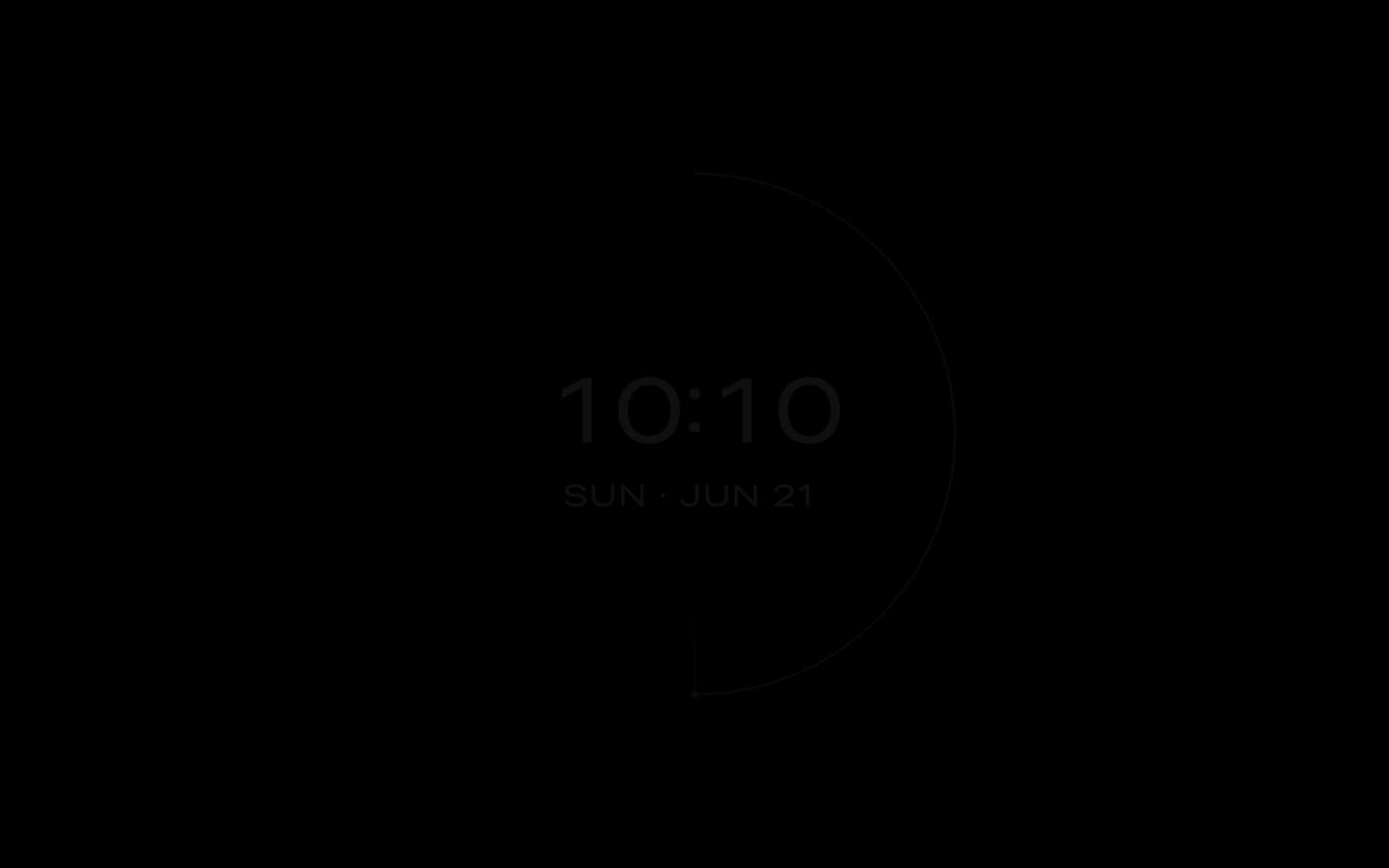
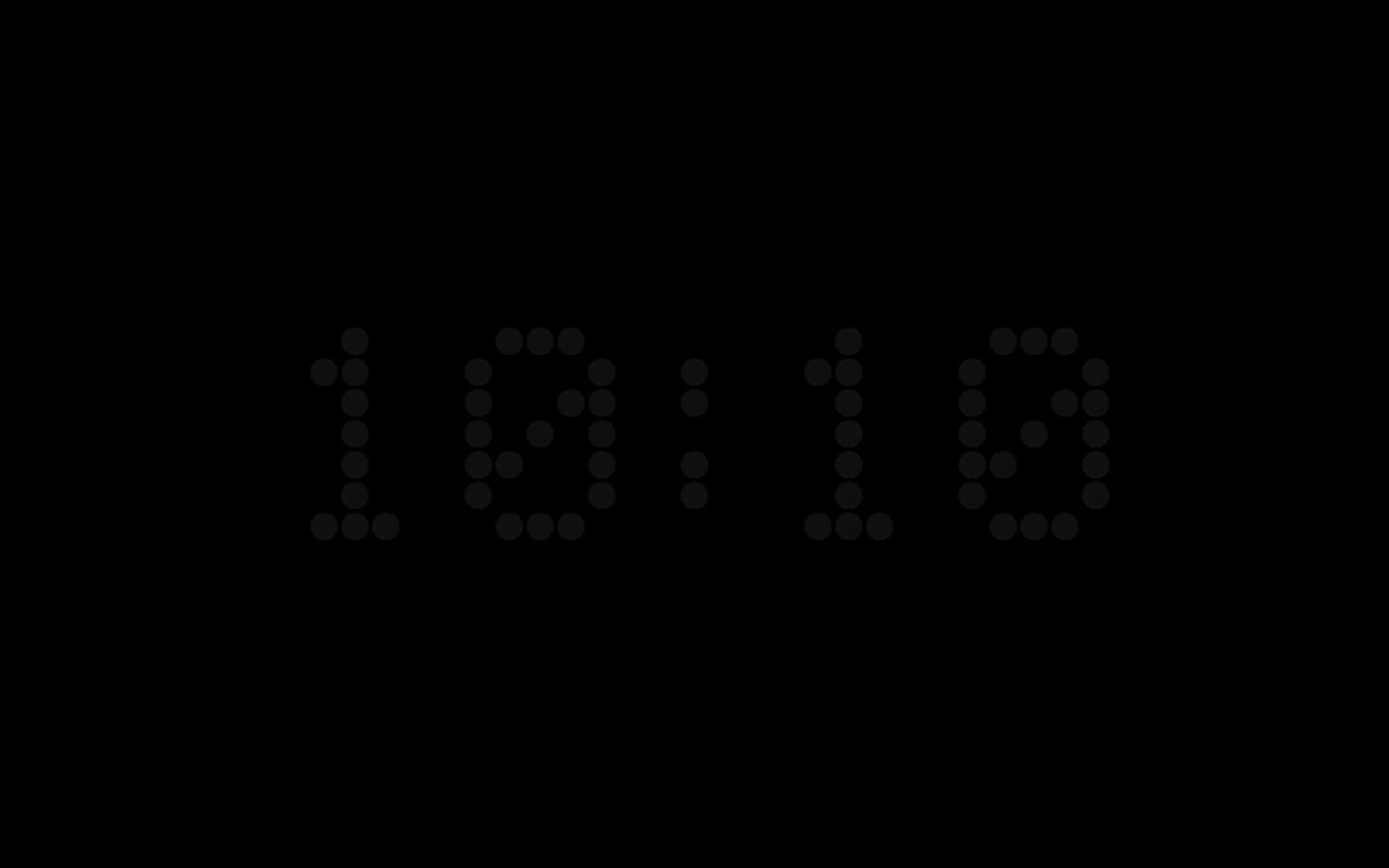
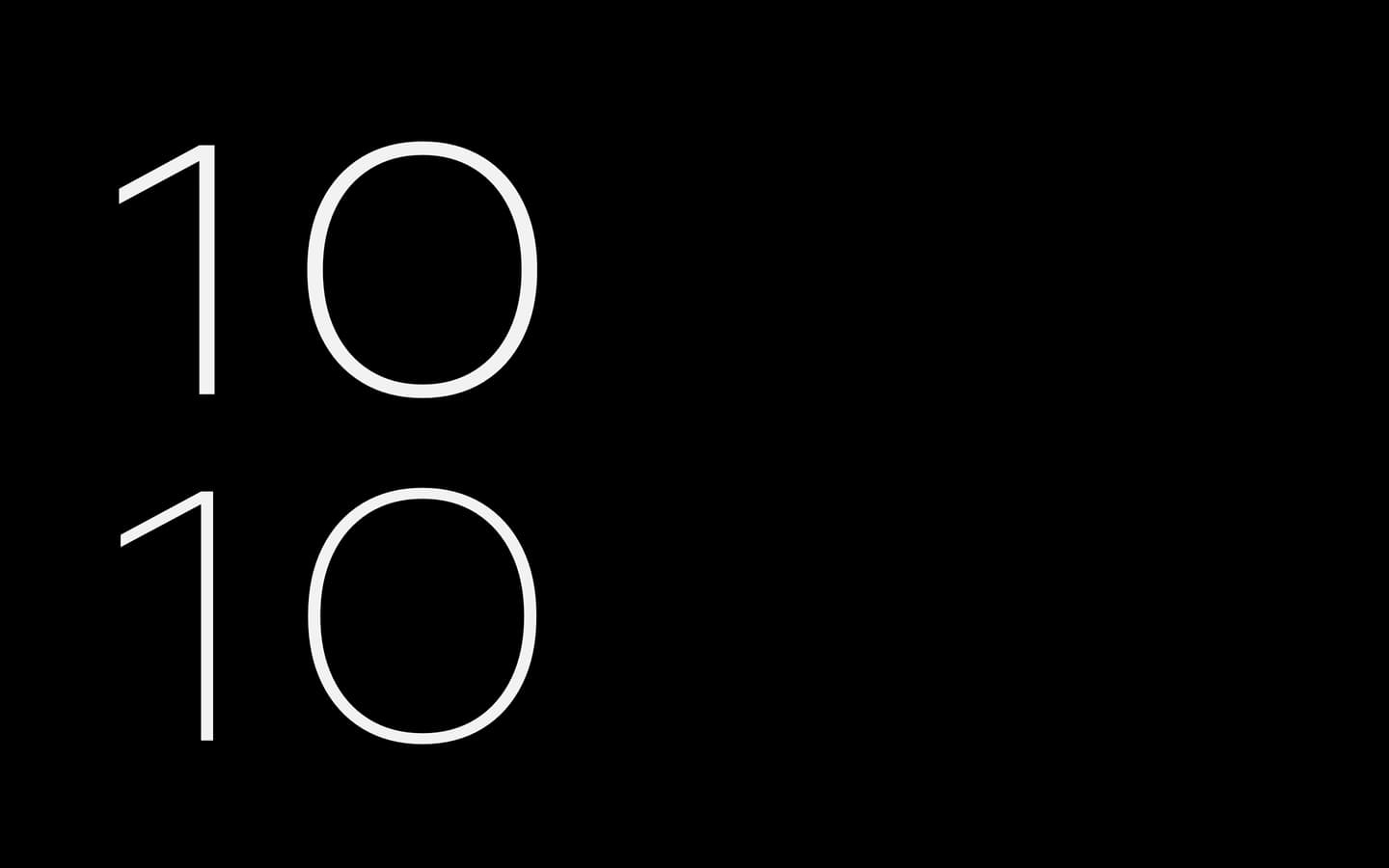
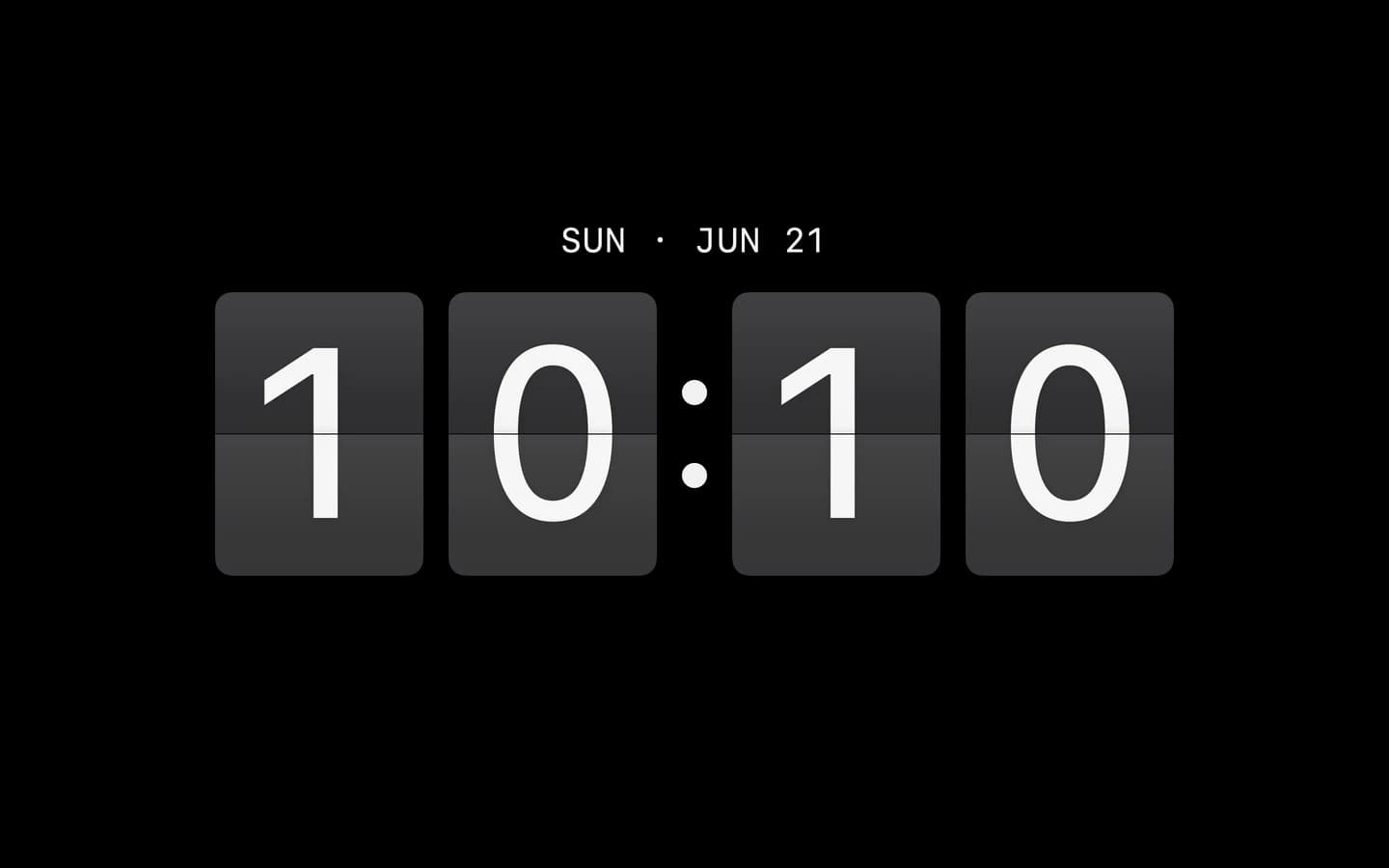
Todas las esferas excepto Quartz funcionan como salvapantallas, desde el reloj de solapas de Departure hasta esferas analógicas, dígitos en píxeles y un reloj que escribe la hora con palabras.

Actívalo en tres pasos.

El salvapantallas viene con Cadran. Instálalo una vez y luego elígelo en Ajustes del Sistema.

  1. Instala CadranDescarga Cadran, arrástralo a Aplicaciones y ábrelo. Vive en tu barra de menús.
  2. Instala el salvapantallasAbre la página Salvapantallas de Cadran, o sigue el tour guiado, y haz clic en Instalar. Más adelante, el menú de estado de la página permite reinstalarlo o desinstalarlo.
  3. Elige Cadran en Ajustes del SistemaAbre Ajustes del Sistema › Salvapantallas y elige Cadran. En macOS Tahoe y posteriores, el salvapantallas está en los ajustes del fondo de pantalla.
La página Salvapantallas de Cadran: el salvapantallas aún no está instalado y una guía ofrece instalarlo

El salvapantallas solo aparece si se inicia antes de que se apague la pantalla. La guía de la pantalla de bloqueo indica dónde se ajustan ambos tiempos.

Antes de activarlo.

¿El salvapantallas de Cadran es gratis?

Sí. El salvapantallas forma parte de la versión gratuita, sin límite de tiempo. 6 esferas son gratis, y Cadran Pro, una compra única, desbloquea las 25. Precio de referencia: 9,99 € antes de impuestos.

¿Con qué versiones de macOS funciona?

macOS 14 Sonoma o posterior, en Mac con Apple Silicon e Intel. En macOS Tahoe y posteriores, el salvapantallas se elige en los ajustes del fondo de pantalla. En Sequoia y Sonoma, tiene sus propios ajustes de «Salvapantallas».

¿Un salvapantallas de reloj gasta la batería de un MacBook?

Solo funciona mientras tu Mac está inactivo con la pantalla encendida, así que gasta batería mientras la pantalla siga encendida. macOS apaga la pantalla tras los tiempos definidos en los ajustes de la pantalla de bloqueo, uno para la batería y otro para cuando el Mac está enchufado a la corriente, y el salvapantallas se detiene con ella.

¿Por qué veo dos relojes en mi salvapantallas?

macOS puede mostrar su propio reloj grande sobre un salvapantallas. Para quedarte solo con el de Cadran, configura ese reloj para que aparezca solo en la pantalla de bloqueo: en «Aspecto del reloj» en macOS Tahoe y posteriores, y en «Mostrar reloj grande» en Sequoia y Sonoma. La guía de la pantalla de bloqueo explica cada paso.

Pruébalo en tu Mac.

6 esferas gratis para siempre. Pro desbloquea el resto, con un solo pago.

Descargar gratis8082 descargas · v2.0.3

macOS 14 o posteriorSin cuentaReembolso en 14 días con Pro