
macOS hat dynamische Hintergrundbilder seit Mojave, aber das Drittanbieter-Angebot ist explodiert. Es gibt jetzt mindestens ein halbes Dutzend Apps, die bewegte Inhalte auf deinen Desktop bringen: Video-Schleifen, Physik-Simulationen, interaktive Kunst, sogar funktionale Uhren. Manche sind kostenlos, manche kostenpflichtig, und sie unterscheiden sich stark in Ansatz und Ressourcenverbrauch. Hier ist, was 2026 wirklich die Installation wert ist.
Was macOS kostenlos bietet
Bevor du etwas herunterlädst, prüfe, was schon auf deinem Mac ist. In Systemeinstellungen → Hintergrundbild bietet macOS drei Arten animierter Hintergrundbilder: Dynamischer Schreibtisch wechselt zwischen heller und dunkler Version basierend auf der Tageszeit, die Mojave-Wüste ist das klassische Beispiel. Aerial-Bildschirmschoner (Sonoma und neuer) spielen langsame Überflüge von Städten und Landschaften mit nahtlosem Übergang zum Sperrbildschirm. macOS Sequoia hat wetterbasierte Hintergrundbilder hinzugefügt, die sich mit realen Bedingungen ändern. Diese Optionen sind leichtgewichtig und erfordern kein Setup. Die Einschränkung: Es gibt nur eine Handvoll Optionen und keine Möglichkeit, eigene Inhalte hinzuzufügen. Für mehr Vielfalt oder Interaktivität brauchst du eine Drittanbieter-App.
Die besten Drittanbieter-Apps
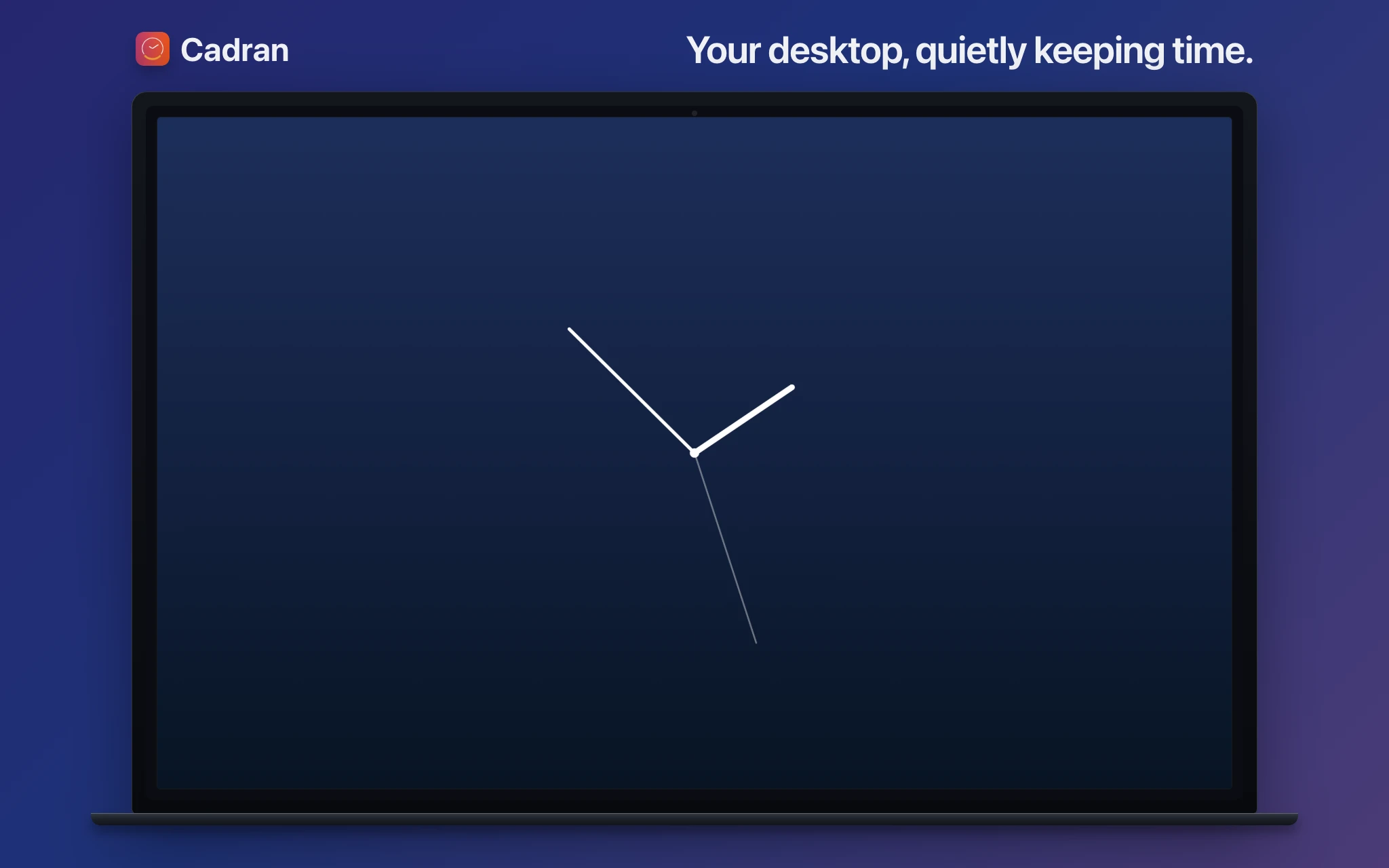
Wallpaper Engine ist die bekannteste Option, ursprünglich für Windows und jetzt auf Mac. Sein Steam Workshop bietet tausende animierte Wallpaper: Partikeleffekte, 3D-Szenen, audio-reaktive Visualizer. Die Bibliothek ist unübertroffen. Der Kompromiss: Ressourcenverbrauch bei komplexen Szenen, besonders auf Laptops. Wallper ist eine neuere native Mac-App, die über 20.000 Nutzer erreicht hat. Fokus auf 4K-Video-Wallpaper mit einer Bibliothek von 1.500+ Optionen. Sperrbildschirm-Support (macOS Tahoe-Feature), Multi-Monitor mit Per-Display-Steuerung und automatische Pause im Akkubetrieb. Leichtgewichtig und fühlt sich echt Mac-nativ an. Backdrop von Cindori war die erste App, die macOS reverse-engineered hat, um eigene Video-Wallpaper auf dem Sperrbildschirm zu unterstützen. Eingebauter Editor zum Erstellen eigener Wallpaper, plus eine Community-Bibliothek mit 1.000+ Szenen. Multi-Monitor-fähig, funktioniert von Sonoma bis Tahoe. gifPaper hat einen einzigartigen Ansatz: der Entwickler erstellt jedes Wallpaper von Hand (150+ bisher, manche mit Ambient-Musik) und konvertiert sie ins native Apple-Aerial-Format. Ergebnis: winzige Dateien (4-8 MB), null CPU auf dem Sperrbildschirm, flüssige Entsperr-Übergänge. Erfordert macOS Tahoe. Einmalig 4,99 $. MotionDesk ist für Leute, die Interaktivität wollen. Es nutzt Metal (Apples GPU-Framework) für Echtzeit-Physik-Simulationen: dein Cursor beeinflusst die Animation. 10+ Themes mit 200+ anpassbaren Parametern. Kostenlose Stufe mit zwei Themes; die volle Sammlung für einmalig 19,99 $. Cadran ist anders als die anderen: statt Video oder Animation rendert es funktionale Zifferblätter auf deiner Hintergrundebene. 22 Designs von Split-Flap über Analog bis zu Wetter-Dashboards. Funktioniert auch als Bildschirmschoner. 6 Zifferblätter kostenlos, alle 22 für einmalig 9,99 $.
Wie du wählst
Es kommt darauf an, was dein Desktop tun soll. Für die größte Bibliothek animierter Wallpaper: Wallpaper Engine. Nichts anderes kommt in Sachen Vielfalt heran, aber es verbraucht mehr Ressourcen. Für kuratierte 4K-Video-Wallpaper mit nativem Mac-Feeling: Wallper oder Backdrop. Beide unterstützen Sperrbildschirm und Multi-Monitor. Wallper hat die größere Bibliothek; Backdrop hat einen eingebauten Editor. Für handgemachte, künstlerische Wallpaper ohne Performance-Kosten: gifPaper. Der Aerial-Format-Trick ist clever, dein Mac weiß nicht mal, dass ein Drittanbieter-Wallpaper läuft. Für interaktive, physikbasierte Wallpaper: MotionDesk. Die cursor-reaktiven Simulationen machen echt Spaß, und es ist auf Metal aufgebaut für solide Performance. Für ein funktionales Wallpaper, das Uhrzeit, Wetter oder Datum anzeigt: Cadran. Es ist das einzige in dieser Liste, dessen Wallpaper tatsächlich etwas Nützliches tut, über gut aussehen hinaus. Alle haben kostenlose Stufen oder Testversionen, du kannst also vor dem Kauf ausprobieren.
Das Mac-Live-Wallpaper-Ökosystem ist deutlich gereift. Du musst nicht mehr zwischen Apples Vorgaben und Wallpaper Engine wählen. Es gibt native, leichtgewichtige, kreative Optionen in jeder Preisklasse. Probiere ein paar aus, schau was zu deinem Workflow passt, und mach dir keinen Stress, das „beste“ zu finden, dein Desktop gehört dir zum Experimentieren.