
macOS tiene fondos dinámicos desde Mojave, pero el ecosistema de terceros ha explotado. Ahora hay al menos media docena de apps que ponen contenido en movimiento en tu escritorio: bucles de vídeo, simulaciones físicas, arte interactivo, incluso relojes funcionales. Algunas son gratis, otras de pago, y difieren mucho en enfoque y consumo de recursos. Esto es lo que vale la pena instalar en 2026.
Lo que macOS te da gratis
Antes de descargar nada, revisa lo que ya tiene tu Mac. En Ajustes del Sistema → Fondo de pantalla, macOS ofrece tres tipos de fondos animados: Escritorio dinámico alterna entre versiones clara y oscura según la hora, el desierto de Mojave es el ejemplo clásico. Los salvapantallas aéreos (Sonoma y posterior) muestran sobrevuelos lentos de ciudades y paisajes con transición suave a la pantalla de bloqueo. macOS Sequoia añadió fondos meteorológicos que cambian con las condiciones reales. Estas opciones son ligeras y no requieren instalación. La limitación: solo hay un puñado de opciones y no puedes añadir tu propio contenido. Para más variedad o interactividad, necesitas una app de terceros.
Las mejores apps de terceros
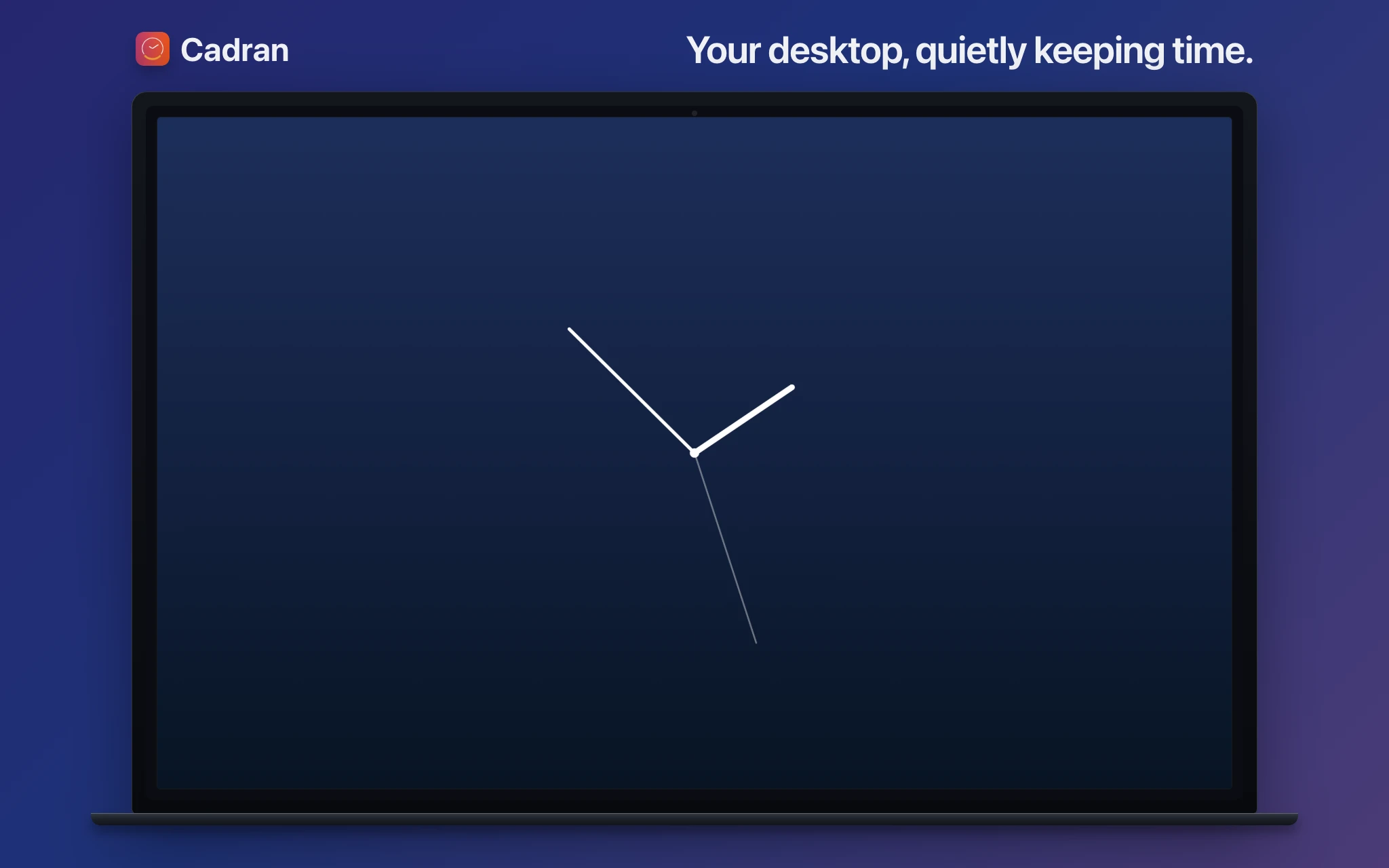
Wallpaper Engine es la opción más conocida, originalmente para Windows y ahora en Mac. Su Steam Workshop ofrece miles de fondos animados: efectos de partículas, escenas 3D, visualizadores reactivos al audio. La biblioteca no tiene rival. El compromiso: el consumo de recursos en escenas complejas, especialmente en portátiles. Wallper es una app Mac nativa reciente que ha alcanzado más de 20.000 usuarios. Se centra en fondos de vídeo 4K con una biblioteca de 1.500+ opciones. Soporte para pantalla de bloqueo (función de macOS Tahoe), multi-monitor con controles por pantalla, y pausa automática con batería. Ligera y genuinamente nativa. Backdrop de Cindori fue la primera app en hacer ingeniería inversa de macOS para soportar fondos de vídeo personalizados en la pantalla de bloqueo. Tiene editor integrado para crear tus propios fondos, más una biblioteca comunitaria de 1.000+ escenas. Multi-monitor, funciona de Sonoma a Tahoe. gifPaper tiene un enfoque único: el desarrollador crea cada fondo a mano (150+ hasta ahora, algunos con música ambiental) y los convierte al formato nativo Aerial de Apple. Resultado: archivos diminutos (4-8 MB), cero CPU en la pantalla de bloqueo, transiciones de desbloqueo suaves. Requiere macOS Tahoe. 4,99 $ pago único. MotionDesk es para quienes quieren interactividad. Usa Metal (el framework GPU de Apple) para simulaciones físicas en tiempo real, tu cursor interactúa con la animación. 10+ temas con 200+ parámetros personalizables. Tier gratuito con dos temas; la colección completa a 19,99 $. Cadran es diferente: en lugar de vídeo o animación, muestra esferas de reloj funcionales en tu fondo de pantalla. 22 diseños desde split-flap hasta analógico pasando por dashboards meteorológicos. También funciona como salvapantallas. 6 esferas gratis, la colección completa a 9,99 $.
Cómo elegir
Depende de lo que quieras que haga tu escritorio. Para la mayor biblioteca de fondos animados: Wallpaper Engine. Nada más se acerca en variedad, pero consume más recursos. Para fondos de vídeo 4K cuidados con una experiencia Mac nativa: Wallper o Backdrop. Ambos soportan pantalla de bloqueo y multi-monitor. Wallper tiene mayor biblioteca; Backdrop tiene editor integrado. Para fondos artísticos hechos a mano sin coste en rendimiento: gifPaper. El truco del formato Aerial es ingenioso, tu Mac ni siquiera sabe que está usando un fondo de terceros. Para fondos interactivos con simulaciones físicas: MotionDesk. Las simulaciones reactivas al cursor son realmente divertidas, y está construido sobre Metal para buen rendimiento. Para un fondo funcional que muestre hora, clima o fecha: Cadran. Es el único de esta lista cuyo fondo hace algo útil más allá de verse bien. Todas tienen versiones gratuitas o pruebas, así que puedes probar antes de comprometerte.
El ecosistema de fondos animados para Mac ha madurado mucho. Ya no tienes que elegir entre los predeterminados de Apple y Wallpaper Engine. Hay opciones nativas, ligeras y creativas a todos los precios. Prueba un par, mira qué encaja con tu uso, y no te preocupes por encontrar la "mejor", tu escritorio es tuyo para experimentar.