
macOSはMojave以来ダイナミック壁紙を搭載していますが、サードパーティのエコシステムは爆発的に広がりました。動画ループ、物理シミュレーション、インタラクティブアート、さらには機能的な時計まで、デスクトップに動くコンテンツを表示するアプリが少なくとも6つはあります。無料のもの、有料のもの、アプローチやリソース消費も大きく異なります。2026年に実際にインストールする価値のあるアプリをご紹介します。
macOSが無料で提供するもの
何かをダウンロードする前に、Macに既にあるものを確認しましょう。システム設定 → 壁紙で、macOSは3種類のアニメーション壁紙を提供しています: ダイナミックデスクトップは時間帯に応じてライトとダークを切り替えます。Mojaveの砂漠が定番の例です。Aerialスクリーンセーバー(Sonoma以降)は都市や風景のスローモーション空撮を再生し、ロック画面にスムーズに移行します。macOS Sequoiaは実際の天候に応じて変化する天気ベースの壁紙を追加しました。 これらは軽量でセットアップ不要です。制限は、選択肢が限られており、独自コンテンツを追加できないことです。より多くの種類やインタラクティブ性が欲しければ、サードパーティアプリが必要です。
おすすめのサードパーティアプリ
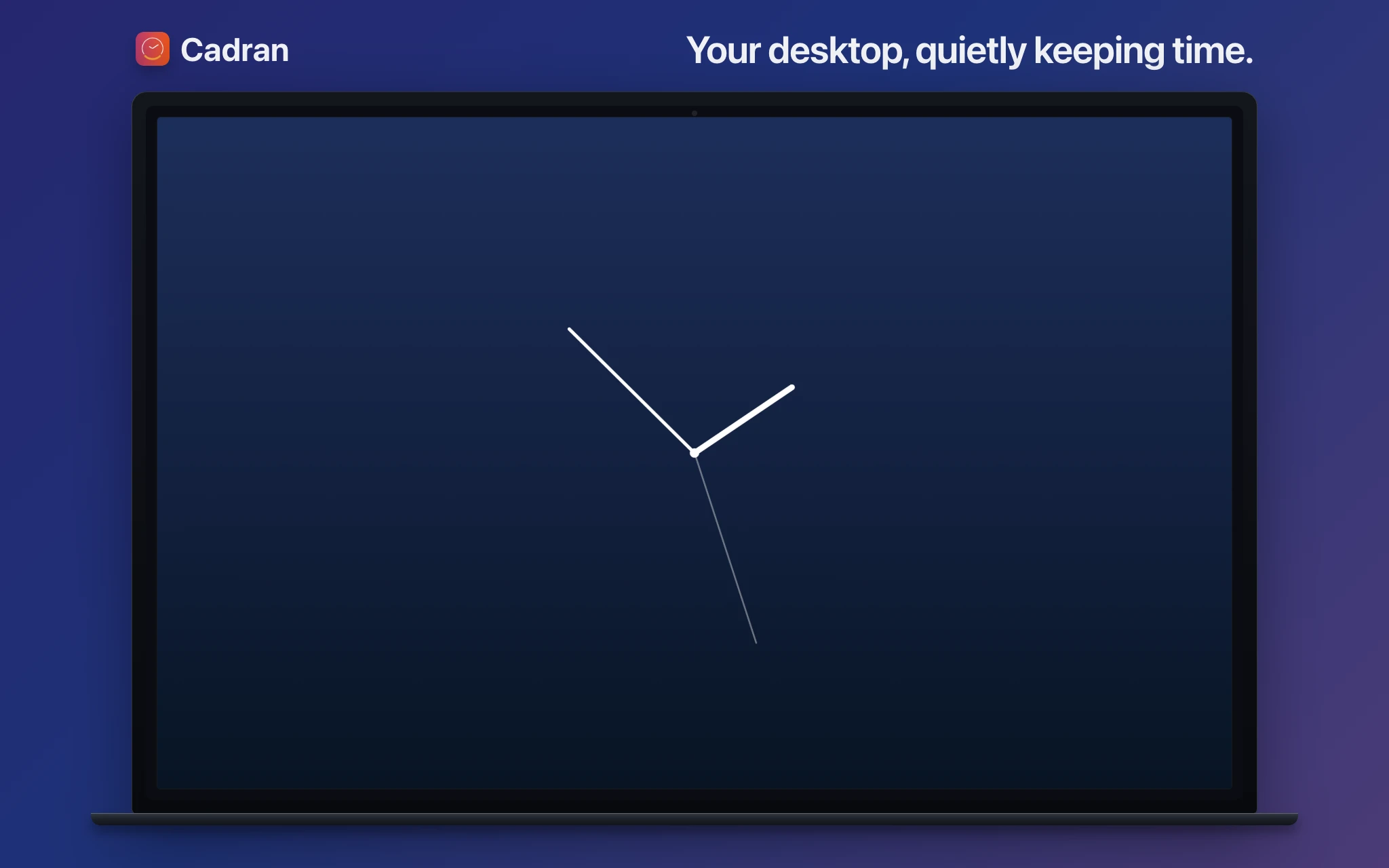
Wallpaper Engineが最も有名で、元々Windows用で現在Macに対応。Steam Workshopに数千のアニメーション壁紙があります。パーティクルエフェクト、3Dシーン、オーディオリアクティブビジュアライザー。ライブラリは群を抜いています。トレードオフは複雑なシーンでのリソース消費、特にラップトップで顕著です。 Wallperは2万人以上のユーザーを持つ新しいネイティブMacアプリ。1,500以上の4K動画壁紙ライブラリに注力。ロック画面サポート(macOS Tahoe機能)、ディスプレイ別制御のマルチモニター対応、バッテリー駆動時の自動一時停止。軽量で本当にMacネイティブな感触。 CindoriのBackdropは、カスタムロック画面動画壁紙をサポートするためにmacOSをリバースエンジニアリングした最初のアプリ。自分の壁紙を作れる内蔵エディターと1,000以上のコミュニティライブラリ。マルチモニター対応、SonomaからTahoeまで動作。 gifPaperはユニークなアプローチ。開発者がすべての壁紙を手作り(現在150以上、一部はアンビエント音楽付き)し、AppleネイティブのAerial形式に変換。結果:極小ファイル(4-8 MB)、ロック画面でCPUゼロ、スムーズなロック解除トランジション。macOS Tahoe必須。一回払い4.99ドル。 MotionDeskはインタラクティブ性を求める人向け。Metal(AppleのGPUフレームワーク)によるリアルタイム物理シミュレーション。カーソルがアニメーションに影響。200以上のカスタマイズ可能なパラメータを持つ10以上のテーマ。無料版は2テーマ、フルセットは一回払い19.99ドル。 Cadranは他とは異なります。動画やアニメーションの代わりに、壁紙レイヤーに機能的な時計文字盤を表示。スプリットフラップからアナログ、天気ダッシュボードまで22デザイン。スクリーンセーバーとしても機能。6文字盤無料、全22種は一回払い9.99ドル。
選び方
デスクトップに何をさせたいかによります。 最大のアニメーション壁紙ライブラリ:Wallpaper Engine。種類の豊富さでは他の追随を許しませんが、リソース消費は大きめ。 ネイティブMac体験の洗練された4K動画壁紙:WallperまたはBackdrop。どちらもロック画面とマルチモニターをサポート。Wallperはライブラリが大きく、Backdropはエディター内蔵。 パフォーマンスコストなしのアート的手作り壁紙:gifPaper。Aerial形式のトリックは巧妙。Macはサードパーティ壁紙が動いていることすら認識しません。 インタラクティブな物理駆動壁紙:MotionDesk。カーソル反応型シミュレーションは本当に楽しく、Metal上に構築されたソリッドなパフォーマンス。 時刻、天気、日付を表示する機能的壁紙:Cadran。このリストで壁紙が見た目以上の実用的機能を持つのはこれだけ。 すべて無料版またはトライアルがあるので、購入前に試せます。
Macのライブ壁紙エコシステムはかなり成熟しました。もはやAppleのデフォルトかWallpaper Engineかの二択ではありません。あらゆる価格帯にネイティブで軽量でクリエイティブな選択肢があります。いくつか試して、ワークフローに合うものを見つけてください。「ベスト」を探すことに悩む必要はありません。デスクトップはあなたの実験場です。