
macOS propose des fonds dynamiques depuis Mojave, mais l'écosystème tiers a explosé. Il existe maintenant au moins une demi-douzaine d'apps qui mettent du contenu animé sur votre bureau : boucles vidéo, simulations physiques, art interactif, voire des horloges fonctionnelles. Certaines sont gratuites, d'autres payantes, et elles diffèrent beaucoup en approche et en consommation de ressources. Voici celles qui valent le coup en 2026.
Ce que macOS offre gratuitement
Avant de télécharger quoi que ce soit, vérifiez ce qui est déjà sur votre Mac. Dans Réglages Système → Fond d'écran, macOS propose trois types de fonds animés : Bureau dynamique alterne entre versions claire et sombre selon l'heure, le désert de Mojave est l'exemple classique. Les économiseurs aériens (Sonoma et ultérieur) montrent des survols lents de villes et paysages avec transition fluide vers l'écran de verrouillage. macOS Sequoia a ajouté des fonds météo qui changent avec les conditions réelles. Ce sont des options légères sans installation. La limite : il n'y a qu'une poignée de choix et aucun moyen d'ajouter votre propre contenu. Pour plus de variété ou d'interactivité, il faut une app tierce.
Les meilleures apps tierces
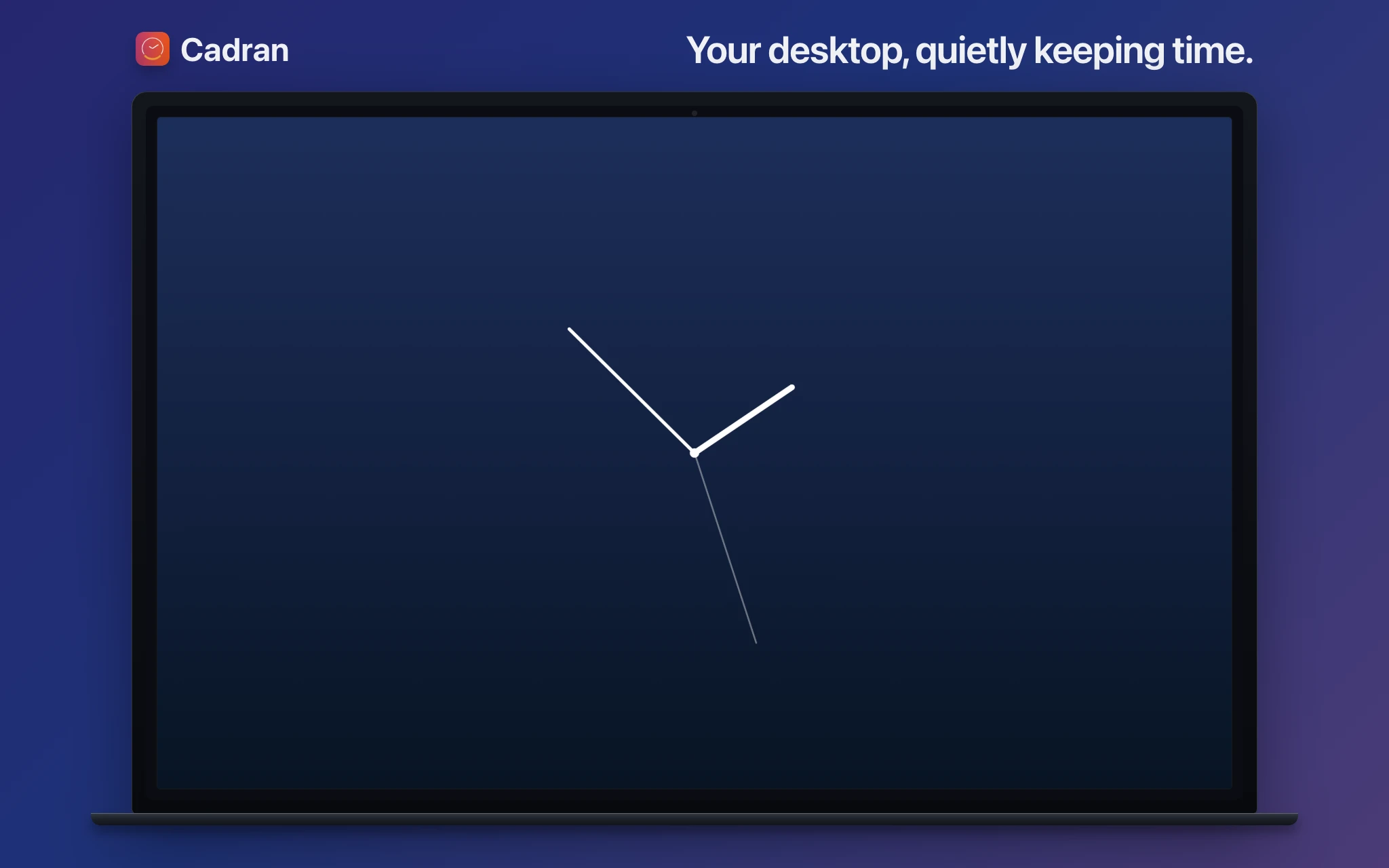
Wallpaper Engine est l'option la plus connue, originellement pour Windows et maintenant sur Mac. Son Steam Workshop offre des milliers de fonds animés : effets de particules, scènes 3D, visualiseurs audio-réactifs. La bibliothèque est inégalée. Le compromis : la consommation de ressources sur les scènes complexes, surtout sur portable. Wallper est une app Mac native récente qui a atteint plus de 20 000 utilisateurs. Elle se concentre sur les fonds vidéo 4K avec une bibliothèque de 1 500+ options. Support de l'écran de verrouillage (fonctionnalité macOS Tahoe), multi-écrans avec contrôles par affichage, et pause automatique sur batterie. Légère et vraiment native Mac. Backdrop de Cindori a été la première app à faire du reverse engineering de macOS pour supporter les fonds vidéo personnalisés sur l'écran de verrouillage. Éditeur intégré pour créer vos propres fonds, plus une bibliothèque communautaire de 1 000+ scènes. Multi-écrans, fonctionne de Sonoma à Tahoe. gifPaper a une approche unique : le développeur crée chaque fond à la main (150+ à ce jour, certains avec musique ambiante) et les convertit au format natif Aerial d'Apple. Résultat : fichiers minuscules (4-8 Mo), zéro CPU sur l'écran de verrouillage, transitions de déverrouillage fluides. Nécessite macOS Tahoe. 4,99 $ une seule fois. MotionDesk est pour ceux qui veulent de l'interactivité. Il utilise Metal (le framework GPU d'Apple) pour des simulations physiques en temps réel, votre curseur interagit avec l'animation. 10+ thèmes avec 200+ paramètres personnalisables. Tier gratuit avec deux thèmes ; la collection complète à 19,99 $. Cadran est différent : au lieu de vidéo ou d'animation, il affiche des cadrans d'horloge fonctionnels sur votre fond d'écran. 22 designs du split-flap à l'analogique en passant par les tableaux météo. Fonctionne aussi comme économiseur d'écran. 6 cadrans gratuits, la collection complète à 9,99 $.
Comment choisir
Ça dépend de ce que vous voulez que votre bureau fasse. Pour la plus grande bibliothèque de fonds animés : Wallpaper Engine. Rien d'autre n'approche en variété, mais c'est plus gourmand en ressources. Pour des fonds vidéo 4K soignés avec une expérience Mac native : Wallper ou Backdrop. Les deux supportent l'écran de verrouillage et le multi-écrans. Wallper a une plus grande bibliothèque ; Backdrop a un éditeur intégré. Pour des fonds artistiques faits main sans coût en performance : gifPaper. L'astuce du format Aerial est maline, votre Mac ne sait même pas qu'il utilise un fond tiers. Pour des fonds interactifs pilotés par la physique : MotionDesk. Les simulations réactives au curseur sont vraiment fun, et c'est construit sur Metal pour de bonnes performances. Pour un fond fonctionnel qui affiche l'heure, la météo ou la date : Cadran. C'est le seul de cette liste dont le fond fait quelque chose d'utile au-delà d'être beau. Toutes ces apps ont des versions gratuites ou des essais, donc vous pouvez tester avant de vous engager.
L'écosystème des fonds animés Mac a beaucoup mûri. Vous n'avez plus à choisir entre les défauts d'Apple et Wallpaper Engine. Il existe des options natives, légères et créatives à tous les prix. Essayez-en deux ou trois, voyez ce qui convient à votre usage, et ne vous inquiétez pas de trouver « la meilleure », votre bureau est à vous pour expérimenter.