
macOS 沒有內建專門的時鐘 App。選單列會顯示時間,但字很小、容易忽略,在大型顯示器上尤其如此。如果你曾希望桌面上有個像樣的時鐘,以下四種方法各自適合不同的工作方式。
macOS 時鐘小工具(內建,免費)
先從這裡開始,因為它已經在你的 Mac 上了。從 macOS Sonoma 起,你可以直接在桌面上加入小工具,時鐘也包括在內。在桌面上按右鍵,選擇「編輯小工具」,搜尋「時鐘」,然後拖一個出來。你可以選擇指針或數字樣式,它會直接顯示在桌面上。
優點:無需安裝、外觀原生,而且由 Apple 持續更新。缺點:小工具會蓋在桌面圖像上方,開啟視窗時會變淡(需要按一下桌面才能再看清楚),樣式也只有寥寥幾種。作為起點很不錯,但如果你想要更醒目或更能自訂的時鐘,就需要第三方選擇。
Dato · 選單列時鐘與行事曆
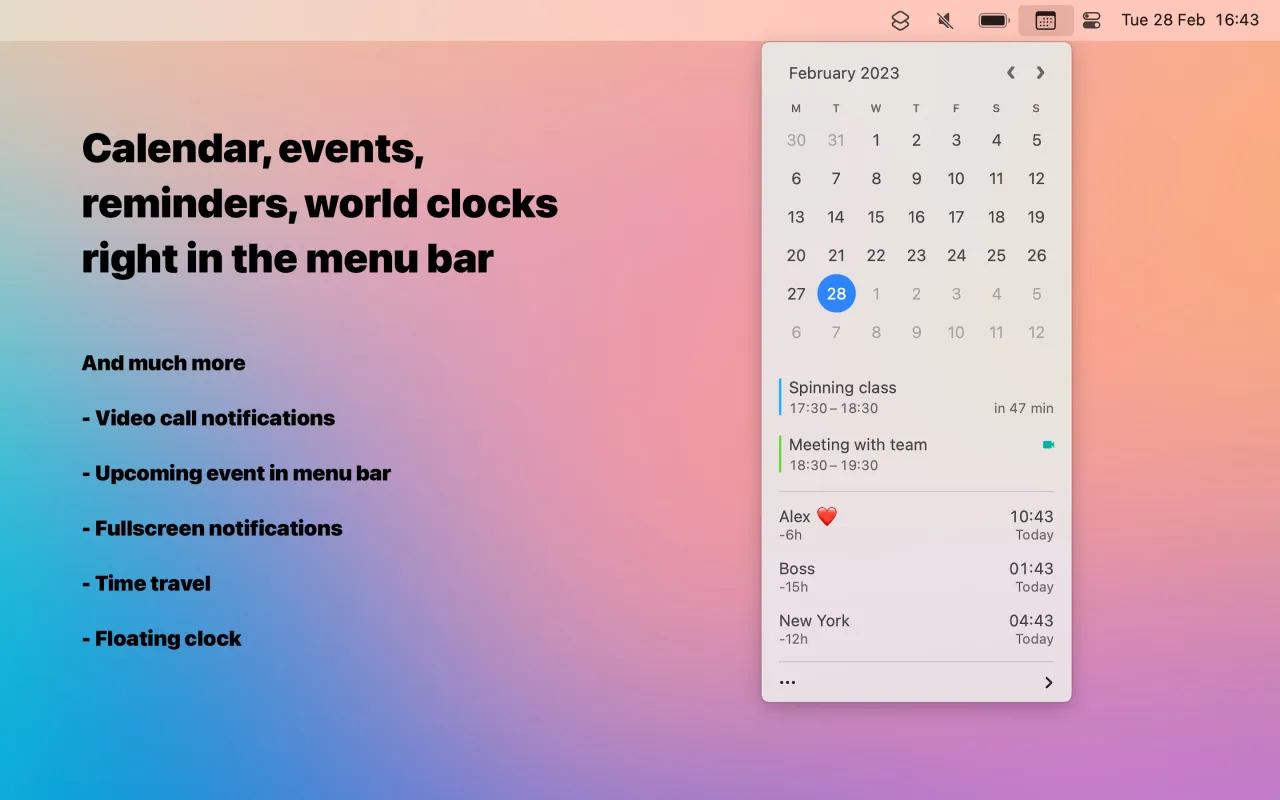
Dato 其實不算桌面時鐘,而是選單列時鐘的替代品,功能遠比 Apple 內建的時鐘強大。按一下就會展開下拉選單,裡面有完整的行事曆、團隊成員的時區、下一場會議的倒數計時,以及可自訂的日期格式。它出自 Sindre Sorhus 之手,他也開發了許多廣受好評的 Mac 工具程式。
如果你所謂「我需要一個時鐘」,其實是「我需要快速查看東京現在幾點、下一通電話何時開始」,那麼 Dato 會比任何桌面時鐘都更能解決問題。它是 Mac App Store 上的付費 App,但持續維護,對遠端工作者或需要兼顧多個時區的人來說很值得。
Clock mini · 浮動視窗時鐘
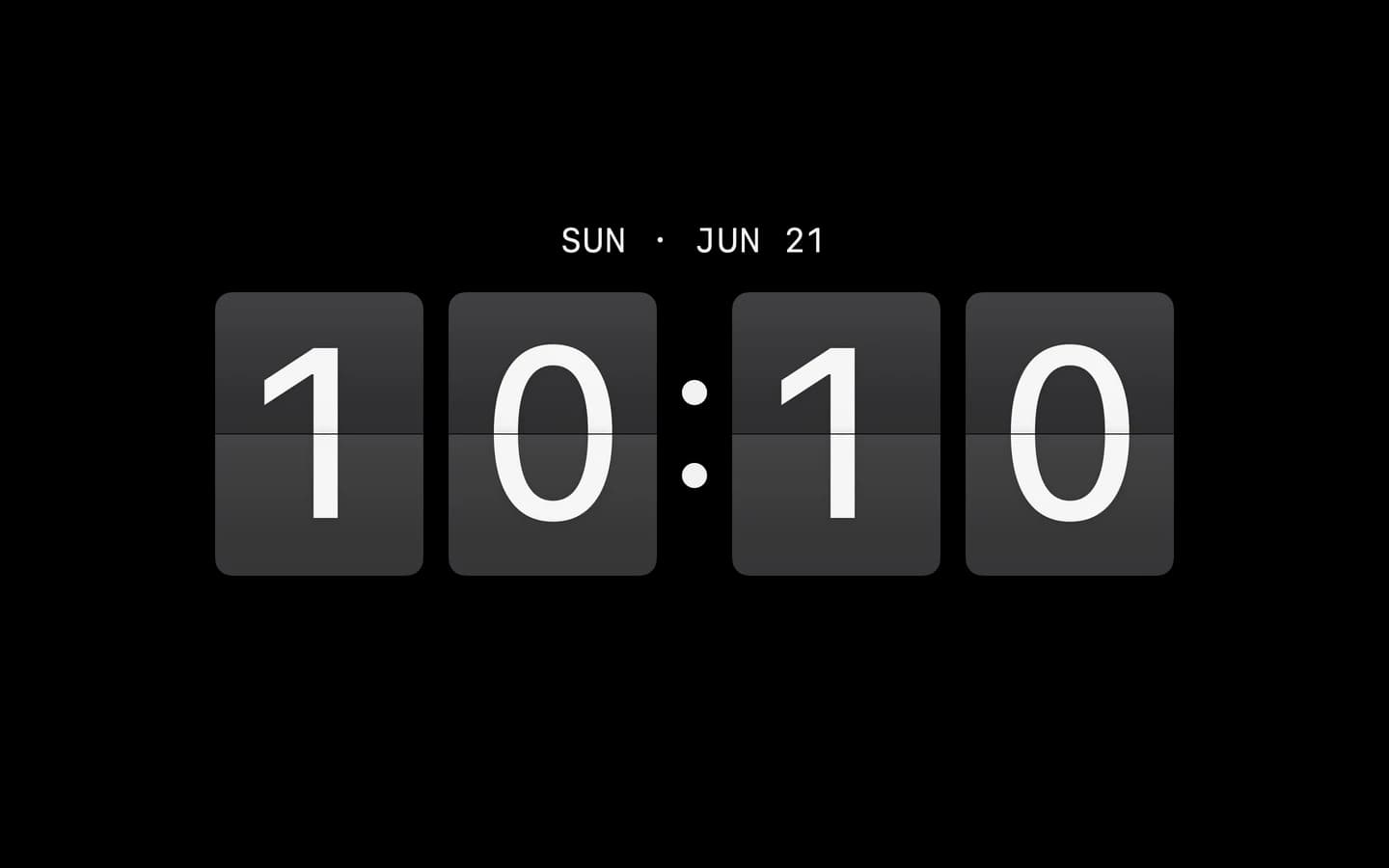
Clock mini 很直接:一個可調整大小的小型時鐘視窗,浮在桌面上。可選擇指針或數字,調整大小、顏色,或固定在其他視窗上方,讓它始終可見。
它專注做好一件事。代價是它終究是視窗,會遮擋後面的內容,也可能被誤拖動或關閉。但如果只想隨時看時間、不必去找選單列,Clock mini 輕巧而實用。
Cadran · 桌布上的時鐘
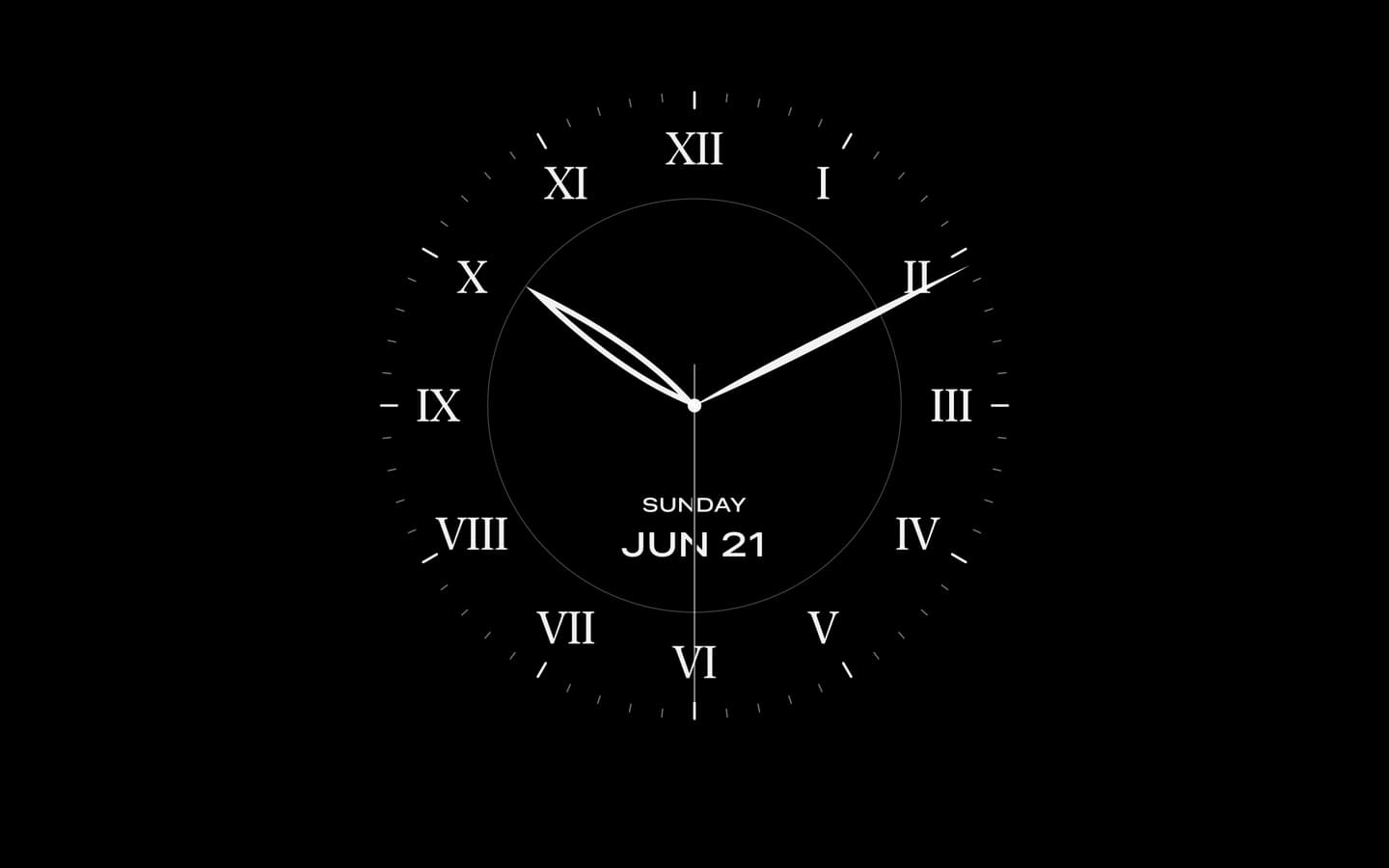
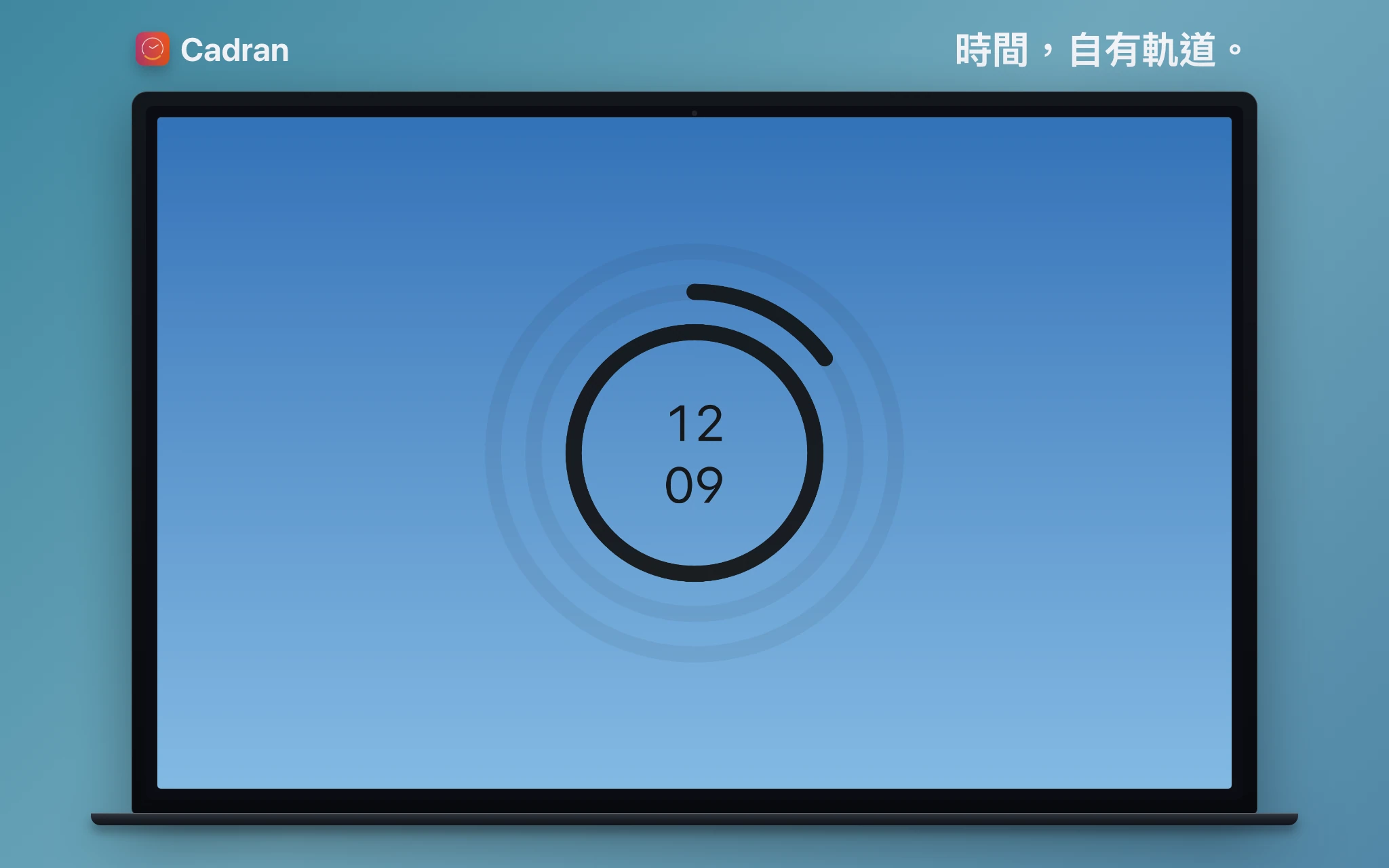
Cadran 採用不同的做法:時鐘不是浮在桌面上方,而是繪製在桌布圖層上,位於圖像後方。效果就像桌布本身就是一座時鐘,始終可見,卻從不礙事。如果你在意桌面的外觀不亞於在意現在幾點,這款值得一試。
它也是原生 macOS 螢幕保護程式,因此 Mac 閒置時會顯示同一款錶面。可免費使用 6 款錶面,一次性支付 €9.99 即可解鎖全部 25 款。
哪款適合你
內建小工具是顯而易見的第一步。它免費、無需安裝,用來快速看時間也綽綽有餘。如果你真正需要的是時區、行事曆整合和會議提醒,而不是一個看得見的時鐘,Dato 是對的選擇。Clock mini 適合想要簡單、可移動的時鐘視窗,又不想要任何繁瑣設定的人。如果你想讓時鐘融入桌面,而不是浮在上面,就選 Cadran。
它們也並非只能選一個。很多人會在選單列用 Dato,同時在桌面使用別的時鐘。
最好的時鐘 App 取決於你的實際需求。先試試內建的小工具,它免費,而且已經在你的 Mac 上。如果還不夠,另外三款各自以不同方式解決問題。