
macOS liefert keine eigene Uhren-App mit. Du hast die Uhrzeit in der Menüleiste, aber die ist klein und leicht zu übersehen, besonders auf einem großen Monitor. Wenn du dir schon immer eine richtige Uhr auf deinem Desktop gewünscht hast, hier sind vier verschiedene Ansätze, jeder für einen anderen Workflow geeignet.
macOS Uhr-Widget (integriert, kostenlos)
Fang hier an, denn es ist schon auf deinem Mac. Seit macOS Sonoma kannst du Widgets direkt auf deinem Desktop platzieren, auch eine Uhr. Rechtsklick auf den Desktop, Widgets bearbeiten wählen, nach "Uhr" suchen und eins rausziehen. Du kannst zwischen analog und digital wählen, und es erscheint direkt auf deinem Desktop. Die Vorteile: keine Installation nötig, sieht nativ aus, und Apple hält es aktuell. Die Nachteile: das Widget liegt über deinen Desktop-Icons, es verblasst wenn Fenster geöffnet sind (du musst auf den Desktop klicken um es wieder zu sehen), und es gibt nur ein paar Stile. Ein guter Anfang, aber wenn du etwas Sichtbareres oder Anpassbareres willst, brauchst du eine Drittanbieter-Option.
Dato · Menüleisten-Uhr & Kalender
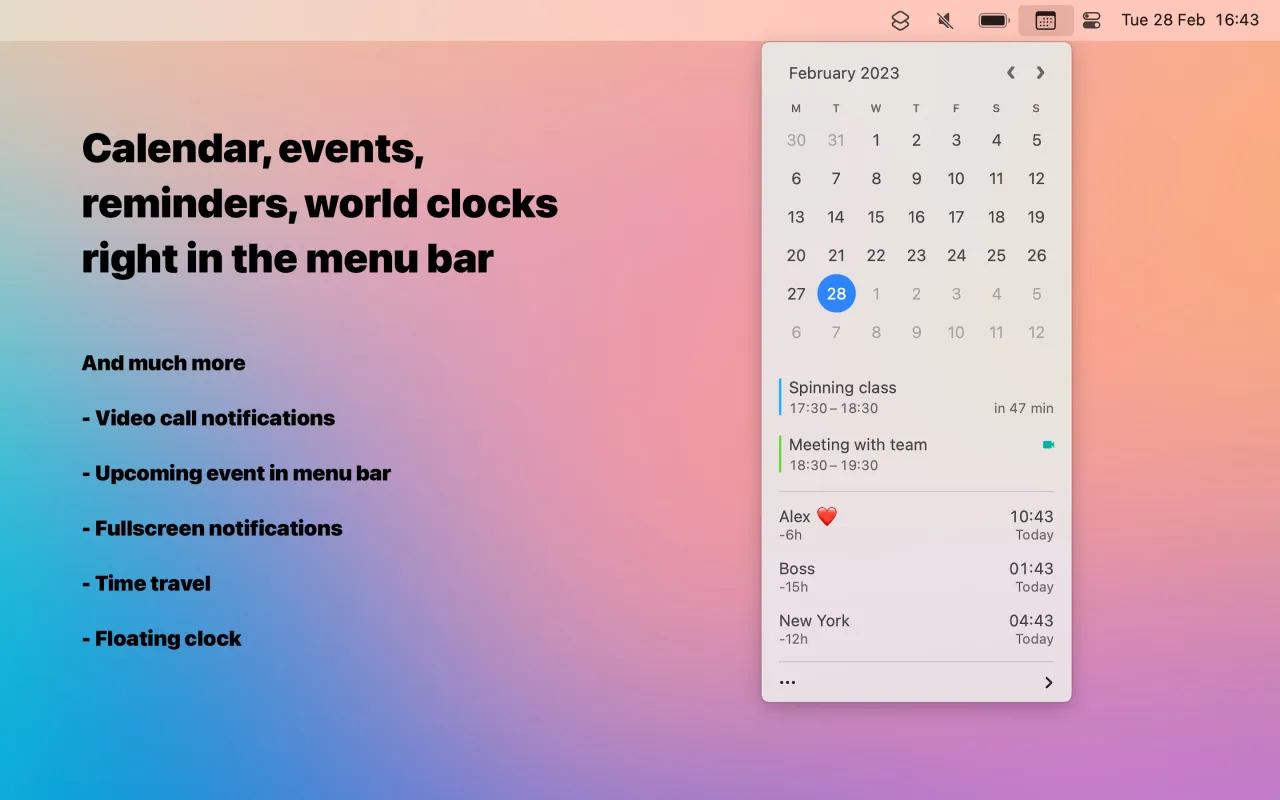
Dato ist eigentlich keine Desktop-Uhr, es ist ein Menüleisten-Ersatz, der viel mehr kann als Apples eingebaute Uhr. Klick drauf und du bekommst ein Dropdown mit einem vollständigen Kalender, Zeitzonen für dein Team, einem Countdown bis zum nächsten Meeting und anpassbaren Datumsformaten. Entwickelt von Sindre Sorhus, dem Macher mehrerer angesehener Mac-Utilities. Wenn dein Ich-brauche-eine-Uhr-Problem eigentlich bedeutet, dass du schnell checken willst, wie spät es in Tokio ist und wann dein nächster Call anfängt, löst Dato das besser als jede Desktop-Uhr. Es ist eine kostenpflichtige App im Mac App Store, wird aber aktiv gepflegt und lohnt sich für Remote-Arbeiter oder alle, die mit mehreren Zeitzonen jonglieren.
Clock mini · Schwebende Fenster-Uhr
Clock mini ist die unkomplizierte Option: ein kleines, größenverstellbares Uhr-Fenster, das auf deinem Desktop schwebt. Du kannst zwischen analog und digital wählen, die Größe anpassen, Farben ändern und es über anderen Fenstern fixieren, wenn du es immer sichtbar haben willst. Es macht eine Sache und macht sie gut. Der Nachteil: es ist ein Fenster, es verdeckt, was dahinter liegt, und du könntest es versehentlich verschieben oder schließen. Aber wenn du einfach nur eine simple Uhr willst, auf die du einen Blick werfen kannst, ohne zur Menüleiste zu greifen, ist Clock mini leichtgewichtig und erledigt den Job.
Cadran · Die Uhr in deinem Hintergrundbild
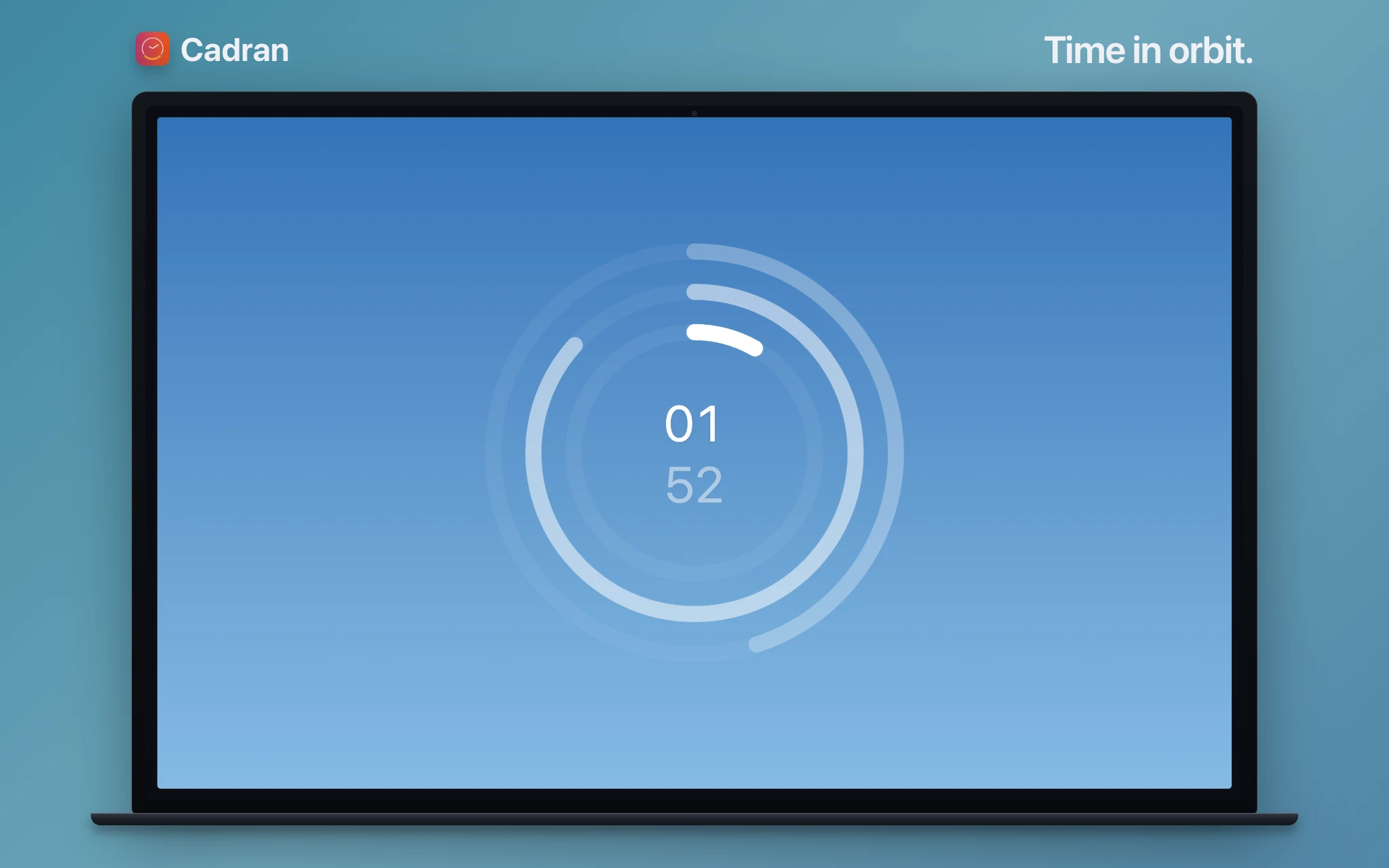
Cadran geht einen anderen Weg: Statt über deinem Desktop zu schweben, wird die Uhr in die Hintergrundebene gerendert, hinter deinen Icons. Der Effekt ist eher so, als wäre dein Hintergrundbild selbst eine Uhr, immer sichtbar, aber nie im Weg. Wenn dir die Ästhetik deines Desktops genauso wichtig ist wie die Uhrzeit, ist das die App zum Ausprobieren. Es ist auch ein nativer macOS-Bildschirmschoner, das gleiche Zifferblatt erscheint also, wenn dein Mac in den Ruhezustand geht. Kostenlos nutzbar mit 6 Zifferblättern, einmaliger Kauf von 9,99 $ für alle 22.
Welche passt zu dir
Das integrierte Widget ist der naheliegende erste Schritt: kostenlos, keine Installation nötig, reicht für einen schnellen Blick auf die Uhr. Dato ist die richtige Wahl, wenn du eigentlich Zeitzonen, Kalender-Integration und Meeting-Übersicht brauchst statt einer visuellen Uhr. Clock mini ist für Leute, die ein einfaches, verschiebbares Uhr-Fenster ohne Schnickschnack wollen. Cadran ist die Wahl, wenn du die Uhr in deinen Desktop eingewoben haben willst, statt dass sie darüber schwebt. Die Optionen schließen sich übrigens nicht gegenseitig aus. Viele Leute nutzen Dato in der Menüleiste und etwas anderes auf dem Desktop.
Die beste Uhren-App hängt davon ab, was du wirklich brauchst. Probier zuerst das integrierte Widget, es ist kostenlos und schon auf deinem Mac. Wenn das nicht reicht, lösen die anderen drei das Problem jeweils auf ihre eigene Art.