
macOS 没有专门的桌面时钟应用。菜单栏会显示时间,但很小,尤其在大显示器上容易忽略。如果你一直想在桌面放一个像样的时钟,下面四种方式分别适合不同工作习惯。
macOS 时钟小组件(内置,免费)
先从它开始,因为 Mac 已经自带。从 macOS Sonoma 起,可以直接向桌面添加包括时钟在内的小组件。右键点击桌面,选择“编辑小组件”,搜索“时钟”并拖出一个。可选择指针或数字样式,直接显示在桌面。
优点:无需安装,外观原生,由 Apple 持续更新。不足:组件位于桌面图标上方,打开窗口时会淡出(需要点击桌面才能再次看清),样式也很有限。作为起点不错,但若希望更醒目或更可定制,就需要第三方方案。
Dato · 菜单栏时钟与日历
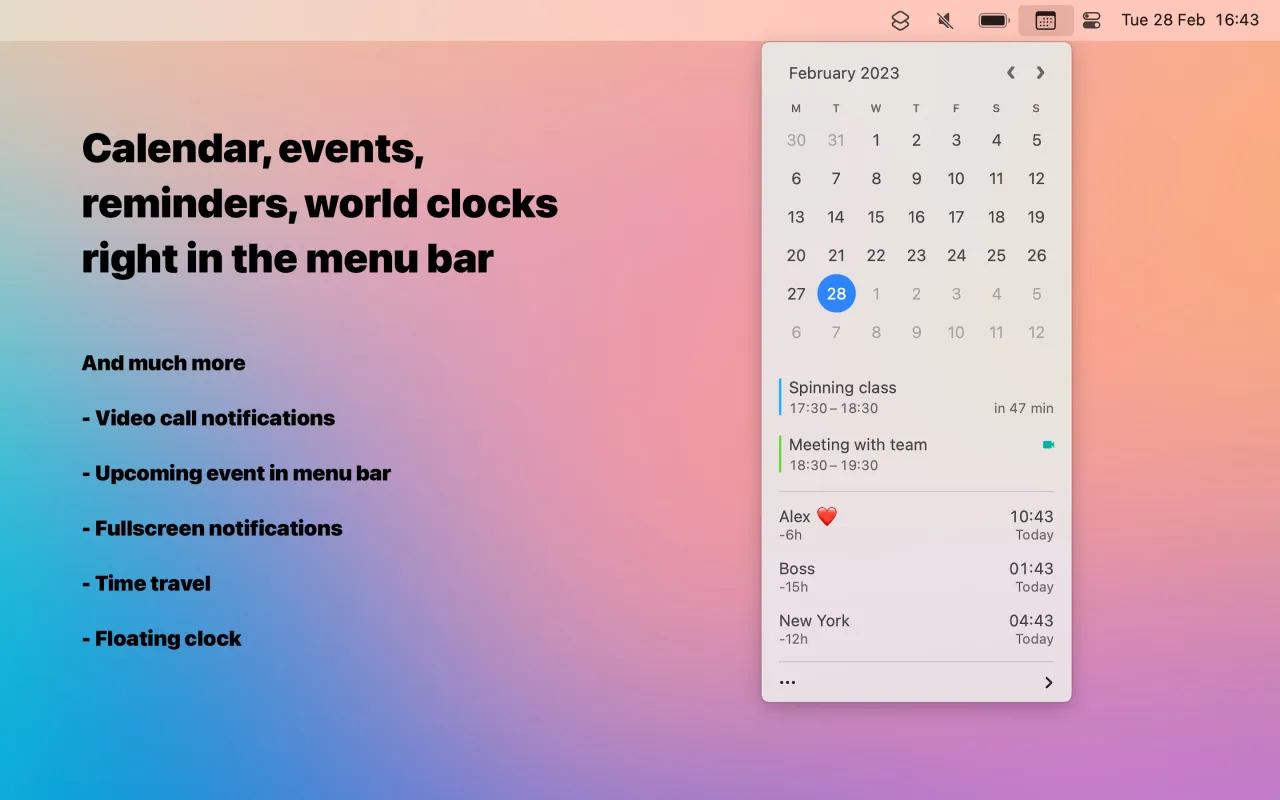
Dato 并不算桌面时钟,而是功能远超 Apple 内置时钟的菜单栏替代品。点击即可展开完整日历、团队时区、下次会议倒计时及可定制日期格式。开发者 Sindre Sorhus 也打造过许多广受好评的 Mac 工具。
如果你想要时钟,实际上是想快速查看东京几点、下一通电话何时开始,Dato 比桌面时钟更能解决问题。它在 Mac App Store 付费提供,持续维护,适合远程工作或需要协调多个时区的人。
Clock mini · 浮动窗口时钟
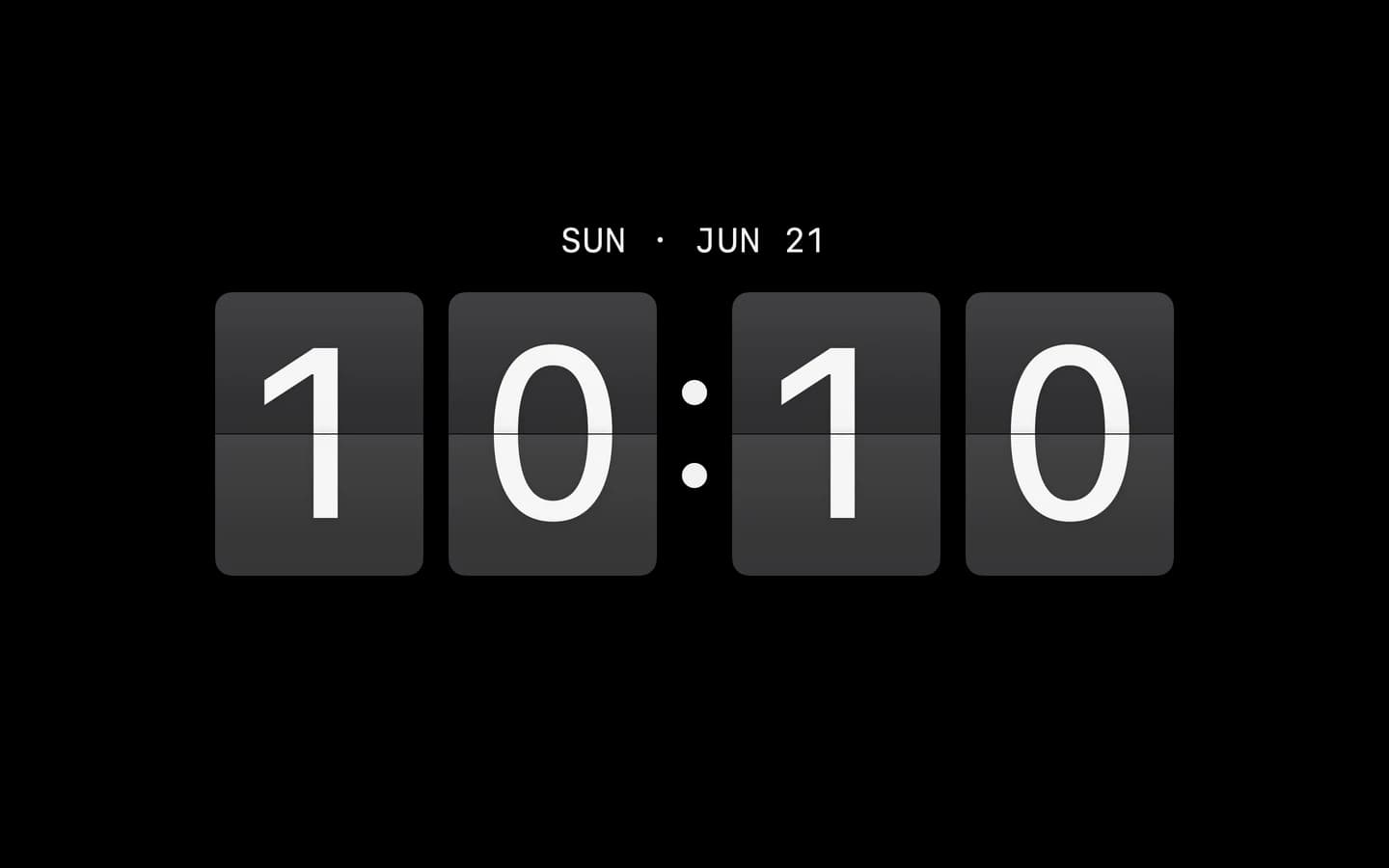
Clock mini 很直接:一个可缩放的小型时钟窗口,浮在桌面上。可选择指针或数字,调整大小、颜色,或固定在其他窗口上方,让它始终可见。
它专注做好一件事。代价是它终究是窗口,会遮挡后面的内容,也可能被误拖动或关闭。但如果只想随时看时间、不必去找菜单栏,Clock mini 轻巧而实用。
Cadran · 壁纸上的时钟
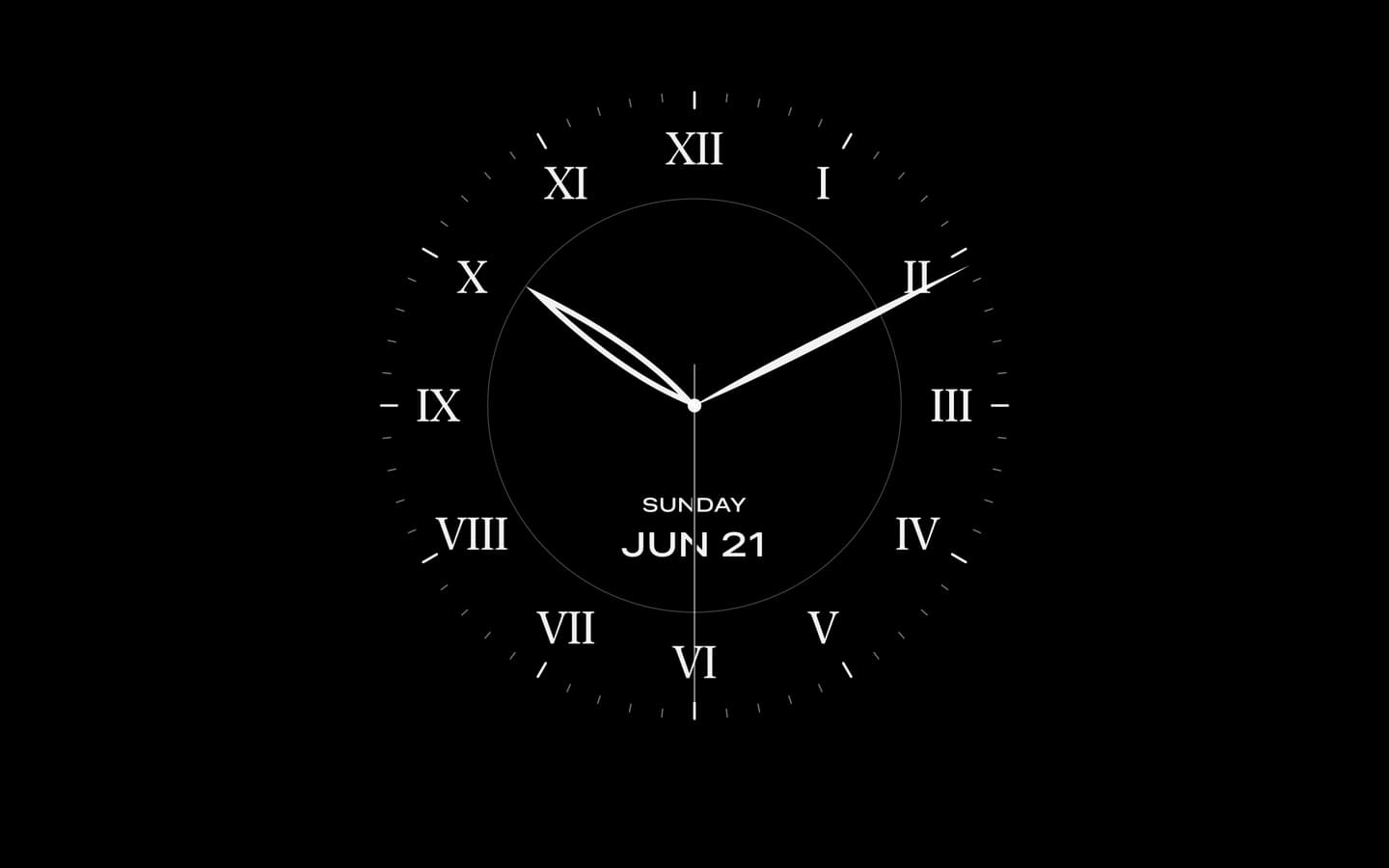
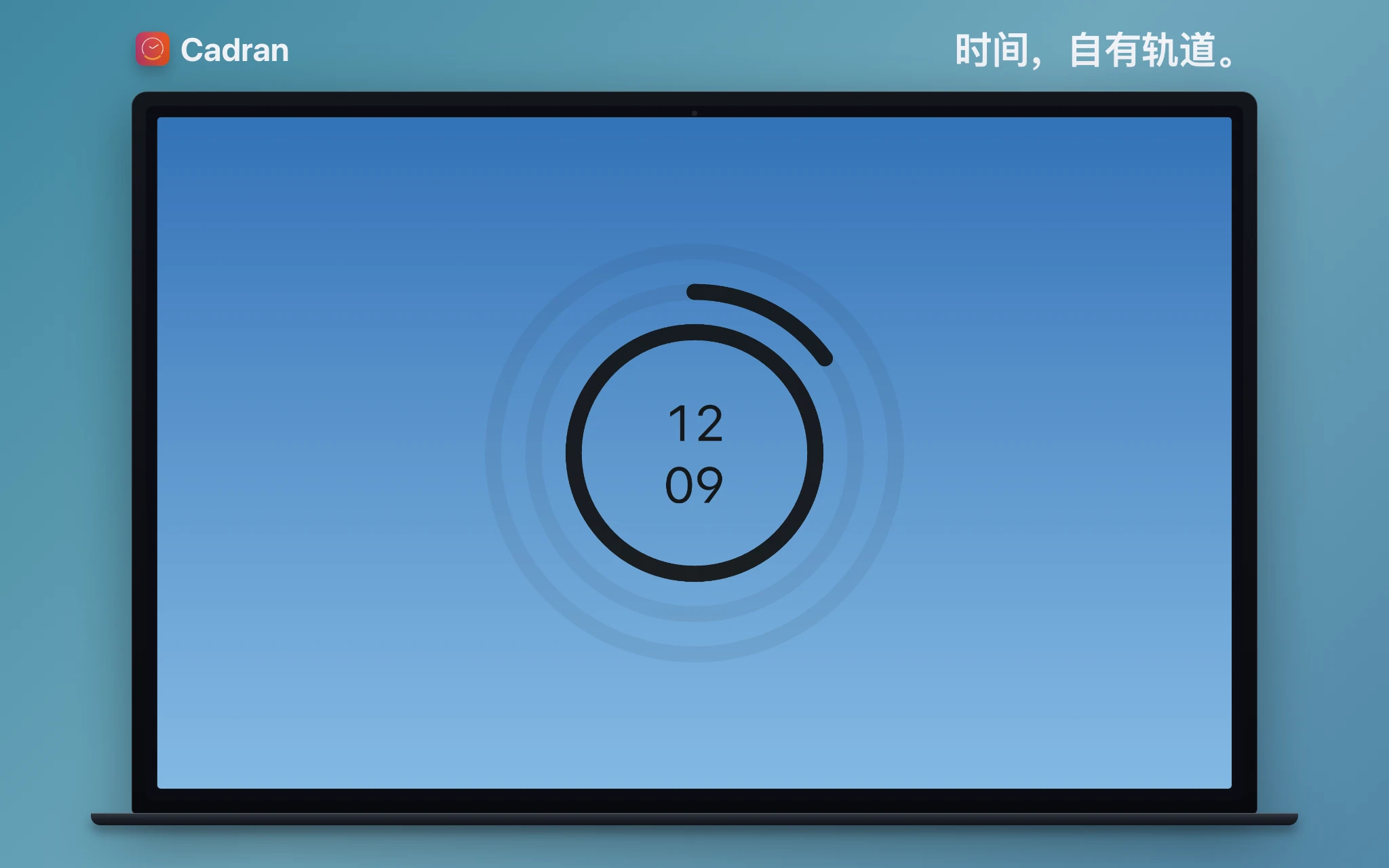
Cadran 采用另一种方式:时钟在图标后方的壁纸层渲染,而不是浮在桌面上方。效果就像壁纸本身是一座时钟,始终可见而不碍事。如果你既在意时间,也在意桌面外观,值得一试。
它也是原生 macOS 屏幕保护程序,Mac 空闲时会显示同一表盘。6 款免费使用,一次性 €9.99 解锁全部 25 款。
哪款适合你
内置小组件是显而易见的第一步,免费、无需安装,足以快速查看时间。如果真正需要的是时区、日历整合和会议提醒,Dato 很合适。Clock mini 适合想要简单可移动时钟窗口的人。Cadran 则适合希望时钟融入桌面、而非浮在上方的用户。
它们也并非只能选一个。很多人会在菜单栏用 Dato,同时在桌面使用其他时钟。
最佳时钟应用取决于实际需求。先试试 Mac 已自带的免费小组件。如果不够,另外三款各有不同的解决方式。