
macOS no incluye una app de reloj dedicada. Tienes la hora en la barra de menús, pero es pequeña y fácil de pasar por alto, especialmente en un monitor grande. Si siempre quisiste un reloj de verdad en tu escritorio, aquí tienes cuatro enfoques diferentes, cada uno pensado para un flujo de trabajo distinto.
Widget Reloj de macOS (integrado, gratis)
Empieza por aquí, porque ya está en tu Mac. Desde macOS Sonoma, puedes agregar widgets directamente a tu escritorio, incluyendo un reloj. Haz clic derecho en el escritorio, elige Editar widgets, busca "Reloj" y arrastra uno. Puedes elegir analógico o digital, y aparece directo en tu escritorio. Lo bueno: no necesitas instalar nada, se ve nativo y Apple lo mantiene actualizado. Lo no tan bueno: el widget se coloca encima de tus iconos, se desvanece cuando tienes ventanas abiertas (tienes que hacer clic en el escritorio para verlo de nuevo), y solo hay un par de estilos. Es un buen punto de partida, pero si quieres algo más visible o personalizable, vas a necesitar una opción de terceros.
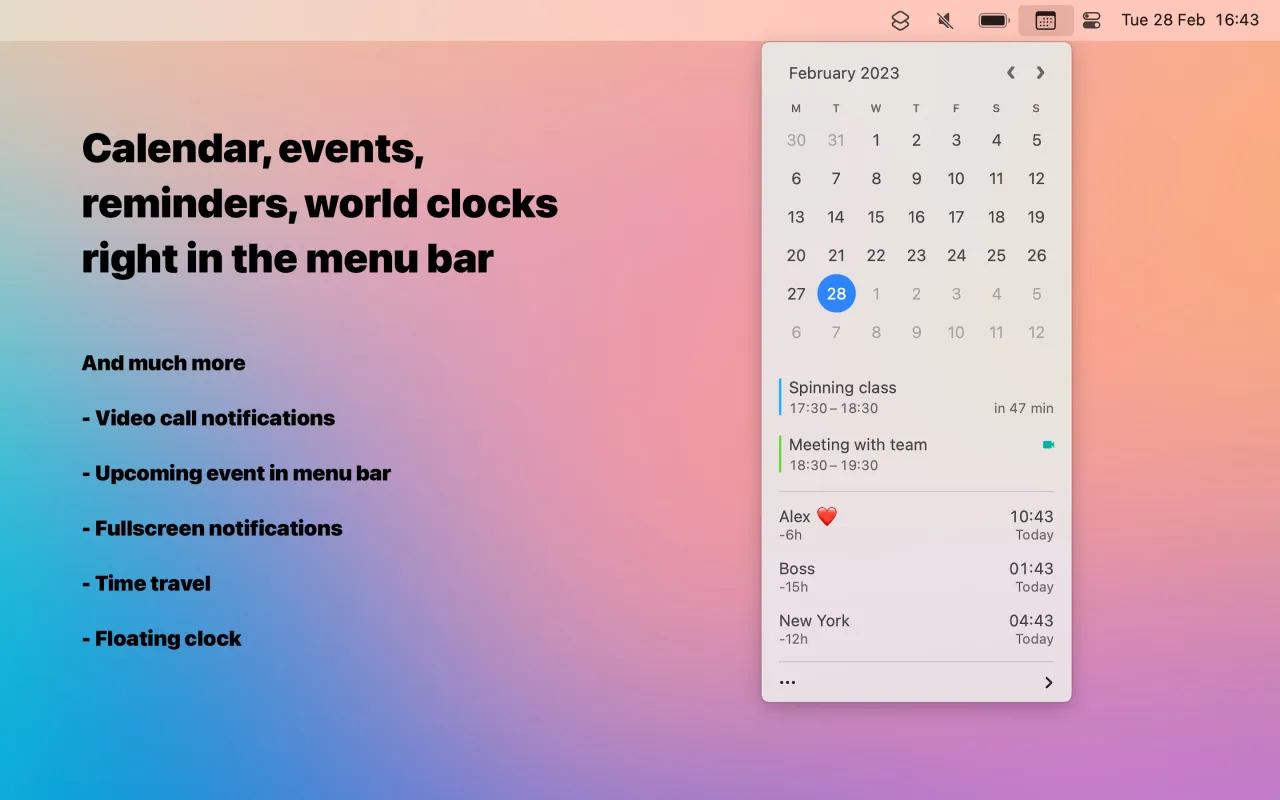
Dato · Reloj y calendario en la barra de menús
Dato no es realmente un reloj de escritorio, es un reemplazo de la barra de menús mucho más capaz que el reloj integrado de Apple. Haces clic y obtienes un menú desplegable con un calendario completo, zonas horarias de tu equipo, una cuenta regresiva para tu próxima reunión y formatos de fecha personalizables. Lo desarrolla Sindre Sorhus, el creador de varias utilidades Mac muy reconocidas. Si tu problema de "necesito un reloj" en realidad es "necesito ver rápido qué hora es en Tokio y cuándo empieza mi siguiente llamada", Dato lo resuelve mejor que cualquier reloj de escritorio. Es una app de pago en el Mac App Store, pero se mantiene activamente y vale la pena para quienes trabajan en remoto o manejan varios husos horarios.
Clock mini · Reloj en ventana flotante
Clock mini es la opción directa: una pequeña ventana de reloj redimensionable que flota en tu escritorio. Puedes elegir analógico o digital, ajustar el tamaño, cambiar colores y fijarlo encima de otras ventanas si quieres que esté siempre visible. Hace una cosa y la hace bien. El inconveniente es que es una ventana, cubre lo que haya detrás y podrías arrastrarla o cerrarla sin querer. Pero si solo quieres un reloj simple al que echar un vistazo sin ir hasta la barra de menús, Clock mini es ligera y cumple su función.
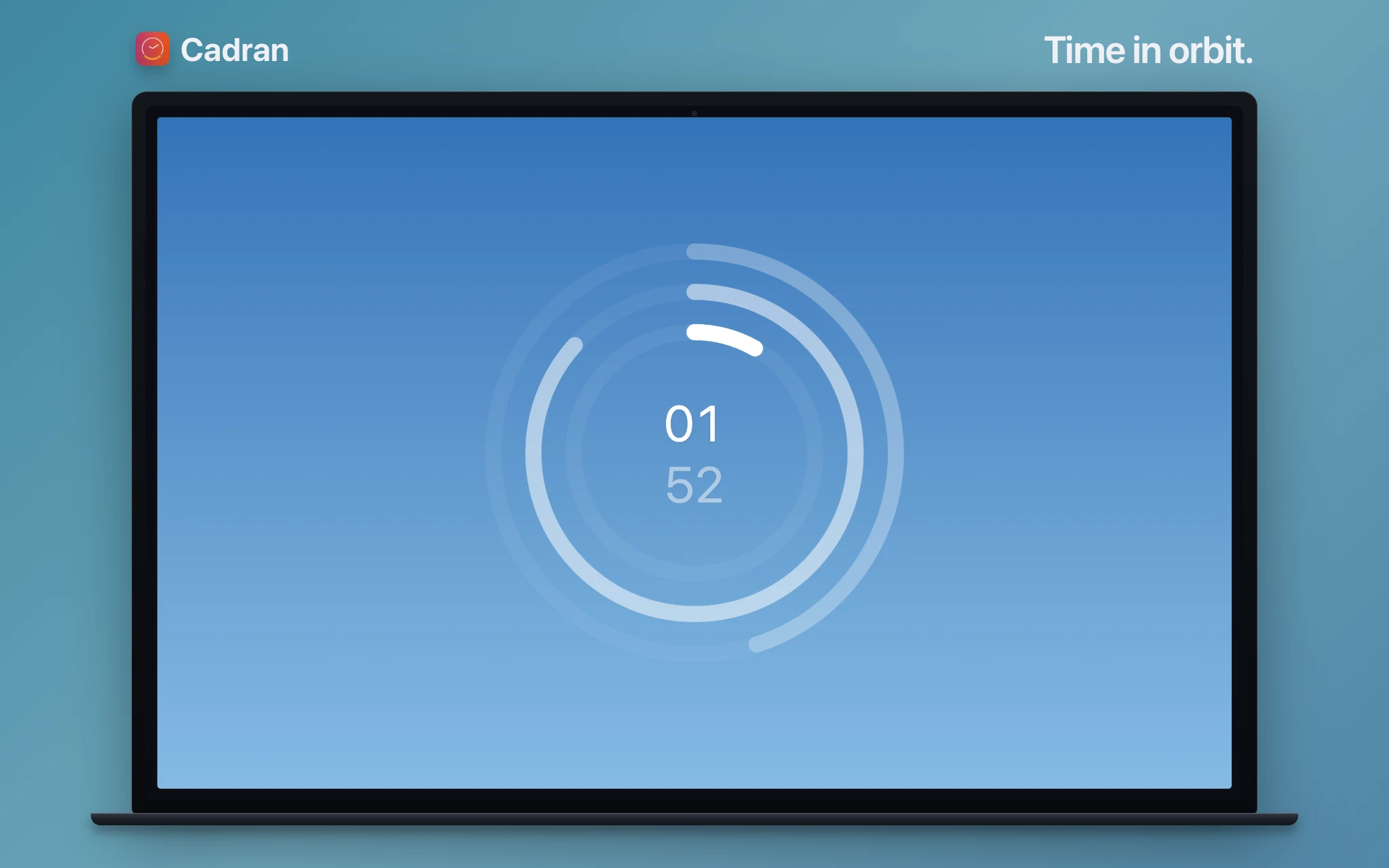
Cadran · El reloj en tu fondo de pantalla
Cadran tiene un enfoque diferente: en lugar de flotar encima de tu escritorio, el reloj se integra en la capa del fondo de pantalla, detrás de tus iconos. El efecto es más como si tu fondo de pantalla fuera un reloj, siempre visible pero sin estorbar. Si te importa tanto la estética de tu escritorio como saber qué hora es, este es el que tienes que probar. También es un salvapantallas nativo de macOS, así que la misma esfera aparece cuando tu Mac entra en reposo. Gratis con 6 esferas, €9.99 en compra única por las 22.
Cuál te conviene
El widget integrado es el primer paso obvio, es gratis, no requiere instalación y funciona bien para un vistazo rápido. Dato es la opción correcta si lo que realmente necesitas son zonas horarias, integración con el calendario y saber cuándo es tu próxima reunión, más que un reloj visual. Clock mini es para quienes quieren una ventana de reloj simple y movible, sin complicaciones. Cadran es la elección si quieres el reloj integrado en tu escritorio en vez de flotando por encima. Tampoco son excluyentes entre sí. Mucha gente usa Dato en la barra de menús y otra cosa en el escritorio.
La mejor app de reloj depende de lo que realmente necesitas. Prueba primero el widget integrado, es gratis y ya está en tu Mac. Si no es suficiente, las otras tres resuelven el problema cada una a su manera.