
macOS에는 Ventura부터 시계 앱이 있어요. 다만 알람, 타이머, 스톱워치, 세계 시계를 위한 앱이고, 별도의 창에서 열려요. 하루 종일 보는 시간은 메뉴 막대에 표시되지만 작고 놓치기 쉬워요, 특히 큰 모니터에서는요. 데스크탑에 제대로 된 시계를 원했던 적이 있다면, 각기 다른 워크플로에 맞는 네 가지 접근 방식을 소개할게요.
macOS 시계 위젯 (내장, 무료)
여기서부터 시작하세요. 이미 Mac에 있으니까요. macOS Sonoma부터 데스크탑에 직접 위젯을 추가할 수 있어요, 시계도 포함해서요. 데스크탑을 우클릭하고 위젯 편집을 선택한 다음 "시계"를 검색해서 드래그하면 돼요. 아날로그나 디지털 중 선택할 수 있고, 데스크탑에 바로 나타나요.
장점: 설치가 필요 없고, 네이티브한 외관이며, Apple이 업데이트를 관리해요. 아쉬운 점: 위젯이 데스크탑 아이콘 위에 놓이고, 창이 열려 있으면 희미해지며(다시 보려면 데스크탑을 클릭해야 해요), 스타일이 몇 가지밖에 없어요. 좋은 시작점이지만, 더 눈에 띄거나 커스터마이징할 수 있는 것을 원한다면 서드파티 옵션이 필요해요.
Dato: 메뉴 막대 시계 & 캘린더
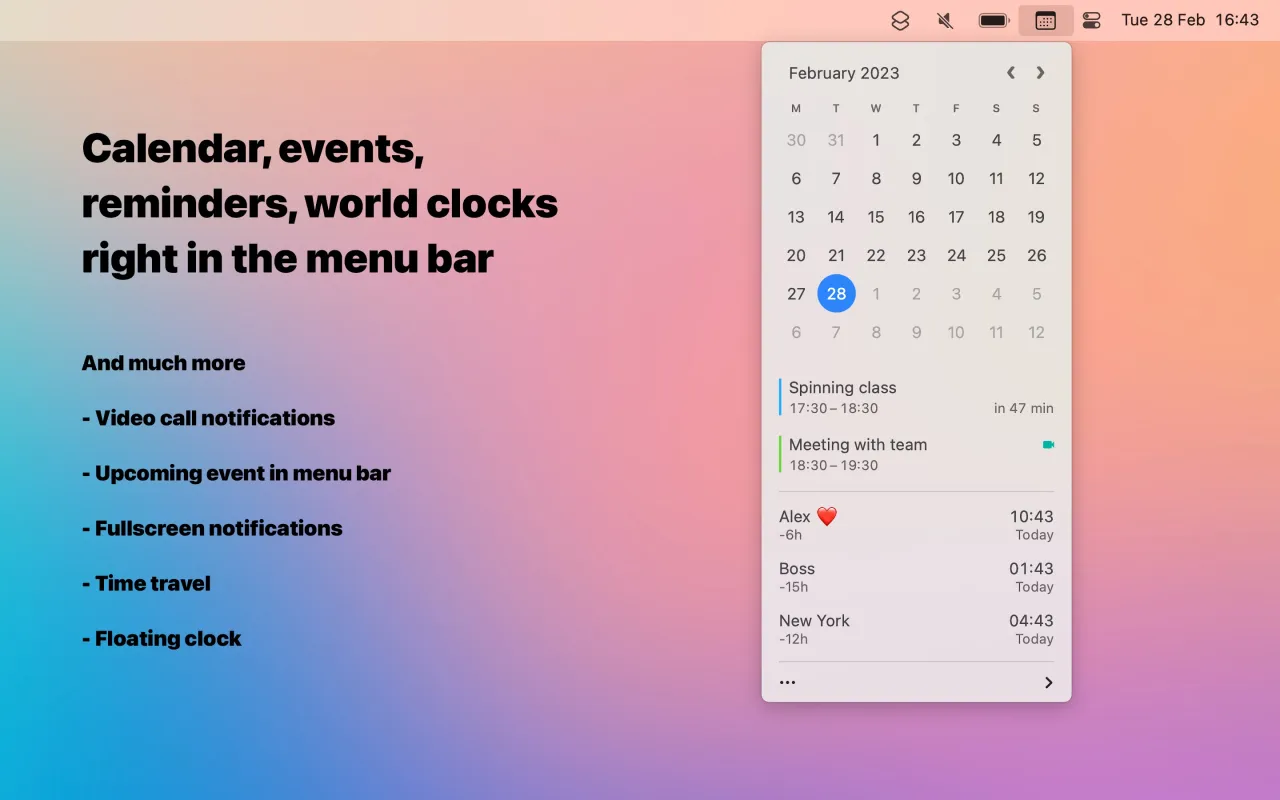
Dato는 정확히 말하면 데스크탑 시계가 아니에요. Apple 내장 시계보다 훨씬 강력한 메뉴 막대 대체 앱이에요. 클릭하면 풀 캘린더, 팀의 시간대, 다음 미팅까지의 카운트다운, 커스터마이징 가능한 날짜 형식이 있는 드롭다운이 나타나요. 여러 유명 Mac 유틸리티를 만든 Sindre Sorhus가 개발했어요.
"시계가 필요해"라는 문제가 사실 "도쿄 시간이 몇 시인지, 다음 통화가 언제 시작하는지 빨리 확인하고 싶어"라면, Dato가 어떤 데스크탑 시계보다 더 잘 해결해 줘요. Mac App Store의 유료 앱이지만 꾸준히 관리되고 있으며, 리모트 워커나 여러 시간대를 다루는 분들에게 충분히 가치가 있어요.
Clock mini: 플로팅 윈도우 시계
Clock mini는 직관적인 선택이에요. 데스크탑에 떠 있는 작고 크기 조절 가능한 시계 창이에요. 아날로그나 디지털을 고르고, 크기를 조절하고, 색상을 바꾸고, 항상 보이도록 다른 창 위에 고정할 수도 있어요.
한 가지 일만 하고, 그 일을 잘해요. 단점은 창이라는 점이에요. 뒤에 있는 것을 가리고, 실수로 드래그하거나 닫을 수 있어요. 하지만 메뉴 막대까지 시선을 옮기지 않고 한눈에 볼 수 있는 간단한 시계만 원한다면, Clock mini는 가볍고 제 역할을 해요.
Cadran: 배경화면 속 시계
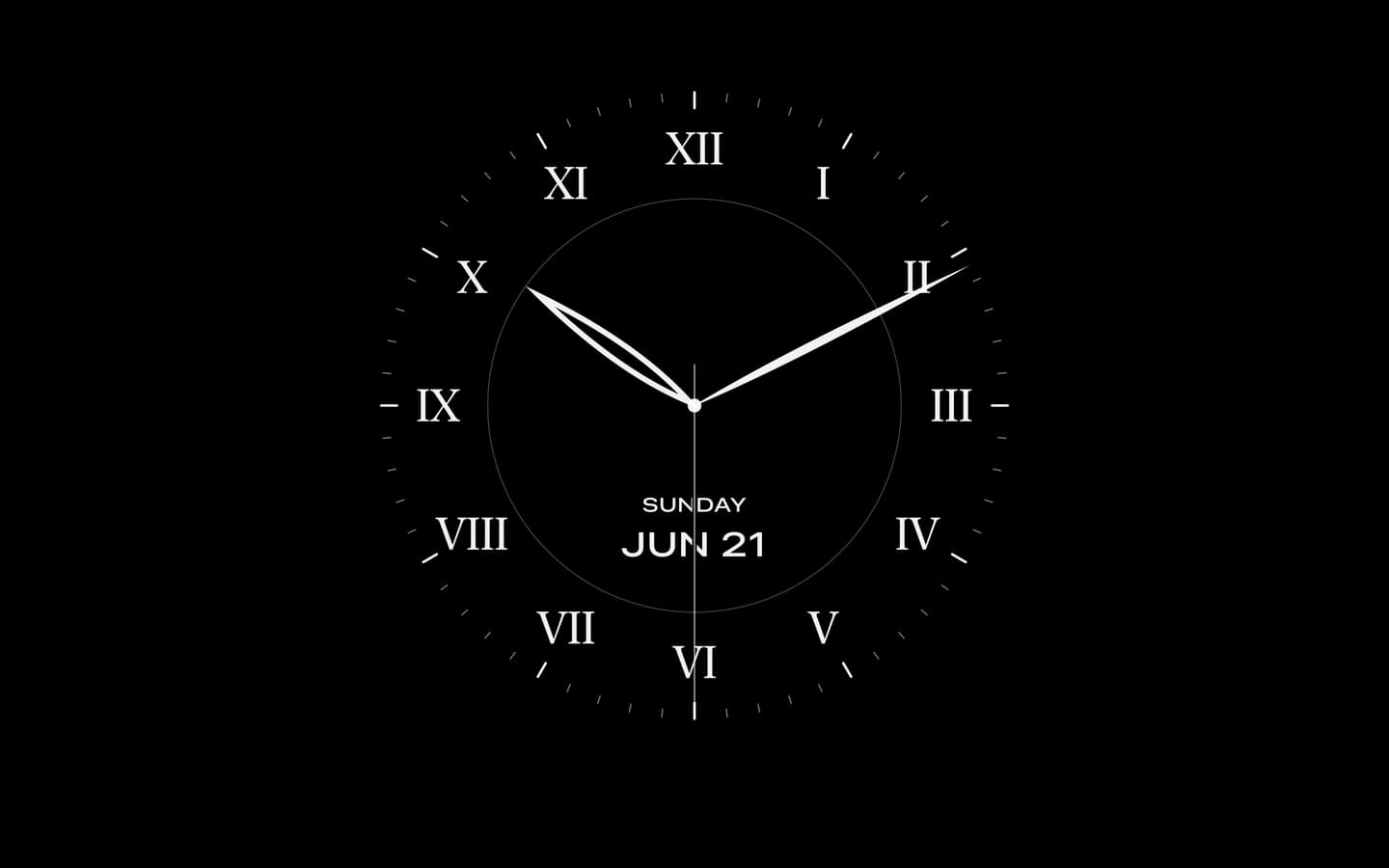
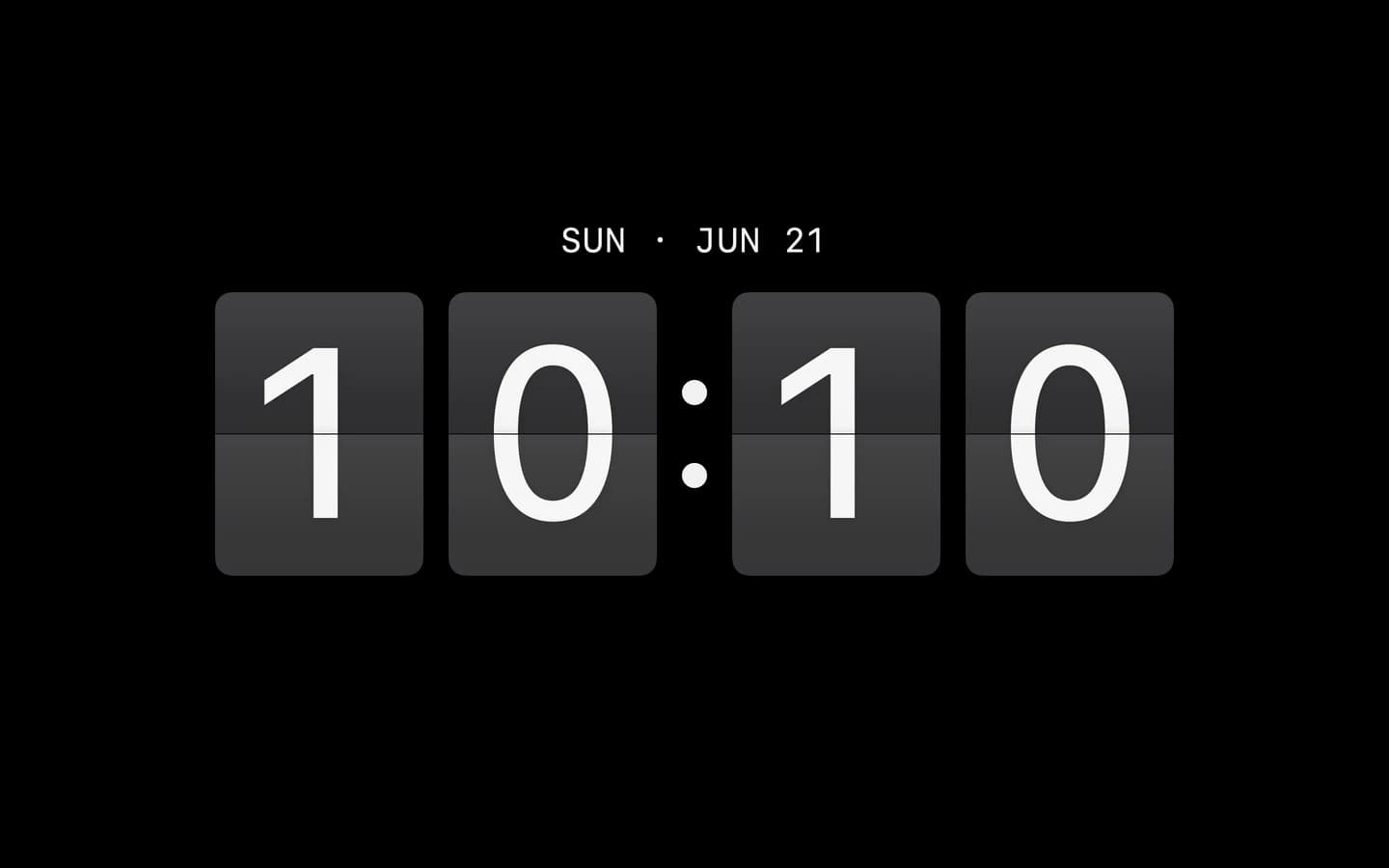
Cadran은 다른 접근 방식을 취해요. 데스크탑 위에 떠 있는 대신, 시계가 배경화면 레이어에 렌더링되어 아이콘 뒤에 자리 잡아요. 마치 배경화면 자체가 시계가 된 듯한 효과로, 항상 보이지만 절대 방해하지 않아요. 데스크탑의 외관을 시간만큼이나 중요하게 생각한다면, 바로 이 앱을 써 보세요.
네이티브 macOS 화면 보호기이기도 해서, Mac이 유휴 상태가 되면 같은 시계 페이스가 나타나요. 페이스 6개는 무료로 사용할 수 있고, 전체 25개는 ₩17,500 일회성 구매예요.

어떤 게 나에게 맞을까
내장 위젯이 가장 확실한 첫 번째 단계예요. 무료이고, 설치가 필요 없으며, 빠른 시간 확인에는 충분해요. Dato는 시각적 시계보다 시간대, 캘린더 연동, 미팅 파악이 진짜 필요한 경우에 맞는 선택이에요. Clock mini는 복잡함 없이 간단하고 이동 가능한 시계 창을 원하는 분들을 위한 거예요. Cadran은 시계를 데스크탑 위에 띄우는 게 아니라 데스크탑에 녹여내고 싶을 때의 선택이에요.
이것들은 서로 배타적이지도 않아요. 많은 분들이 메뉴 막대에서 Dato를 쓰면서 데스크탑에는 다른 것을 놓고 사용해요.
최고의 시계 앱은 실제로 무엇이 필요한지에 달려 있어요. 먼저 내장 위젯을 사용해 보세요. 무료이고 이미 Mac에 있어요. 부족하다면, 나머지 세 개가 각자의 방식으로 문제를 해결해 줘요.