
macOS 會在選單列顯示時間,但字很小、容易忽略,在大螢幕或多顯示器環境中尤其如此。如果你想在桌面上放一個一眼就看得到的時鐘,以下三種方法從最簡單到最可自訂,供你參考。
方案 1:使用 macOS 時鐘小工具
從 macOS Sonoma 開始,你可以在桌面上加入小工具。內建的「時鐘」小工具能以指針或數字顯示時間。加入方法:在桌面上按右鍵 →「編輯小工具」→ 搜尋「時鐘」→ 拖到桌面上。缺點是小工具會蓋在你的圖像和檔案上方,而且 macOS 只提供少數幾種時鐘樣式。
方案 2:使用螢幕保護時鐘
Fliqlo 等螢幕保護時鐘在 Mac 閒置時顯示時間。外觀很美,但有一個根本限制:只有不使用 Mac 時才看得到。一移動滑鼠,時鐘就消失。如果希望工作時也能看見時鐘,螢幕保護程式無法滿足。
方案 3:使用桌布層時鐘 App
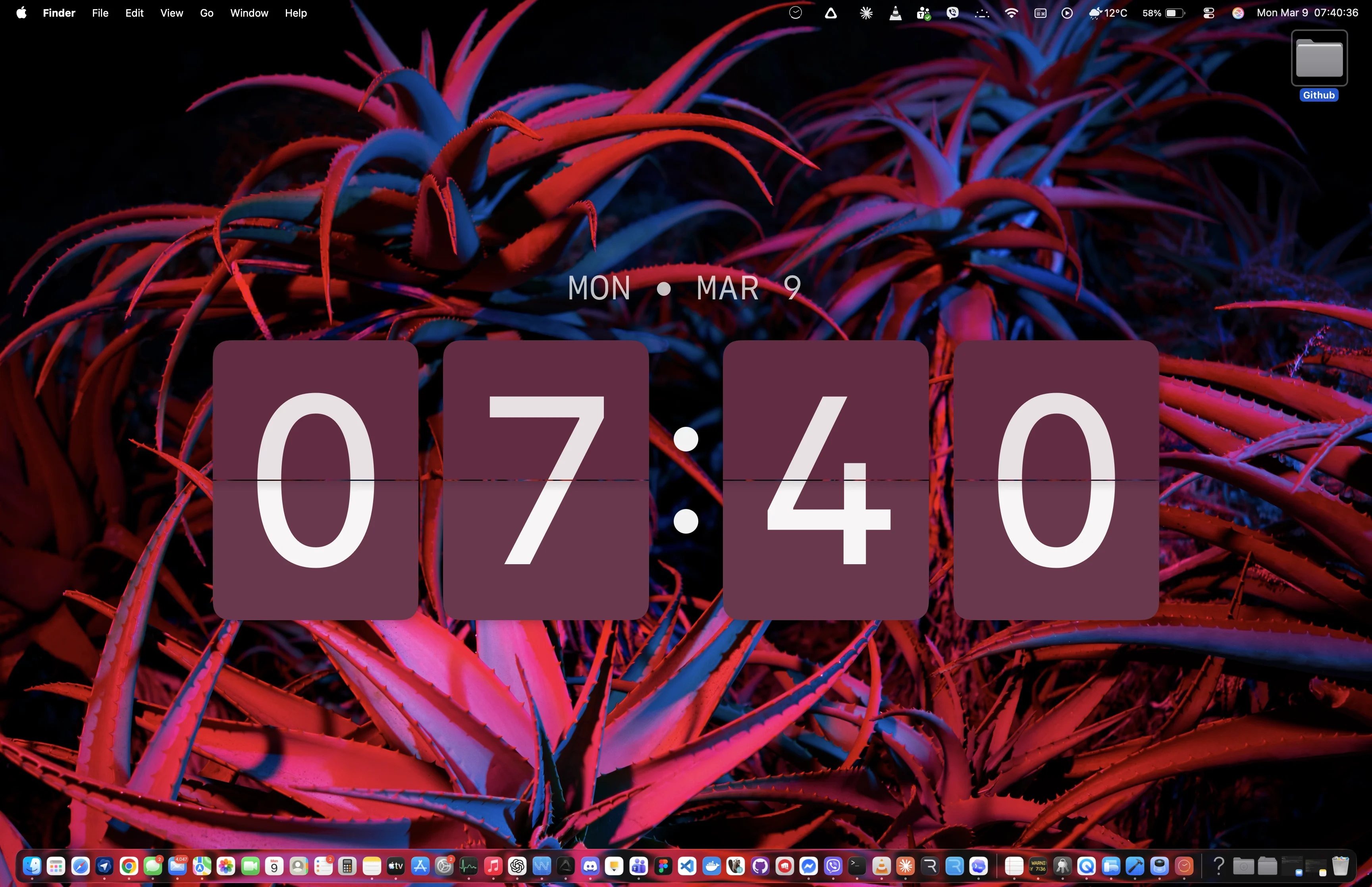
方案 1 和方案 2 各只解決一半問題:小工具在你工作時顯示時間,卻讓桌面變得雜亂;螢幕保護程式很好看,卻在你碰到滑鼠的那一刻就消失。Cadran 把兩者合而為一。
它將錶面直接繪製在桌布圖層上,位於桌面圖像後方,工作時始終可見,卻從不礙事。當 Mac 閒置時,同一款錶面就成為你的螢幕保護程式。一個 App,兩種模式,完全不重疊。
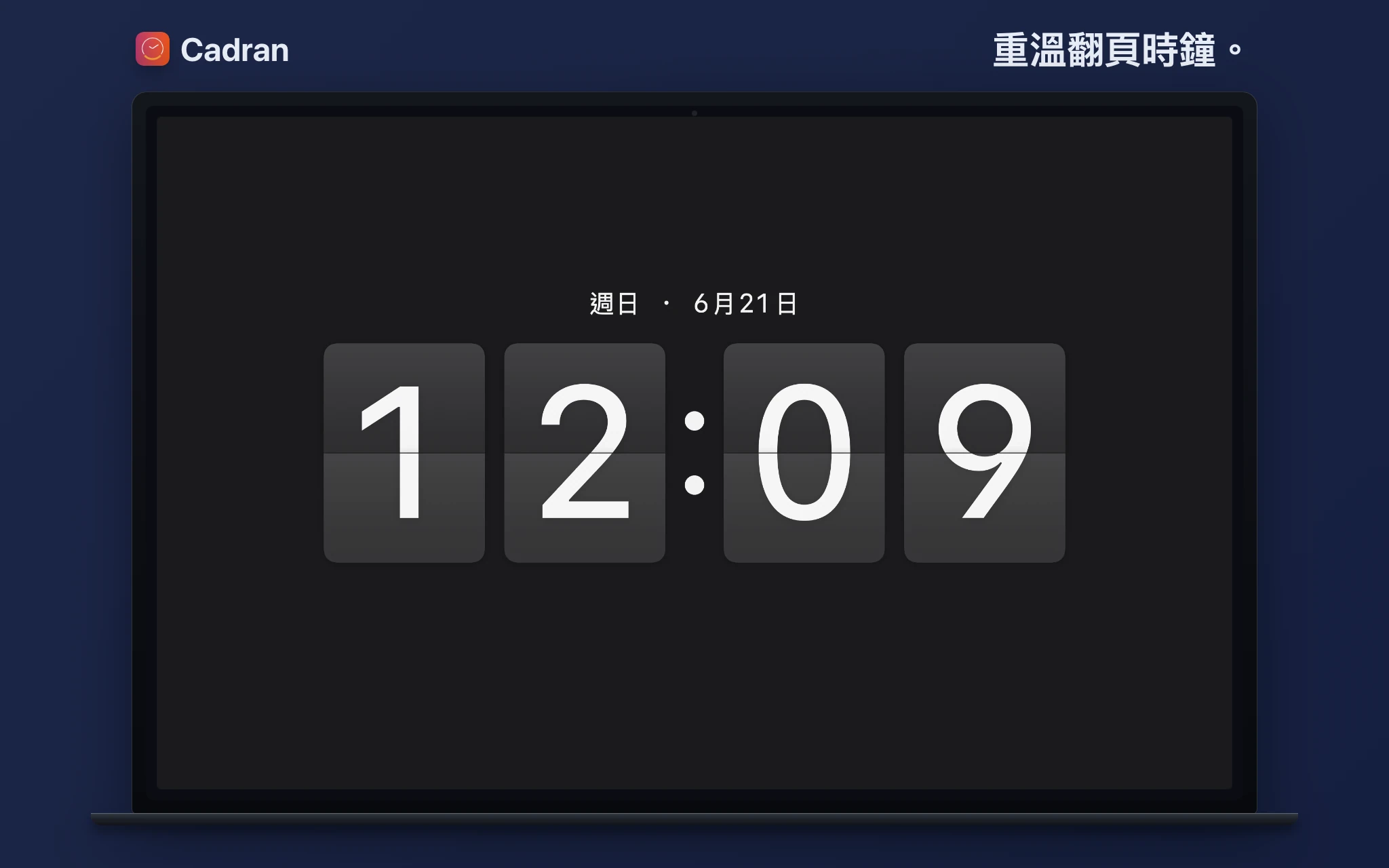
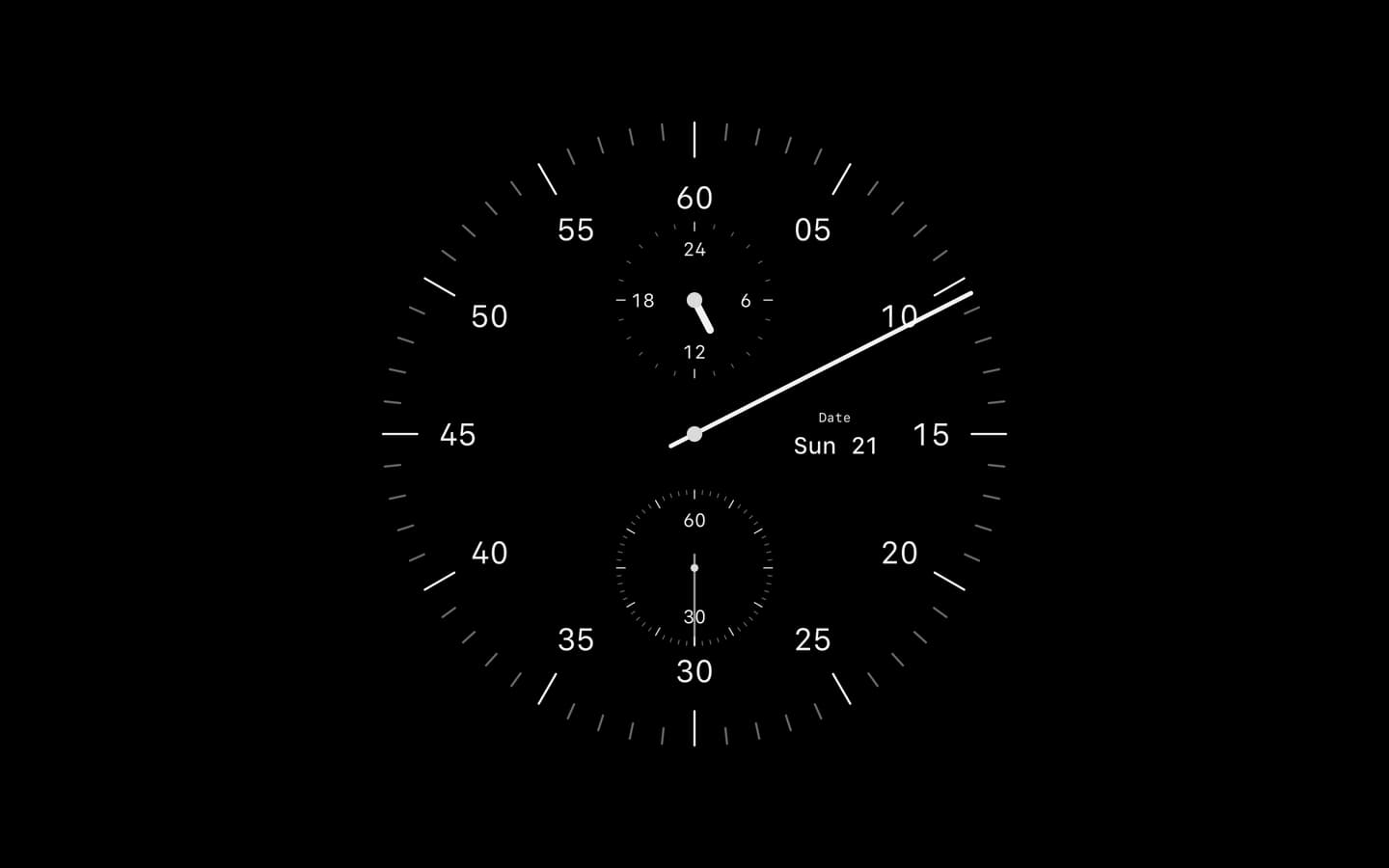
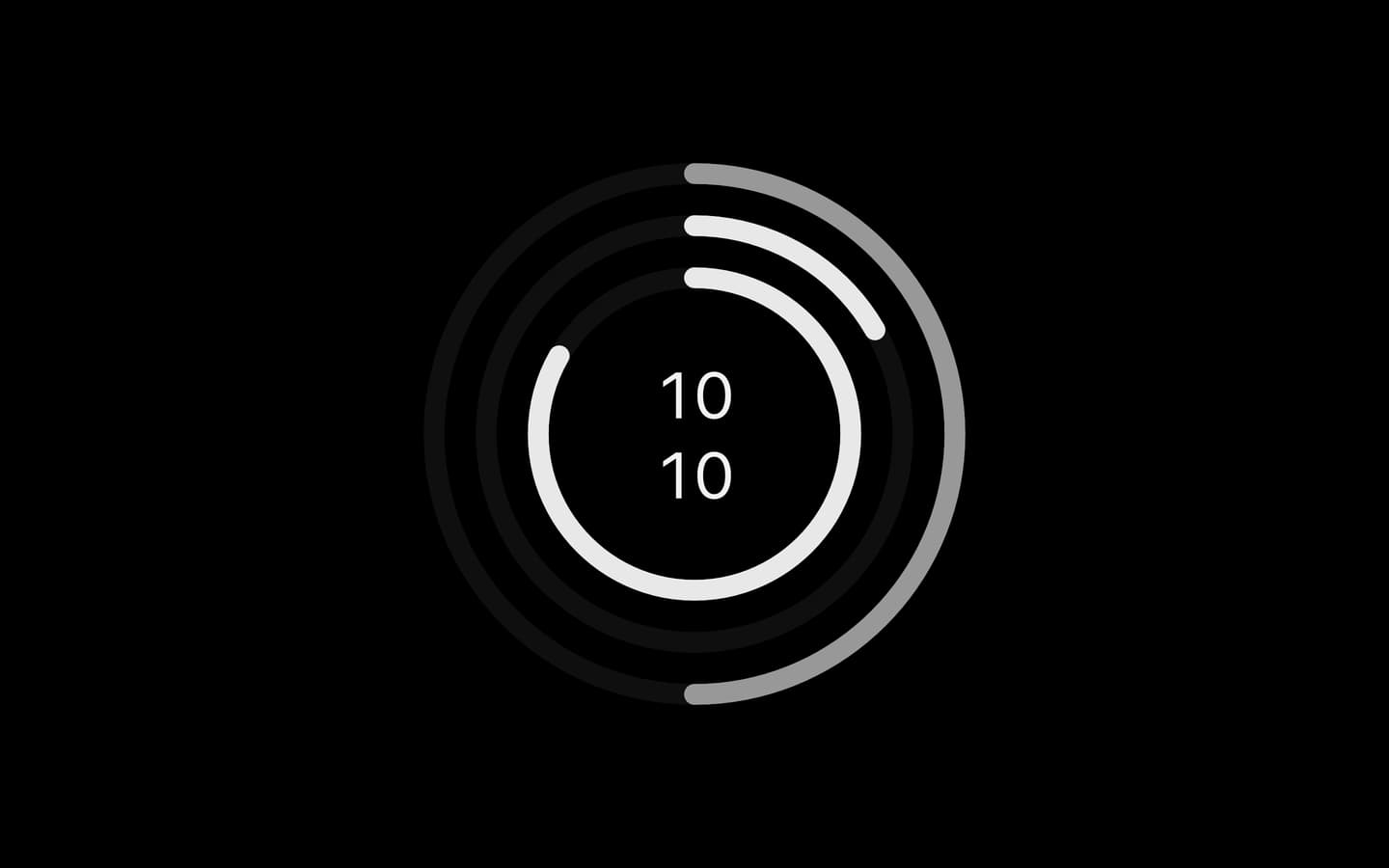
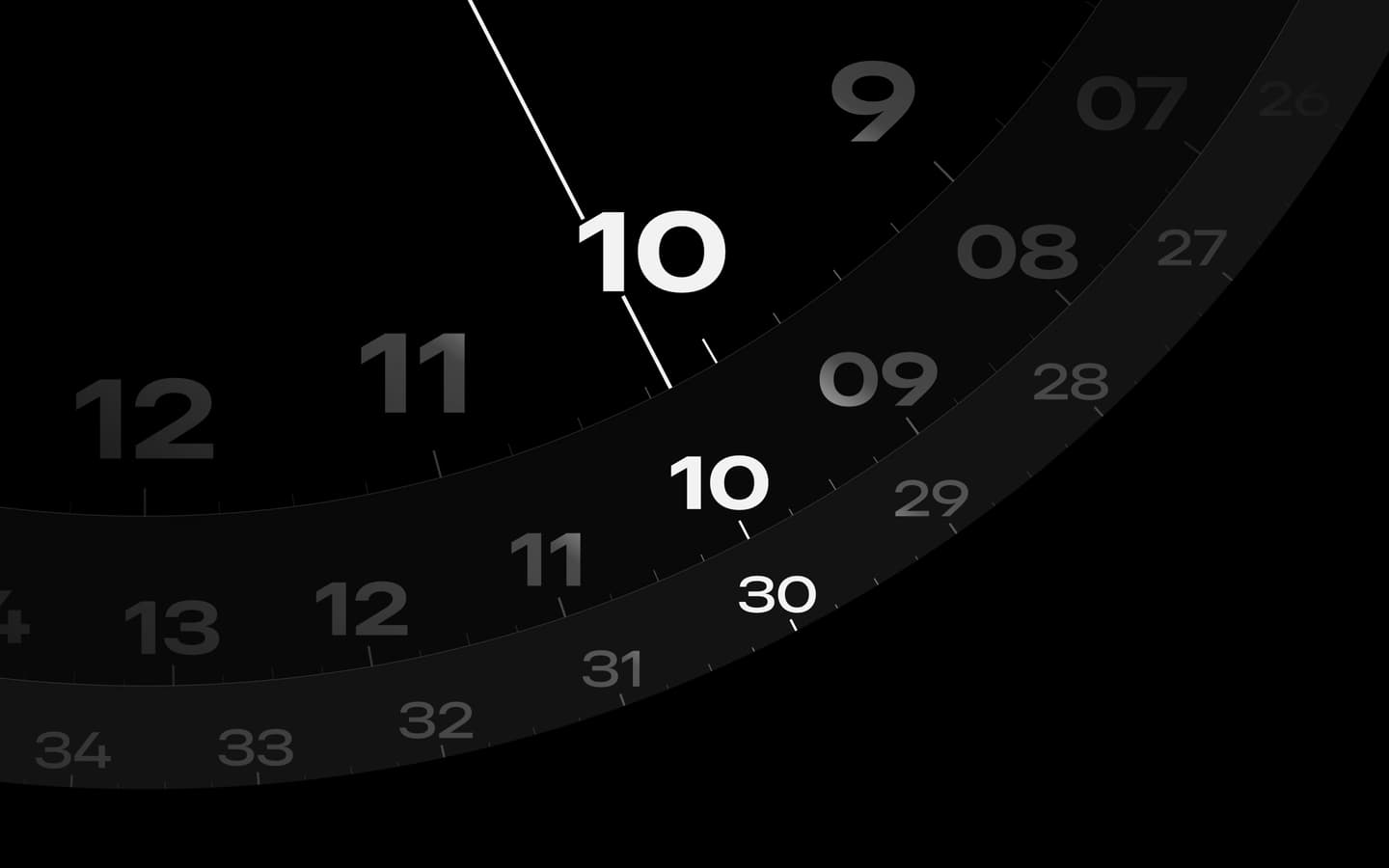
25 款時鐘設計:翻牌數字、指針錶面、像素風天氣時鐘、文字時鐘、二進位矩陣等。有些能顯示即時天氣,有些會隨真實天空變換顏色。你也可以為每部顯示器指定不同的錶面。
6 款錶面永久免費。完整系列只需一次性支付 €9.99 即可解鎖,無需訂閱。
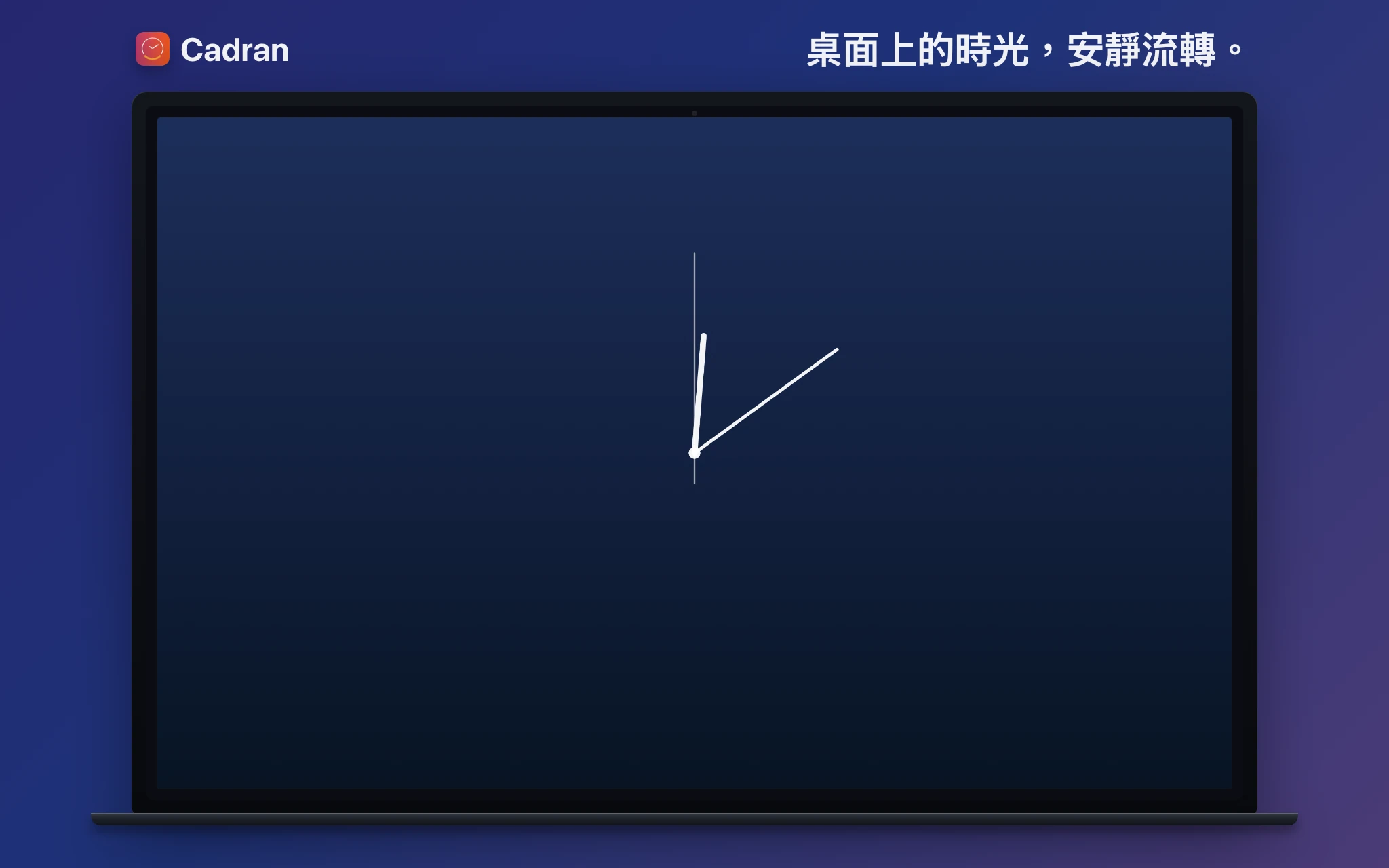
小工具能用,卻讓桌面雜亂;螢幕保護程式偏偏在你需要時消失。Cadran 是唯一兩者兼顧的 App:工作時是桌布時鐘,離開時是螢幕保護程式。安裝一次,始終可見,從不礙事。