يعرض macOS الوقت في شريط القوائم، لكنه صغير ويسهل تفويته، خصوصًا على الشاشات الكبيرة أو المتعددة. إذا أردت ساعة واضحة بنظرة، فإليك ثلاث طرق، من الأبسط إلى الأكثر قابلية للتخصيص.
الخيار 1: أداة الساعة في macOS
منذ macOS Sonoma، يمكنك إضافة أدوات إلى سطح المكتب. تعرض أداة الساعة المدمجة الوقت بعقارب أو أرقام. لإضافتها: انقر سطح المكتب بالزر الأيمن ← تعديل الأدوات ← ابحث عن «الساعة» ← اسحبها إلى سطح المكتب. العيب أنها تعلو الأيقونات والملفات، وأن الأنماط المتاحة قليلة.
الخيار 2: ساعة شاشة توقف
تعرض شاشات توقف مثل Fliqlo ساعة عندما يكون Mac خاملاً. تبدو جميلة، لكن قيدها الأساسي أنك لا تراها أثناء استخدام الجهاز. تختفي فور تحريك الفأرة، لذا لا تكفي إن أردت رؤية الوقت أثناء العمل.
الخيار 3: تطبيق ساعة على طبقة الخلفية
يحل الخياران الأول والثاني نصف المشكلة لكل منهما: الأدوات تُظهر الساعة أثناء العمل لكنها تزحم المكتب، وشاشات التوقف جميلة لكنها تختفي بلمسة للفأرة. يجمع Cadran الاثنين في تطبيق واحد.
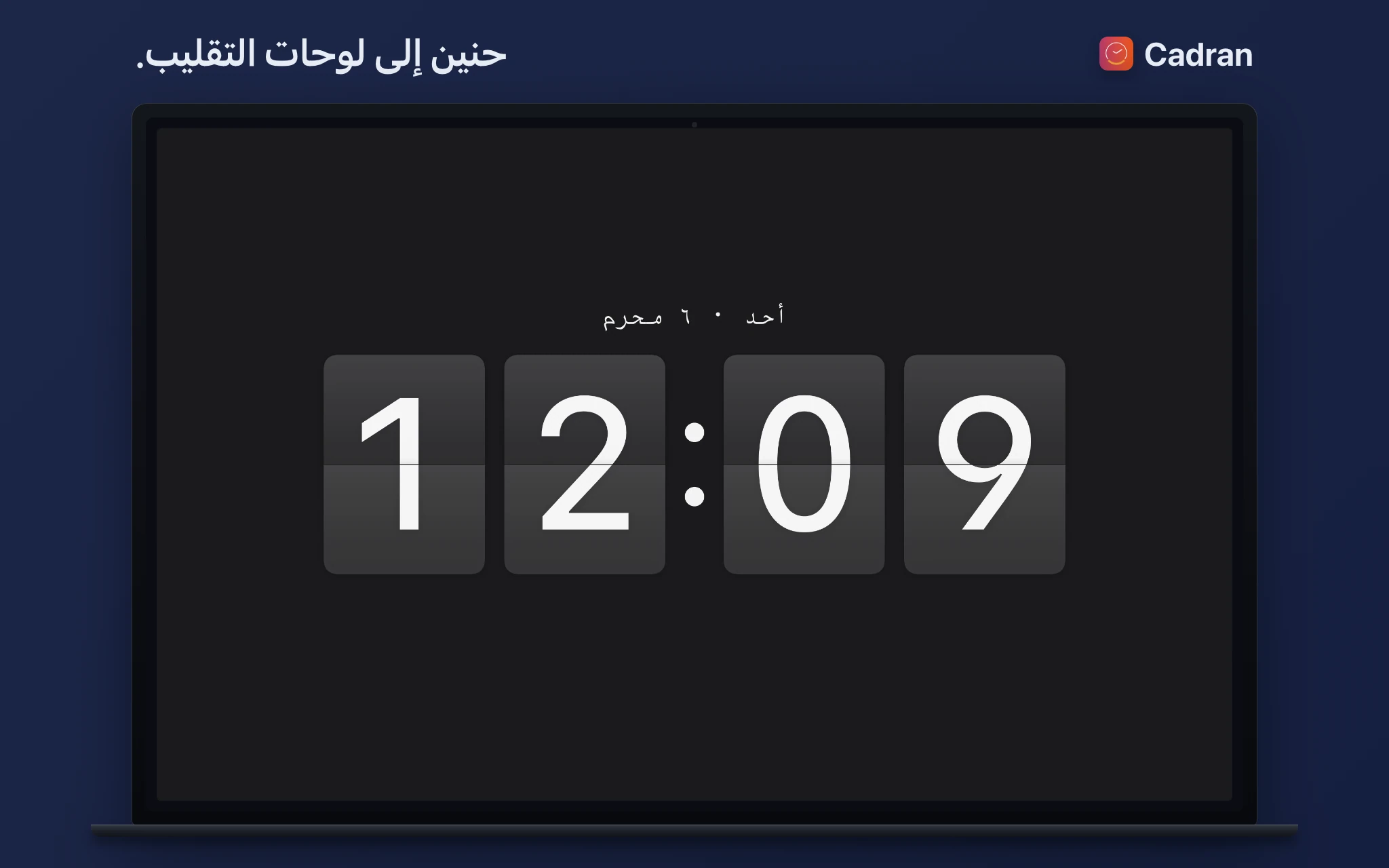
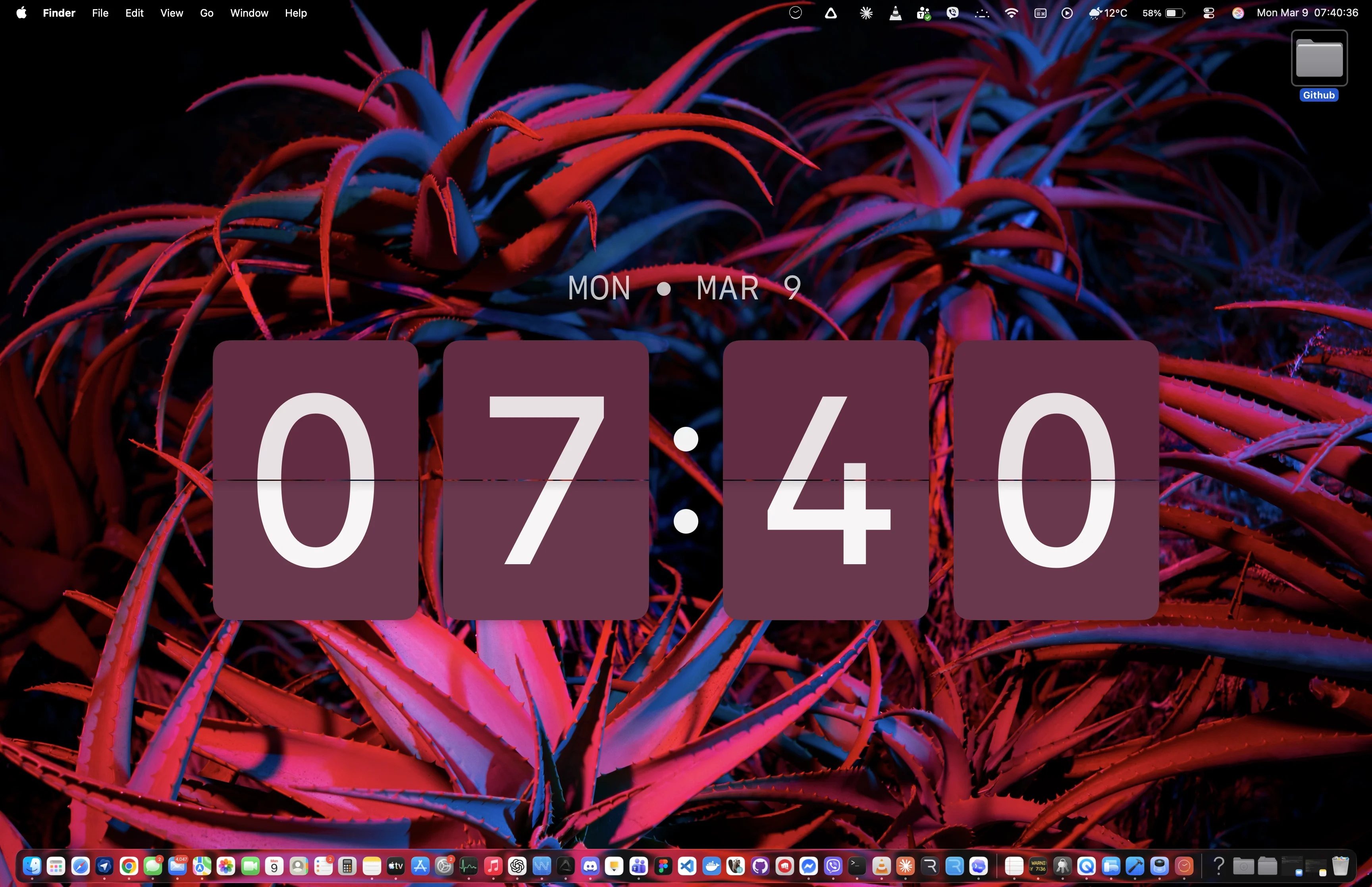
يرسم الميناء مباشرة على طبقة الخلفية خلف الأيقونات، ظاهرًا أثناء العمل دون إعاقة. وعندما يخمل Mac، يصبح الميناء نفسه شاشة توقف. تطبيق واحد، وضعان، دون تداخل.
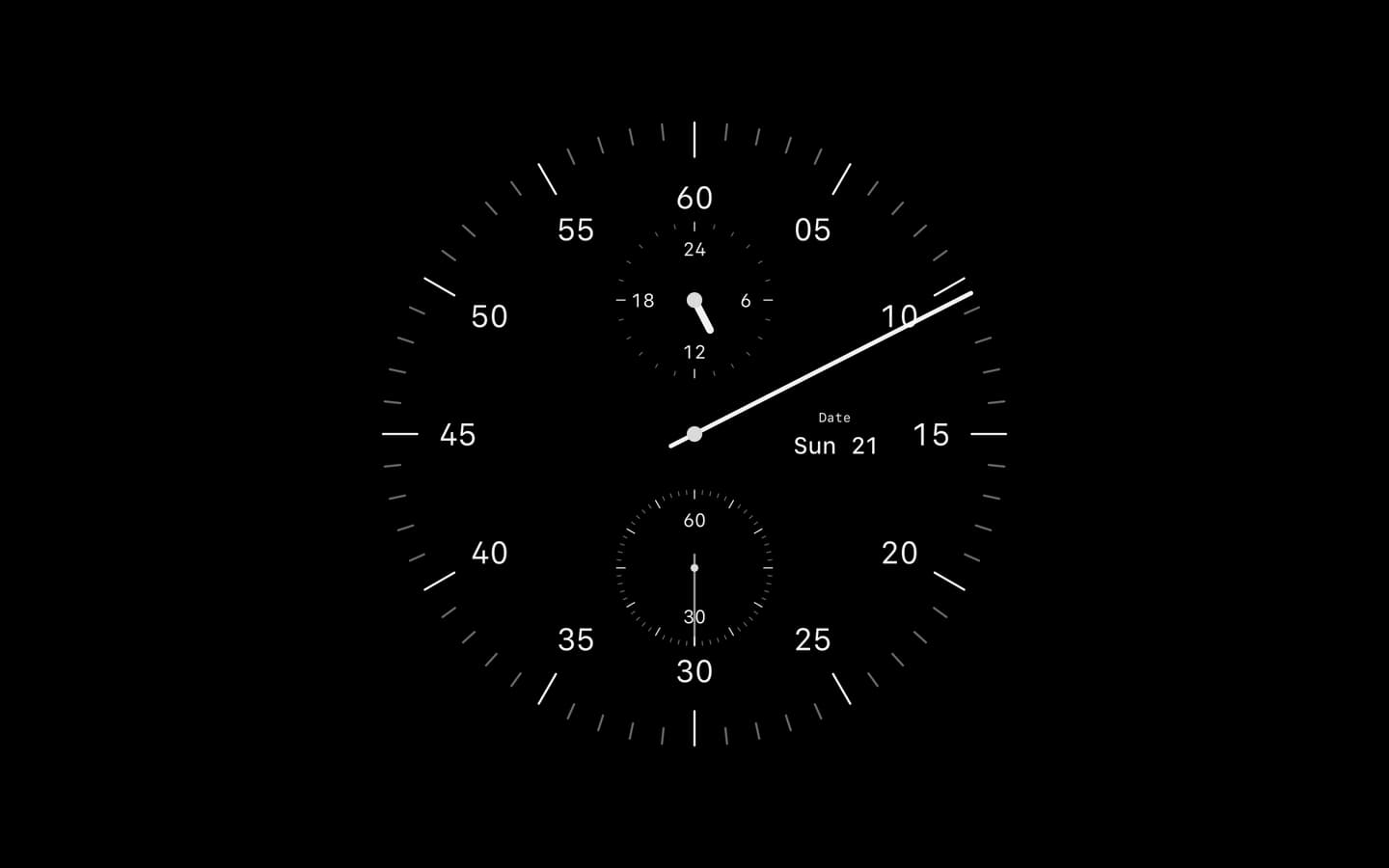
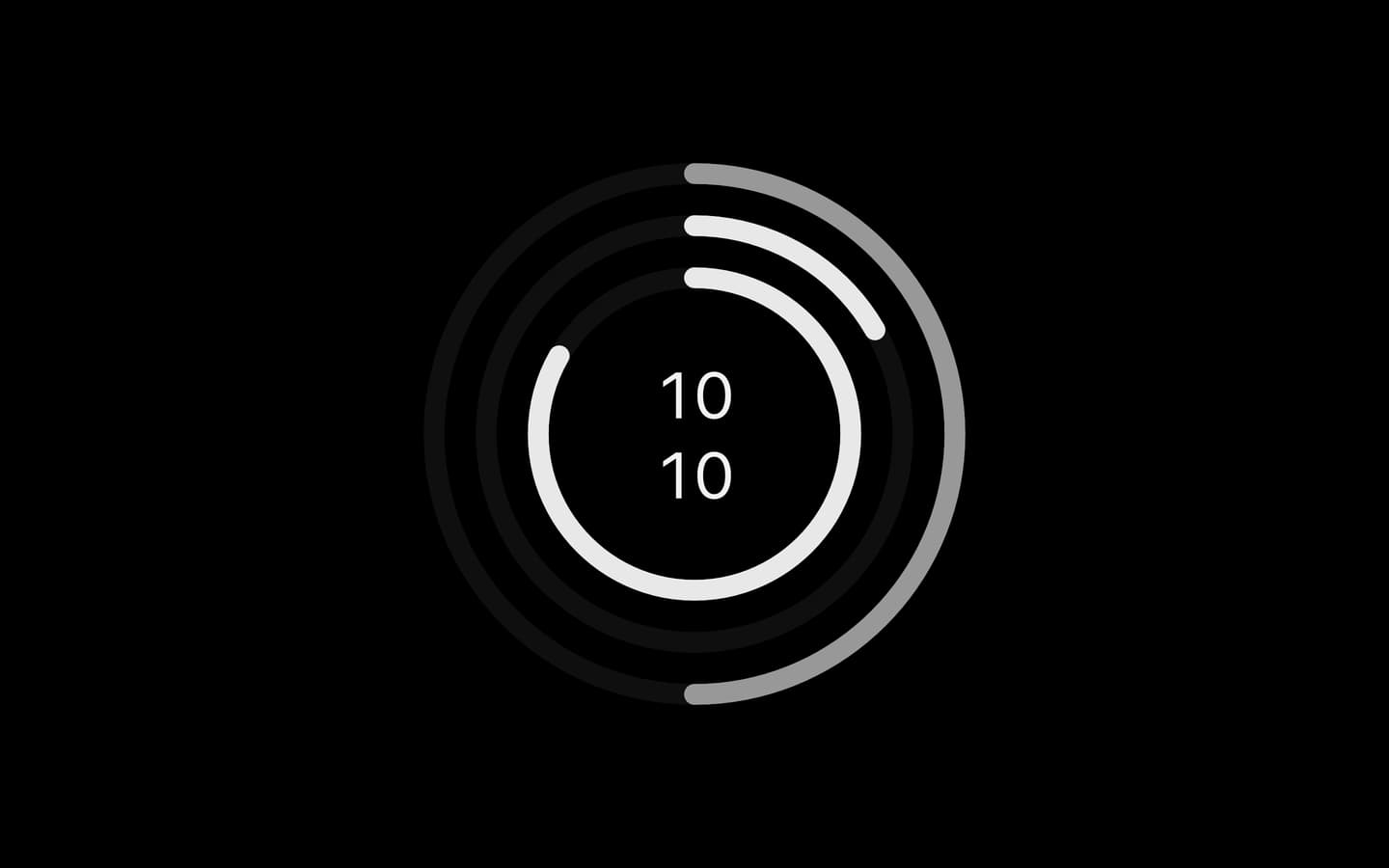
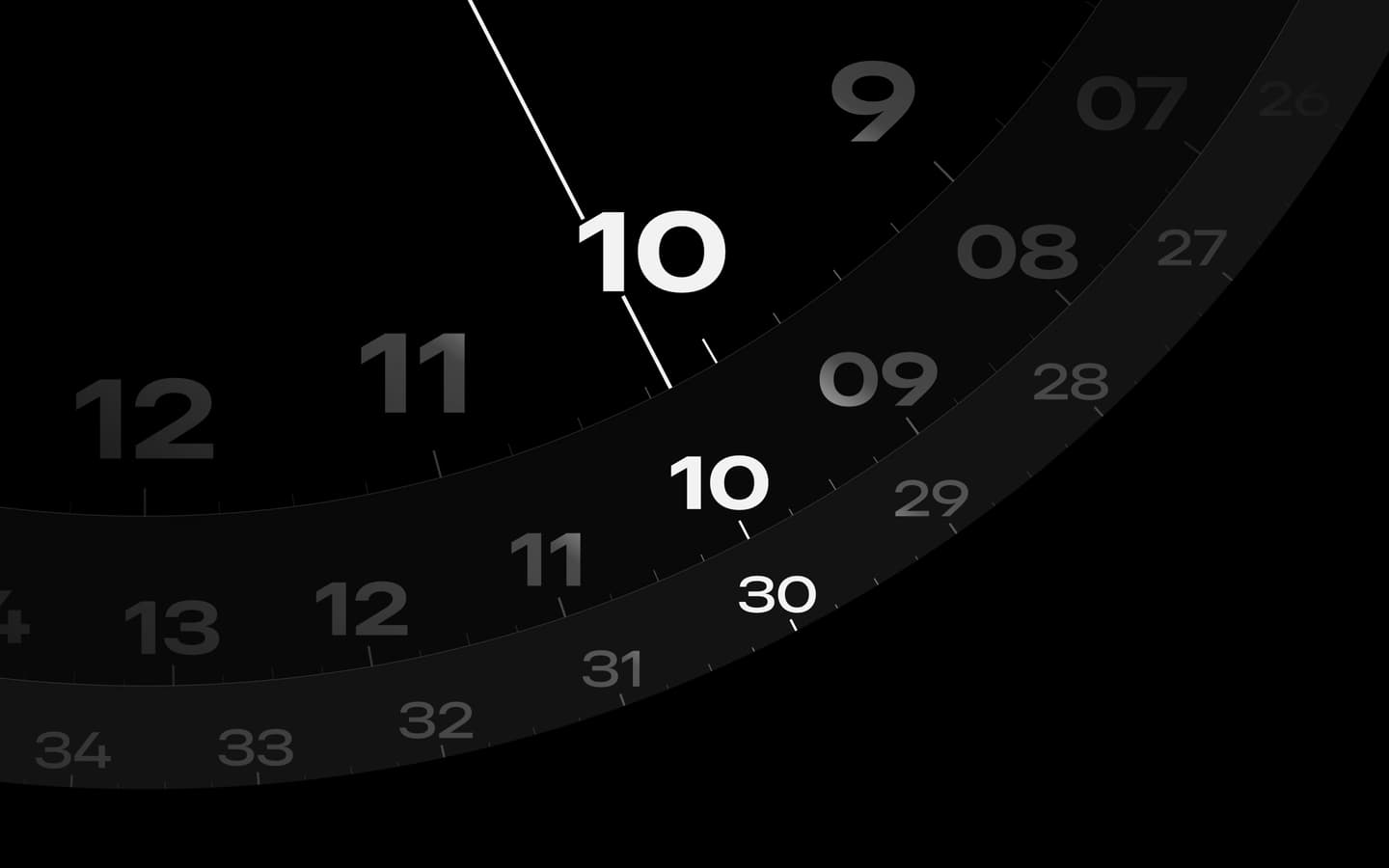
25 تصميمًا: أرقام قلّابة وعقارب وطقس بالبكسل وساعات بالكلمات ومصفوفات ثنائية وغيرها. يعرض بعضها الطقس المباشر ويتبدل بعضها مع السماء الفعلية. ويمكن تعيين ميناء مختلف لكل شاشة.
6 ميناءات مجانية للأبد. تُفتح المجموعة كاملة بشراء واحد مقابل €9.99، دون اشتراك.
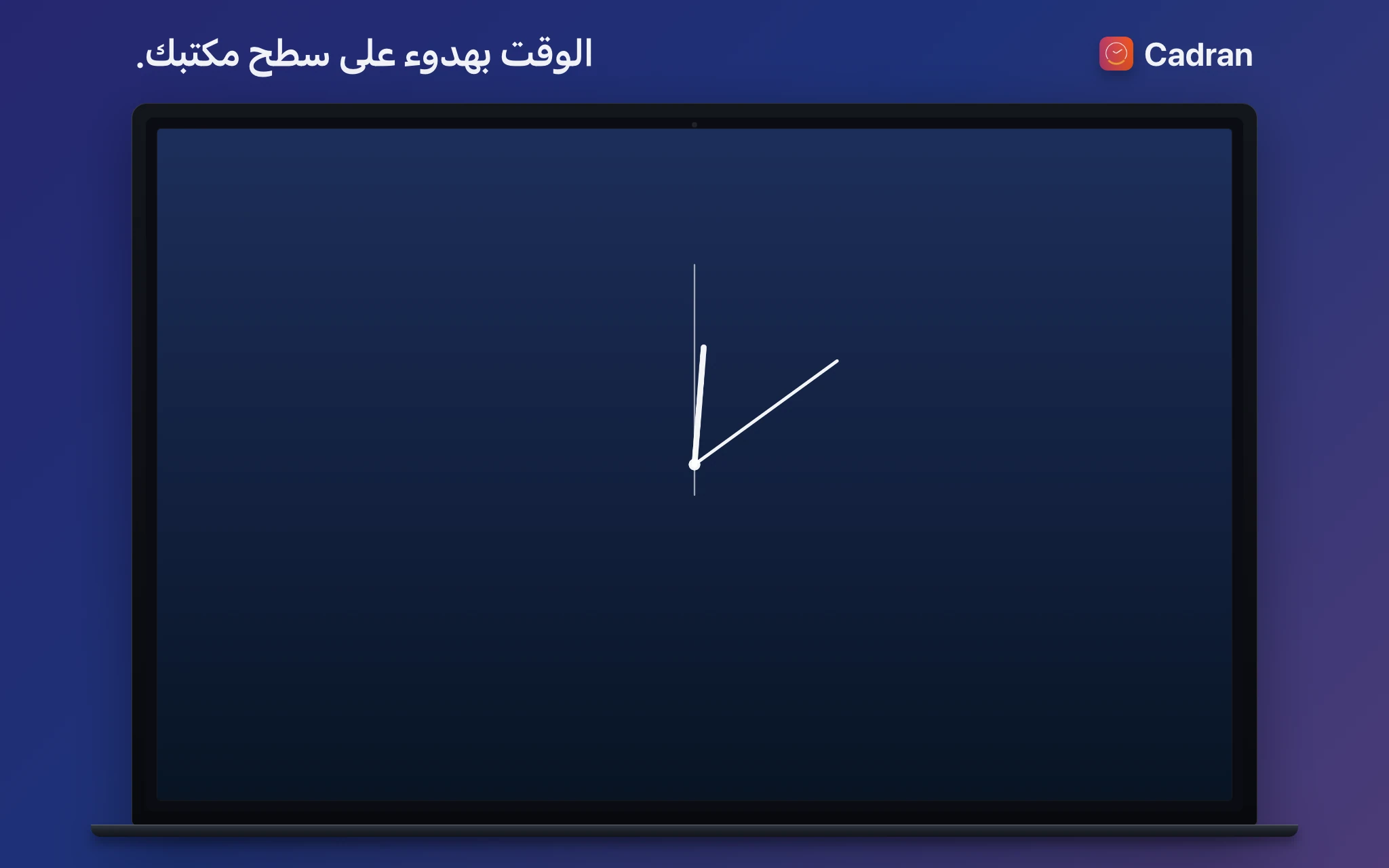
الأدوات تعمل لكنها تزحم المكتب، وشاشات التوقف تختفي حين تحتاجها. يغطي Cadran الحالتين: ساعة خلفية أثناء العمل وشاشة توقف عند الابتعاد. تثبيت واحد، ووقت ظاهر دون إعاقة.