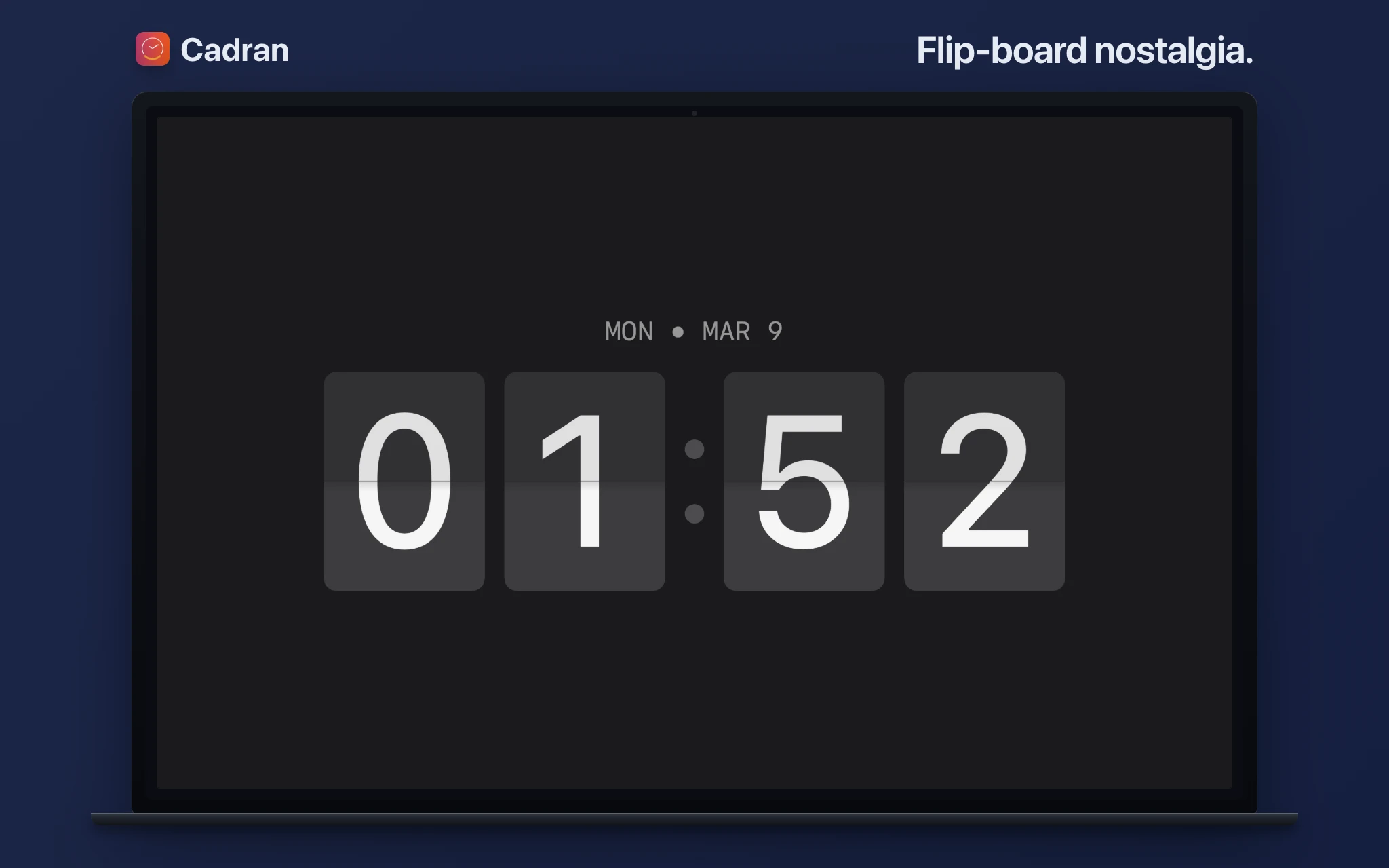
macOSはメニューバーに時刻を表示しますが、小さくて見落としやすい。デスクトップに一目でわかる時計が欲しいなら、3つのアプローチがあります。
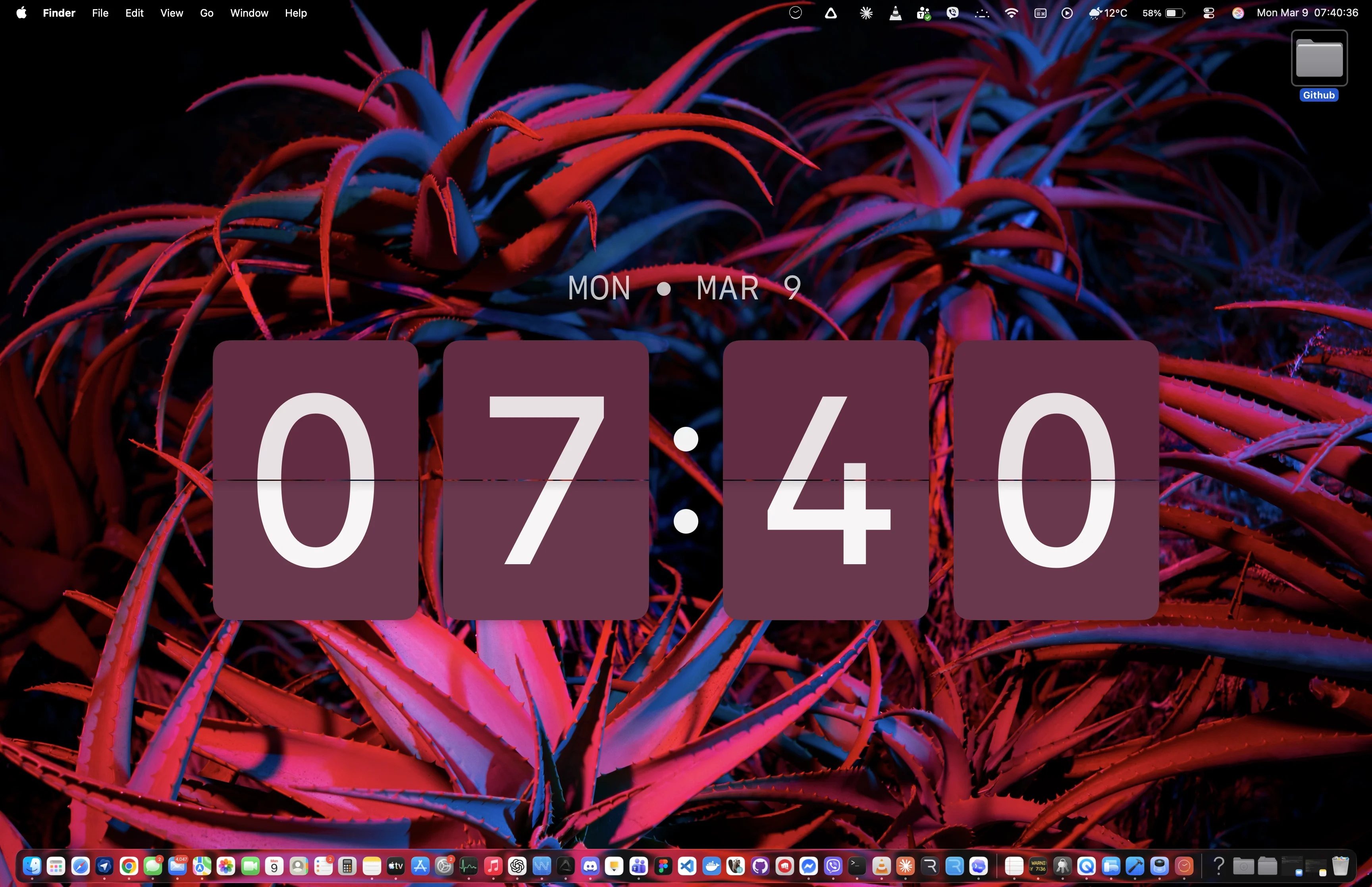
オプション1:macOS時計ウィジェットを使う
macOS Sonoma以降、デスクトップにウィジェットを追加できます。内蔵の時計ウィジェットはアナログまたはデジタル形式で時刻を表示します。欠点は、ウィジェットがアイコンやファイルの上に配置されることです。
オプション2:スクリーンセーバー時計を使う
Fliqloのようなスクリーンセーバー時計は、Macがアイドル状態のときに時計を表示します。見た目は良いですが、根本的な制限があります。Macを使っていないときにしか時計が見えません。
オプション3:壁紙レイヤー時計アプリを使う
オプション1と2はそれぞれ問題の半分しか解決しません。ウィジェットは作業中に時計を表示しますがデスクトップを散らかし、スクリーンセーバーは美しいですがマウスに触れた瞬間に消えます。Cadranは1つのアプリで両方を実現します。 壁紙レイヤーに直接文字盤を表示し、デスクトップアイコンの背後に配置。作業中は常に表示され、邪魔になりません。そしてMacがスリープすると、同じ文字盤がスクリーンセーバーになります。1つのアプリ、2つのモード、妥協ゼロ。 22種類の時計デザイン。フリップ数字、アナログ文字盤、ピクセルアート天気時計、ワードクロック、バイナリマトリックスなど。リアルタイム天気データを表示するものや、実際の空に合わせて色が変わるものもあります。モニターごとに異なる文字盤を割り当てることもできます。 6つの文字盤は永久無料。フルコレクションは€9.99の買い切り。サブスクリプションなし。
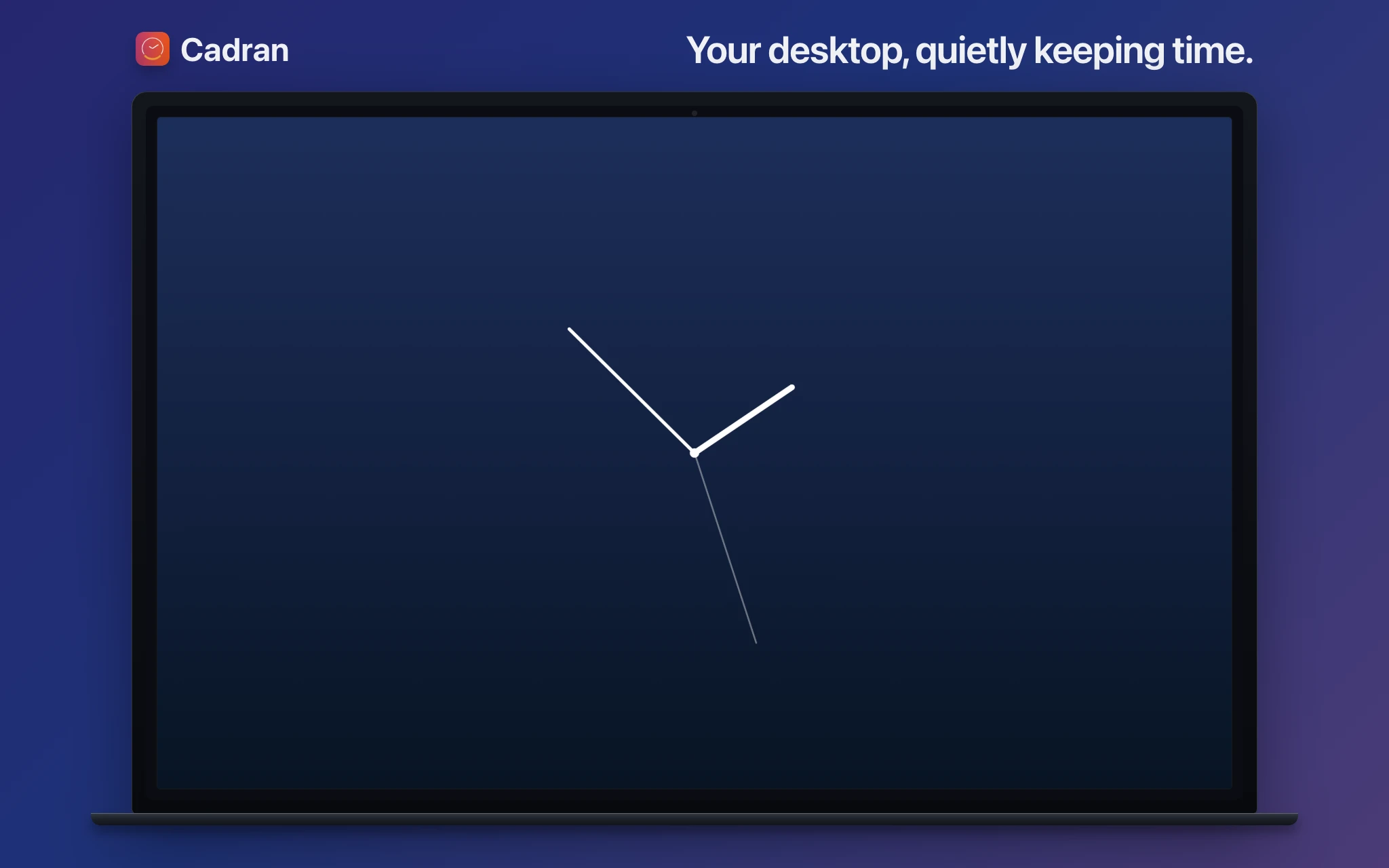
ウィジェットは機能しますがデスクトップを散らかします。スクリーンセーバーは必要な時に消えます。Cadranは両方をカバーする唯一のアプリ。作業中は壁紙時計、離席時はスクリーンセーバー。1回のインストール、常に表示、邪魔にならない。